
前言
前一篇介绍了docker在命令行下面进行的ceph部署,本篇用docker的UI进行ceph的部署,目前来说市面上还没有一款能够比较简单就能直接在OS上面去部署Ceph的管理平台,这是因为OS的环境差异化太大,并且包的版本,以及各种软件的适配都可能造成失败,而docker比较固化环境,因此即使一个通用的UI也能很方便的部署出一个Cpeh集群
本篇就是对Docker UI部署集群做一个实践,对ceph了解,对docker了解,对dokcer的UI操作进行一定的了解的情况下,再做实践会比较好,总体上还是比较简单的
安装并运行portainer
安装软件
cd opt
wget https://github.com/portainer/portainer/releases/download/1.12.1/portainer-1.12.1-linux-amd64.tar.gz
tar xvpfz portainer-1.12.1-linux-amd64.tar.gzcd portainer
运行软件
./portainer -H unix:///var/run/docker.sock -p ":9999"
注意下这里-H是指定的docker的连接,也就是要控制哪个docker,这个支持本地的sock的方式,也支持远程的tcp的方式,这个进入ui界面后还可以添加更多的
-p是指定的访问的接口
扩展知识
如何在centos7下面启用 remote api
打开文件
/usr/lib/systemd/system/docker.service
在 $INSECURE_REGISTRY
后面添加 -H tcp://0.0.0.0:2376 -H unix:///var/run/docker.sock
ExecStart=/usr/bin/dockerd-current \
          --add-runtime docker-runc=/usr/libexec/docker/docker-runc-current \
          --default-runtime=docker-runc \
          --exec-opt native.cgroupdriver=systemd \
          --userland-proxy-path=/usr/libexec/docker/docker-proxy-current \          $OPTIONS \          $DOCKER_STORAGE_OPTIONS \          $DOCKER_NETWORK_OPTIONS \          $ADD_REGISTRY \          $BLOCK_REGISTRY \          $INSECURE_REGISTRY  -H tcp://0.0.0.0:2376 -H unix:///var/run/docker.sock
修改好了后
[root@lab8106 ~]#systemctl daemon-reload

[root@lab8106 ~]#systemctl restart docker
检查端口和asok
[root@lab8106 ~]# netstat -tunlp|grep 2376
tcp6       0      0 :::2376                 :::*                    LISTEN      24484/dockerd-curre

[root@lab8106 ~]# ll var/run/docker.sock
srw-rw---- 1 root root 0 Mar 16 16:39 var/run/docker.sock
生成了配置没有问题
portainer的自身数据
默认情况下portainer的数据是存储在/data目录下面的,如果想重新配置密码或者内容的话,删除这个目录里面的数据就行
[root@lab8106 ~]# ll data/
total 24
-rw------- 1 root root 32768 Mar 16 16:32 portainer.db
drwx------ 2 root root     6 Mar 16 16:32 tls
UI界面登陆
直接访问宿主机的http://ip:9999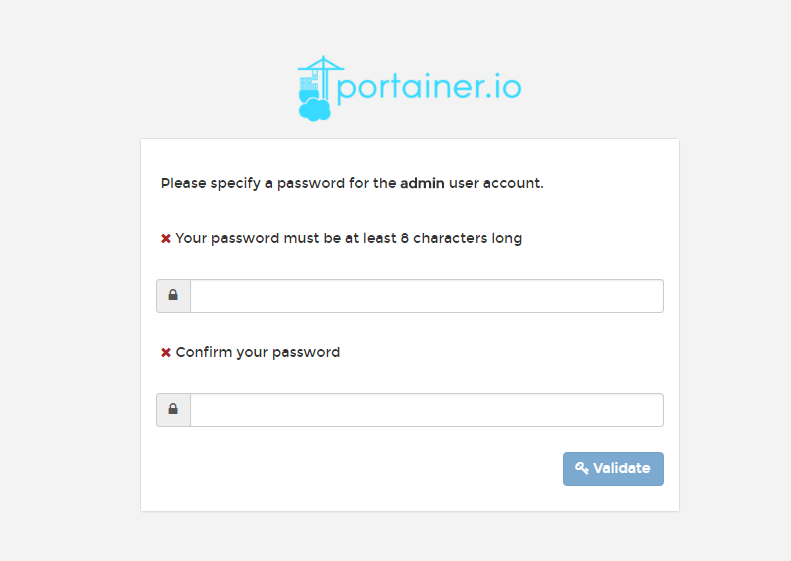
输入一个8位数的密码
输入好了以后,登陆即可
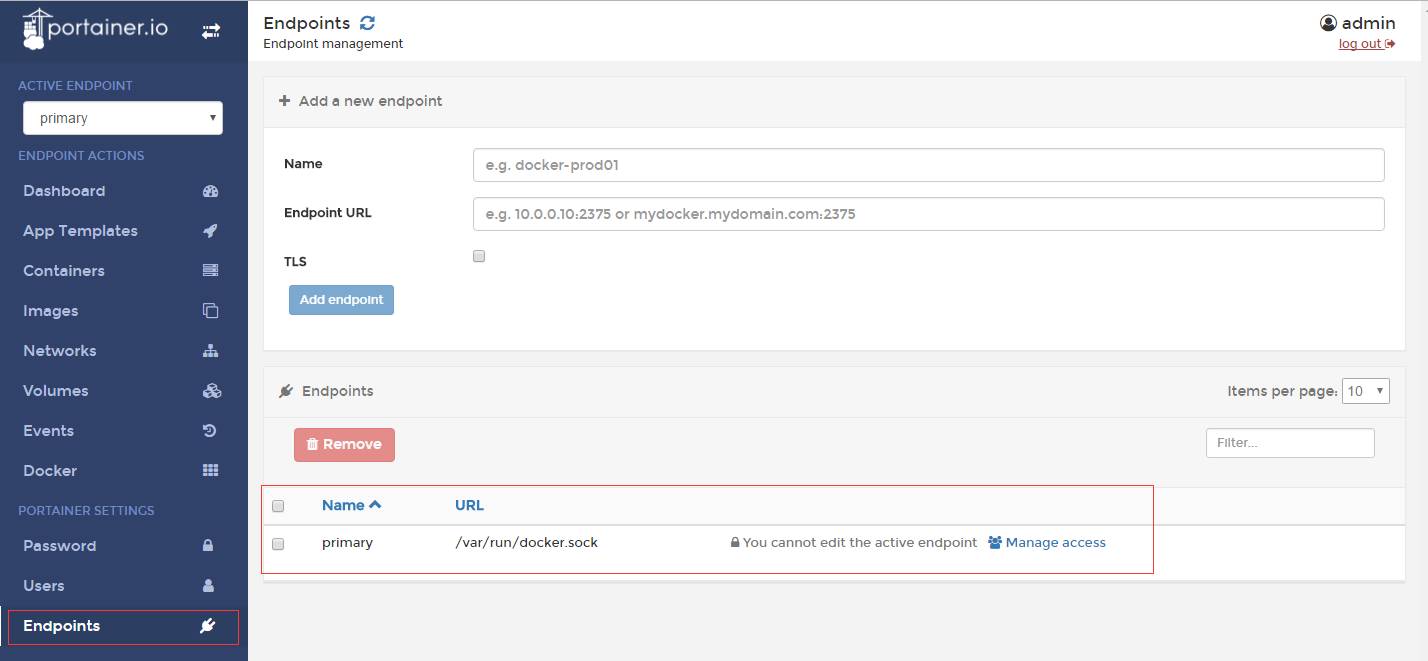
检查endpoint,可以看到就是我刚才命令行当中加入的sock
获取image
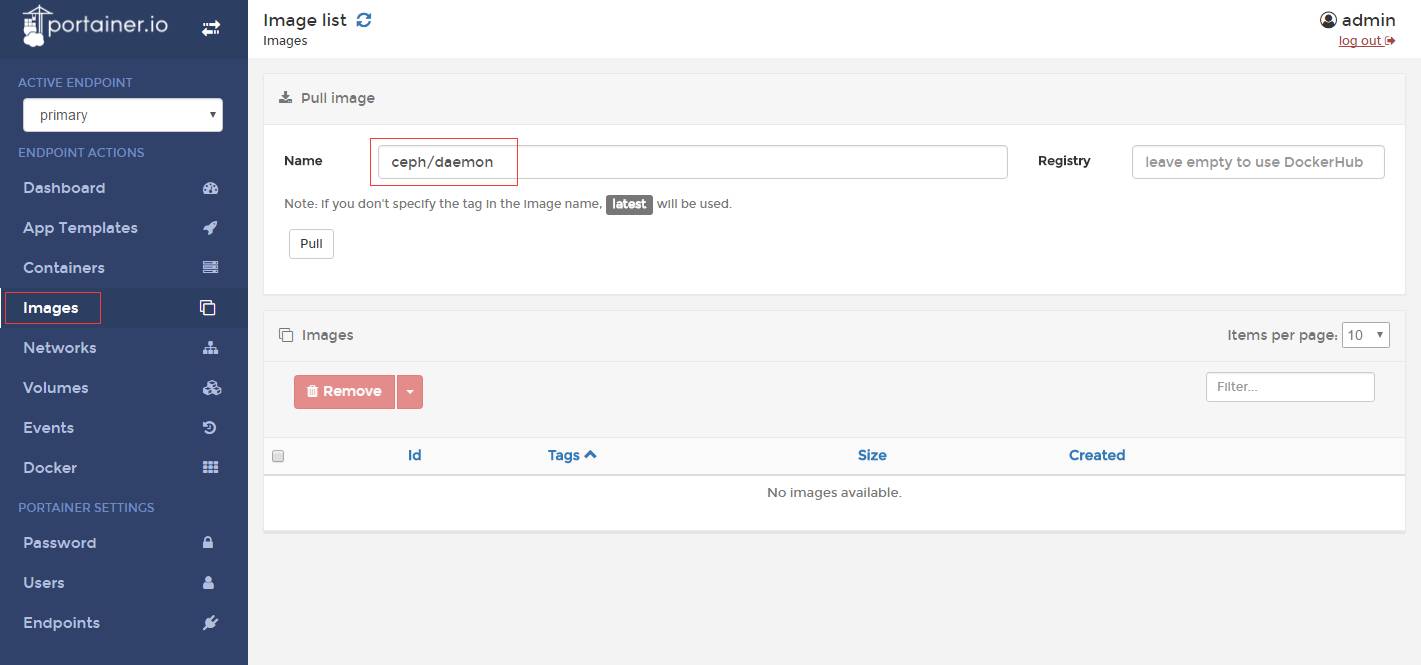
在上面填写ceph/daemon
然后点击pull
有可能会超时,如果多次失败,就去后台命令行执行,这个地方等同于后台的命令
docker pull ceph/daemon
也可以直接在后台执行这个命令
可以用dstat -n观察下载的速度
下载好了去页面上看下是否好了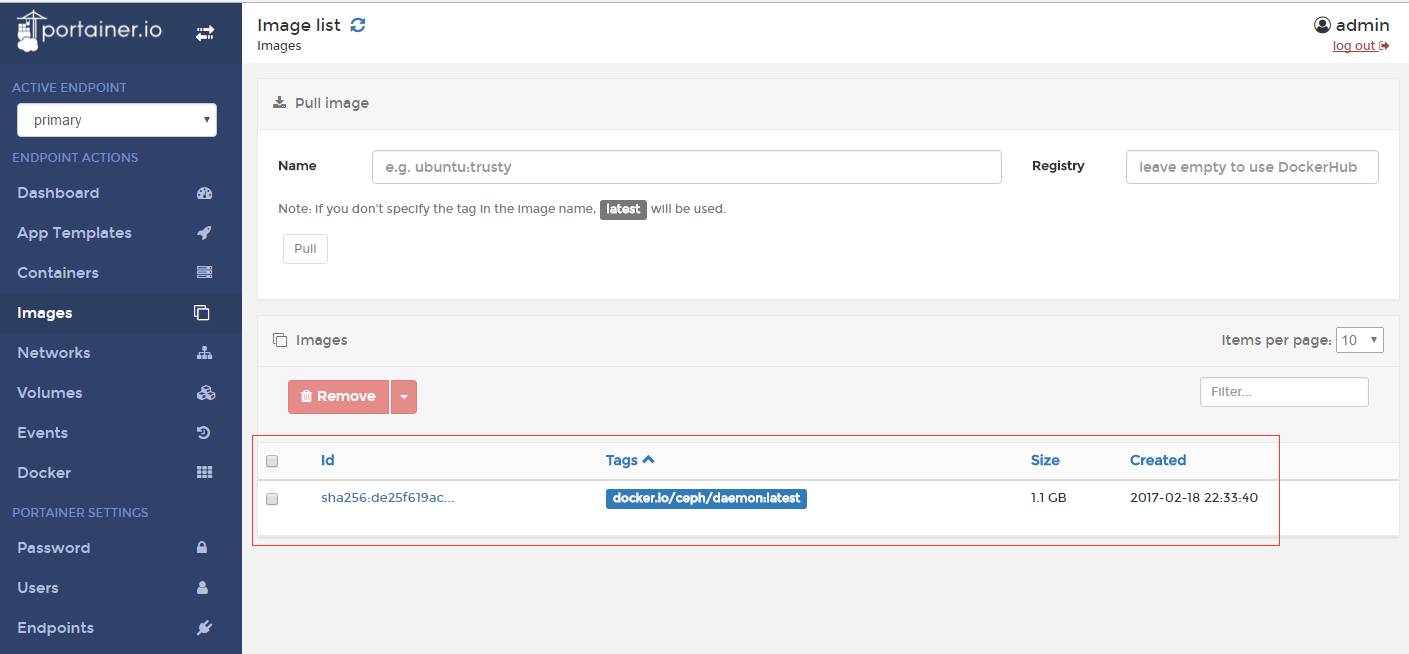
配置CEPH集群
配置集群可以都在页面做了,因为之前有篇命令行部署docker的ceph,建议先回顾一下,再看这个比较好
创建MON
点击增加容器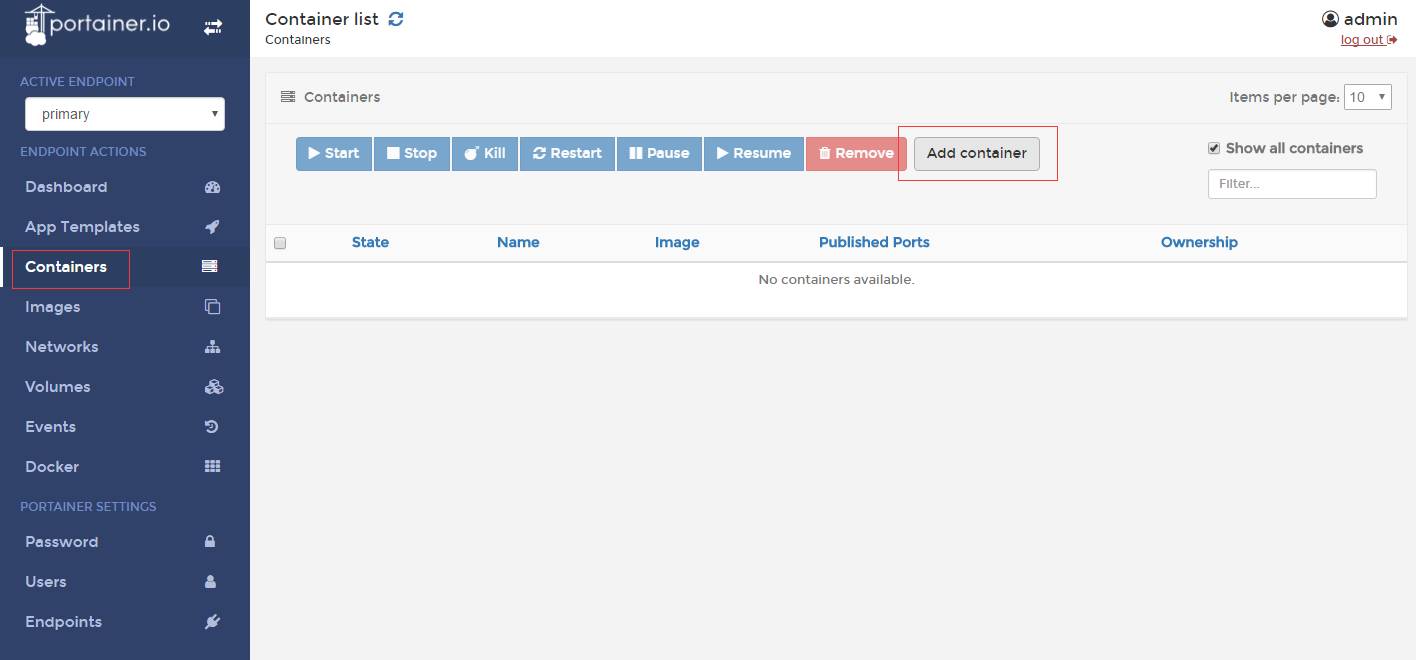
注意创建好两个目录
mkdir -p etc/ceph
mkdir -p var/lib/ceph/
这两个目录里面不要有任何东西,保持空目录状态
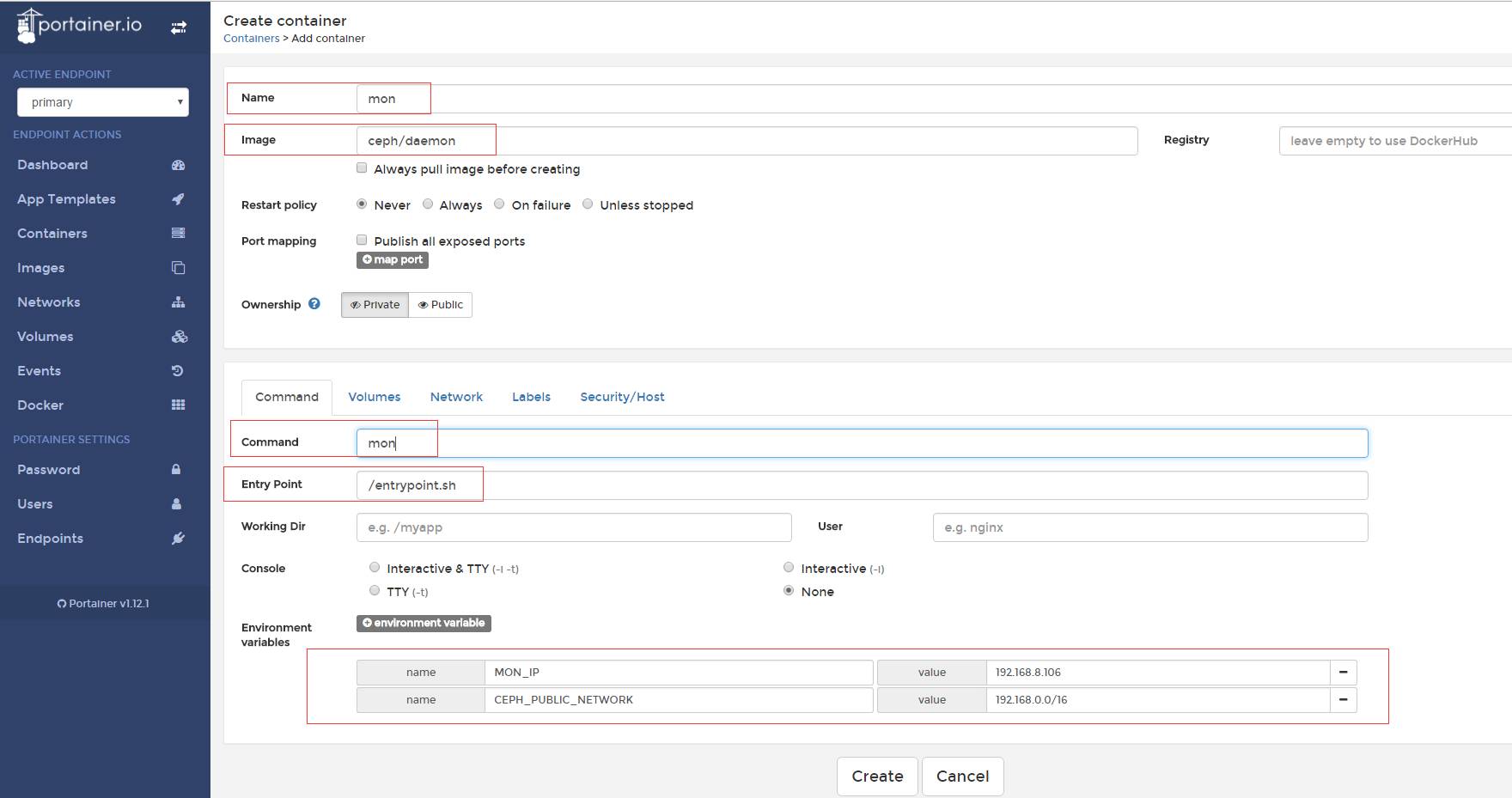
填写名称为mon,这个是容器名称,可以自定义
填写Image,这个填写下载好的ceph/daemon
填写command,这个填写mon,为固定值
填写Entry Ponit ,这个填写/entrypoint.sh,为固定值
填写Environment variable,这个填写两个变量
MON_IP 192.168.8.106
CEPH_PUBLIC_NETWORK 192.168.0.0/16
填写完了切换第二个标签页Volumes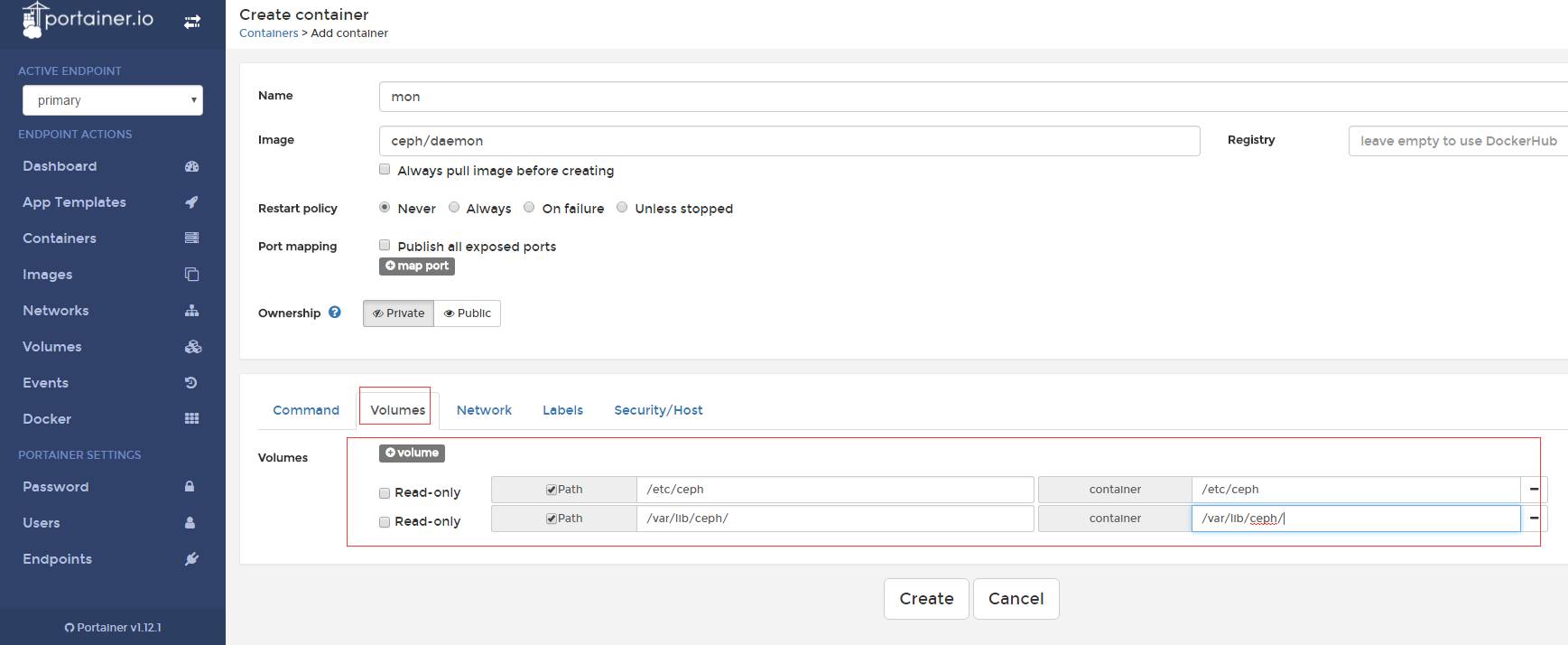
填写Volume
/etc/ceph etc/ceph
/var/lib/ceph/ var/lib/ceph/
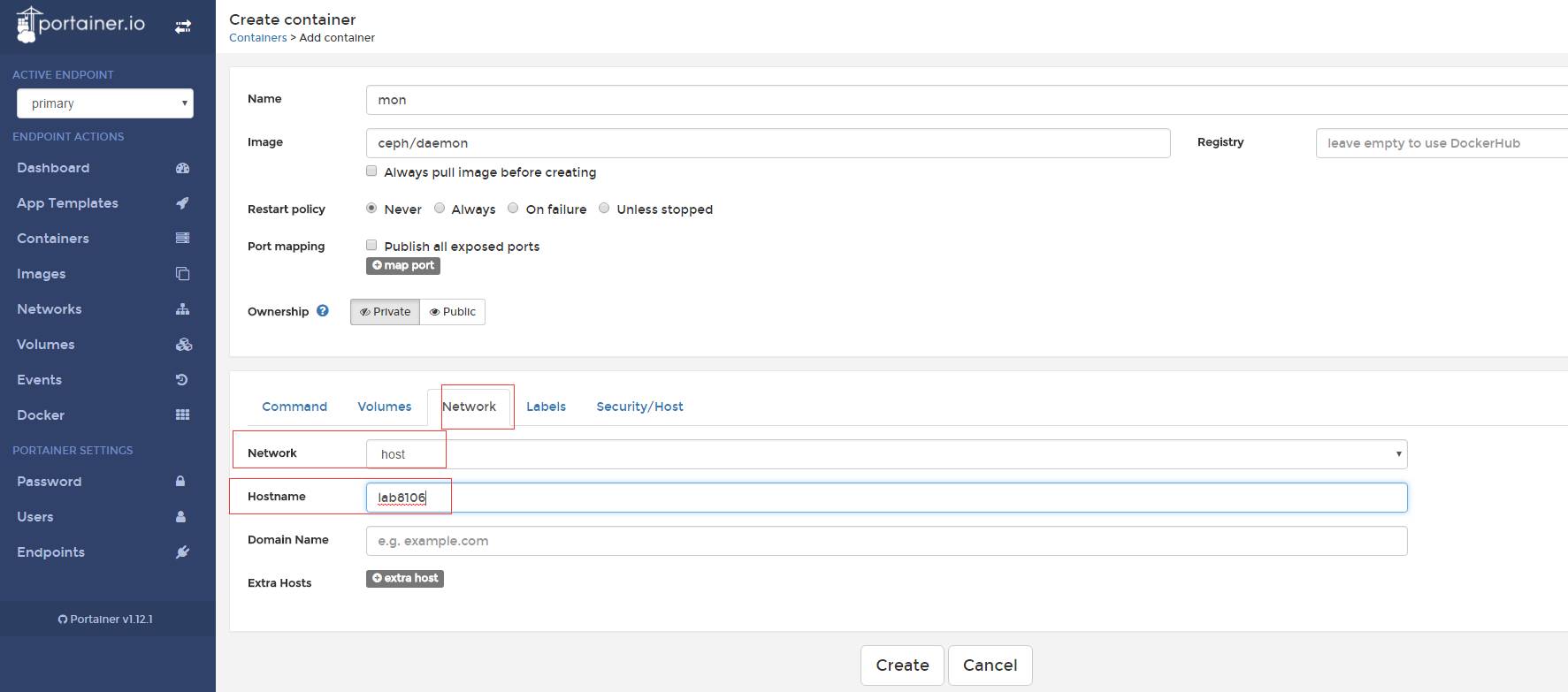
填写Network为host
填写hostname为宿主机的主机名
上面都填写完了后就点击create
没出异常的话,就可以进入console进行查询了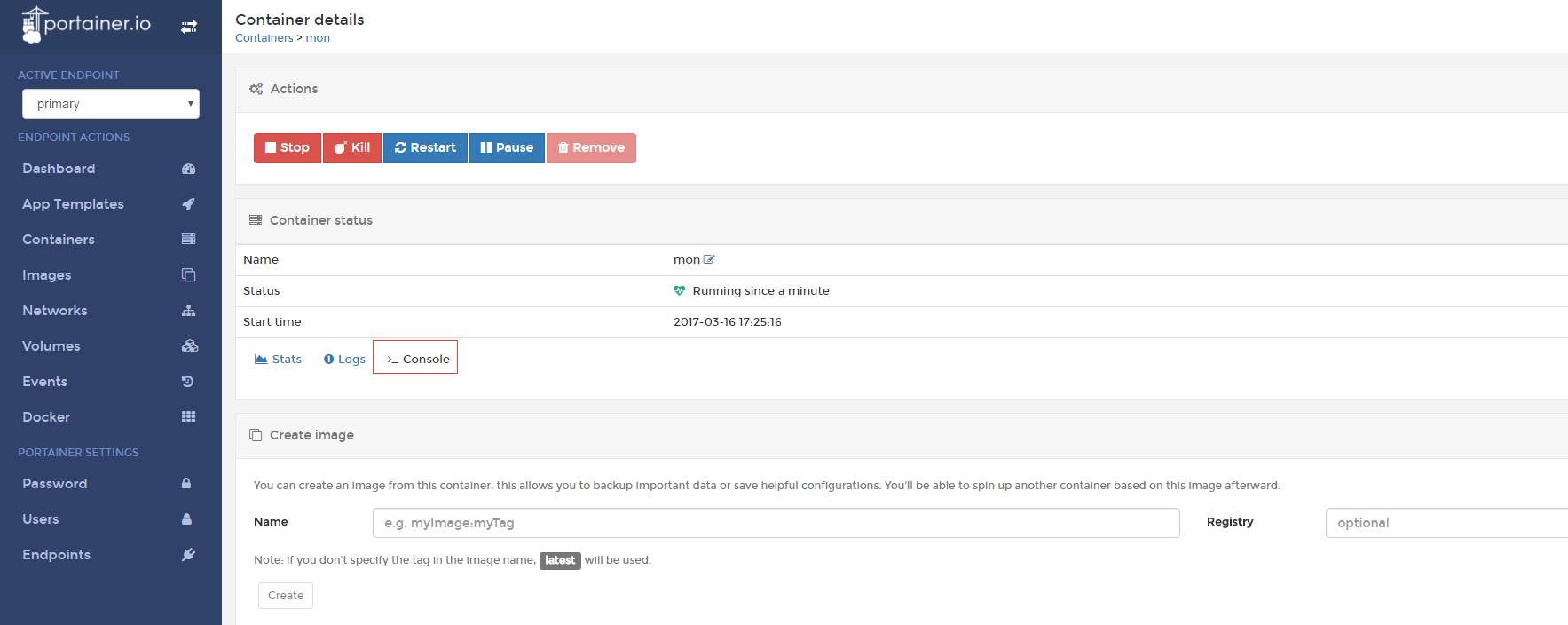
点击connect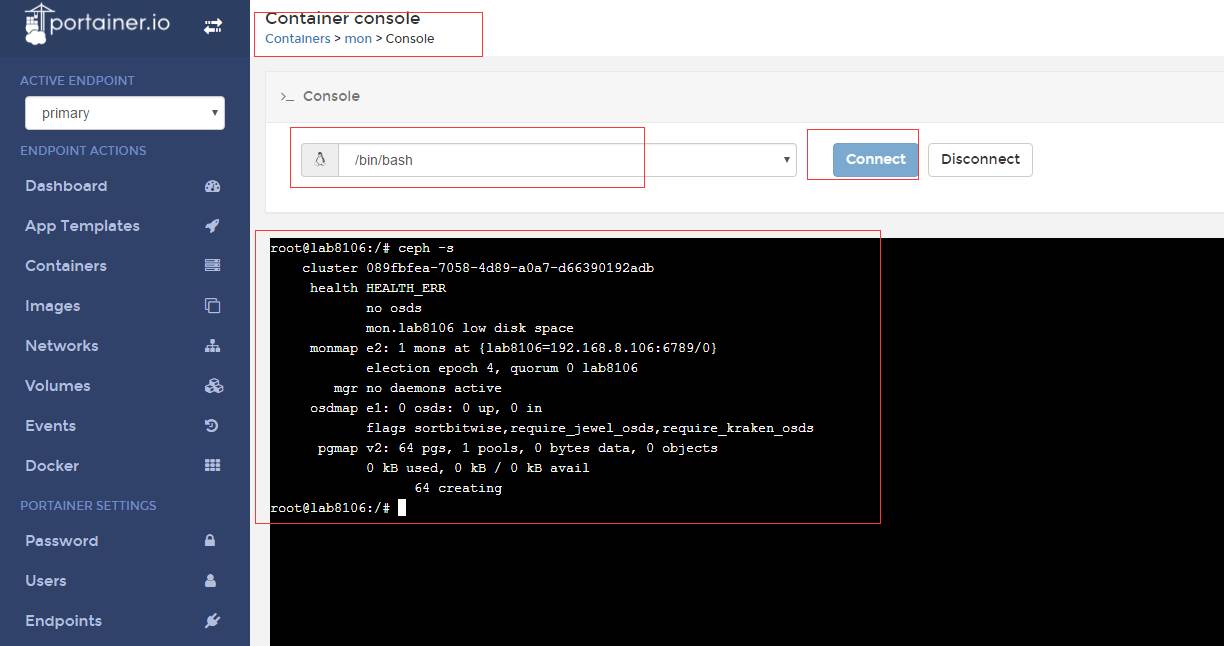
没有问题
创建OSD
点击增加容器
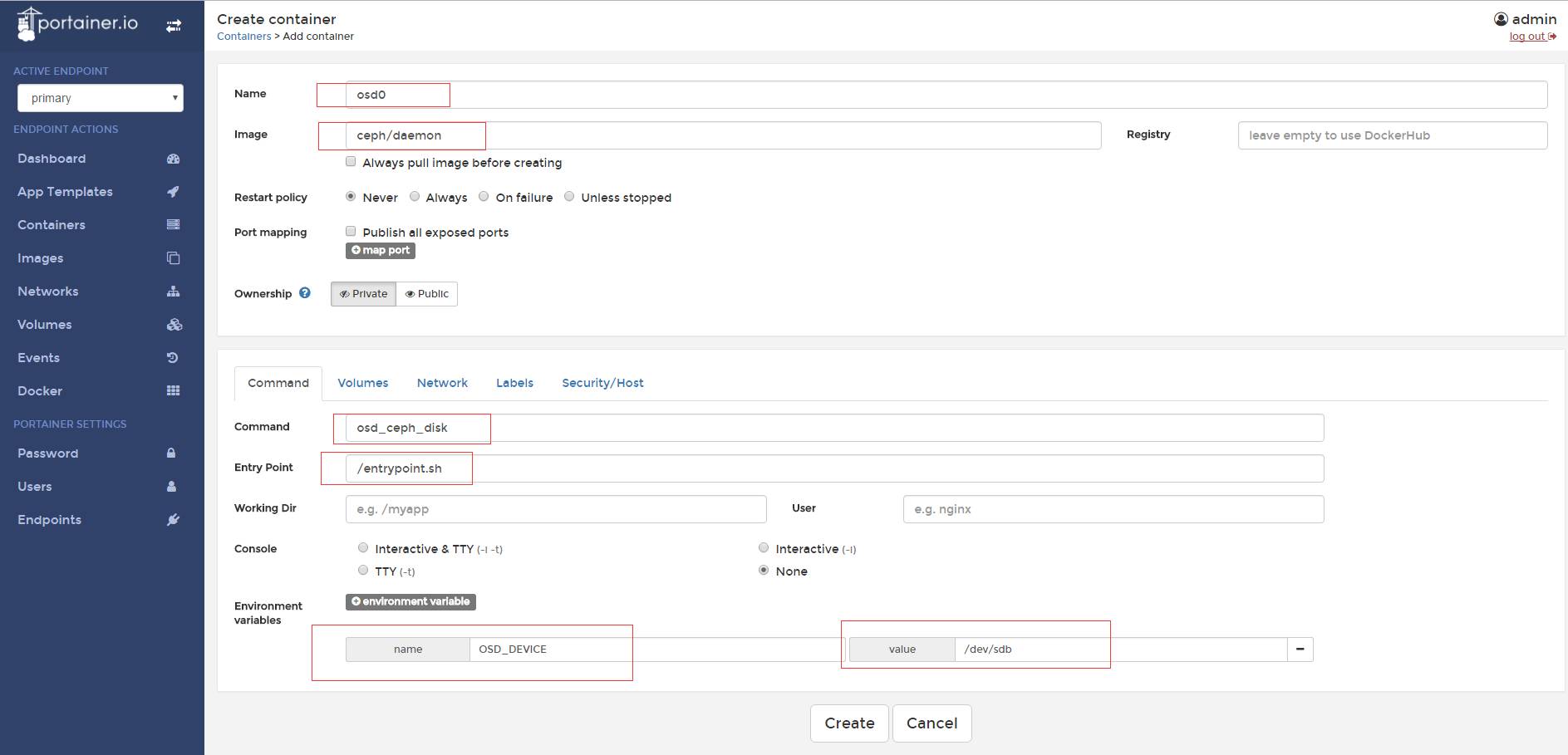
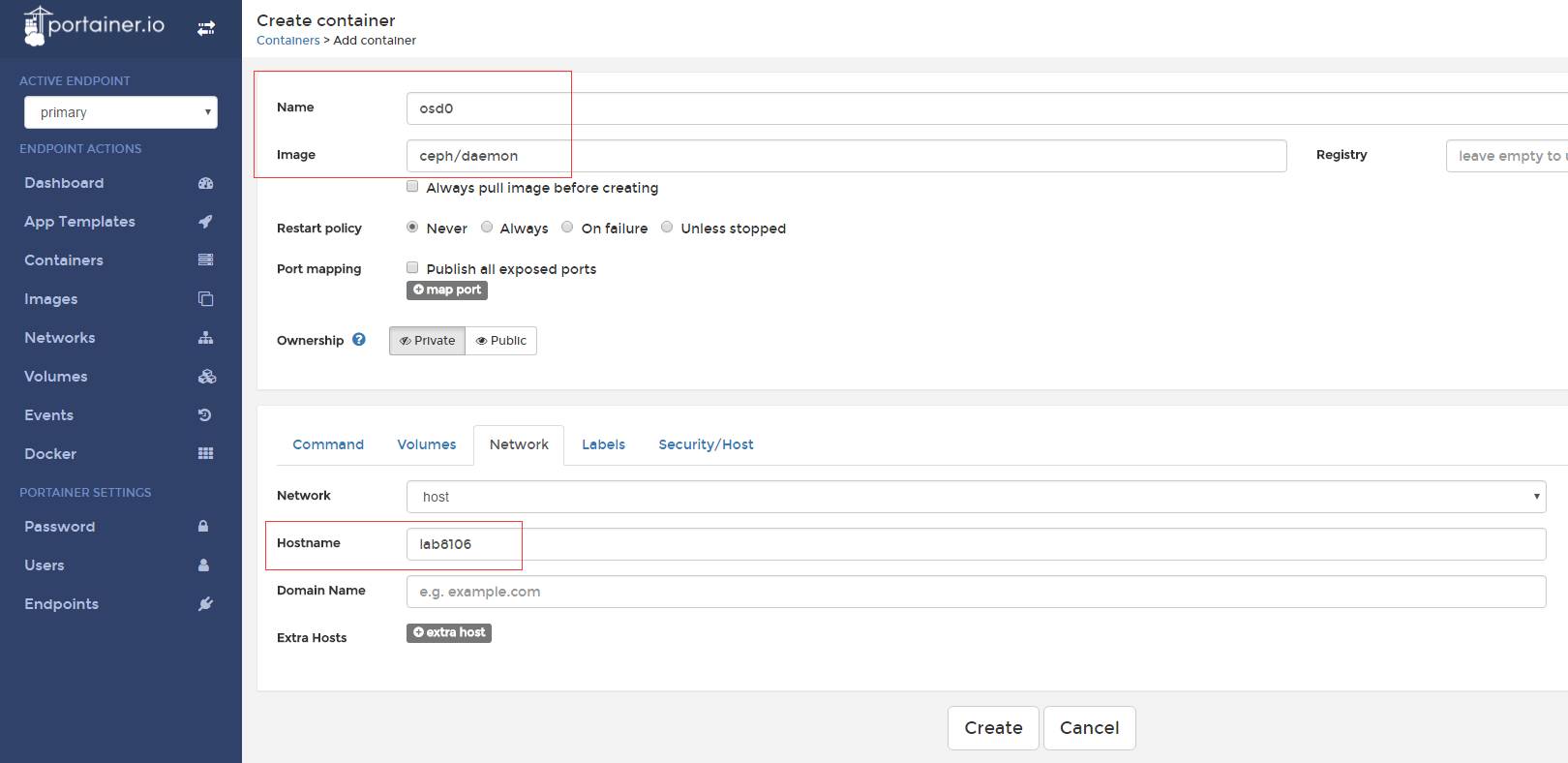
填写Name,这个为容器名称,可以自定义
填写Image,这个为ceph/daemon,固定的值
填写command,这个为osd_ceph_disk,为定值
填写Entry Ponit ,这个填写/entrypoint.sh,为固定值
填写Environment variable,这个填写一个OSD磁盘变量
OSD_DEVICE dev/sdb
切换到第二个Volume标签页
填写Volume
/etc/ceph /etc/ceph
/var/lib/ceph/ /var/lib/ceph/
/dev/ /dev/
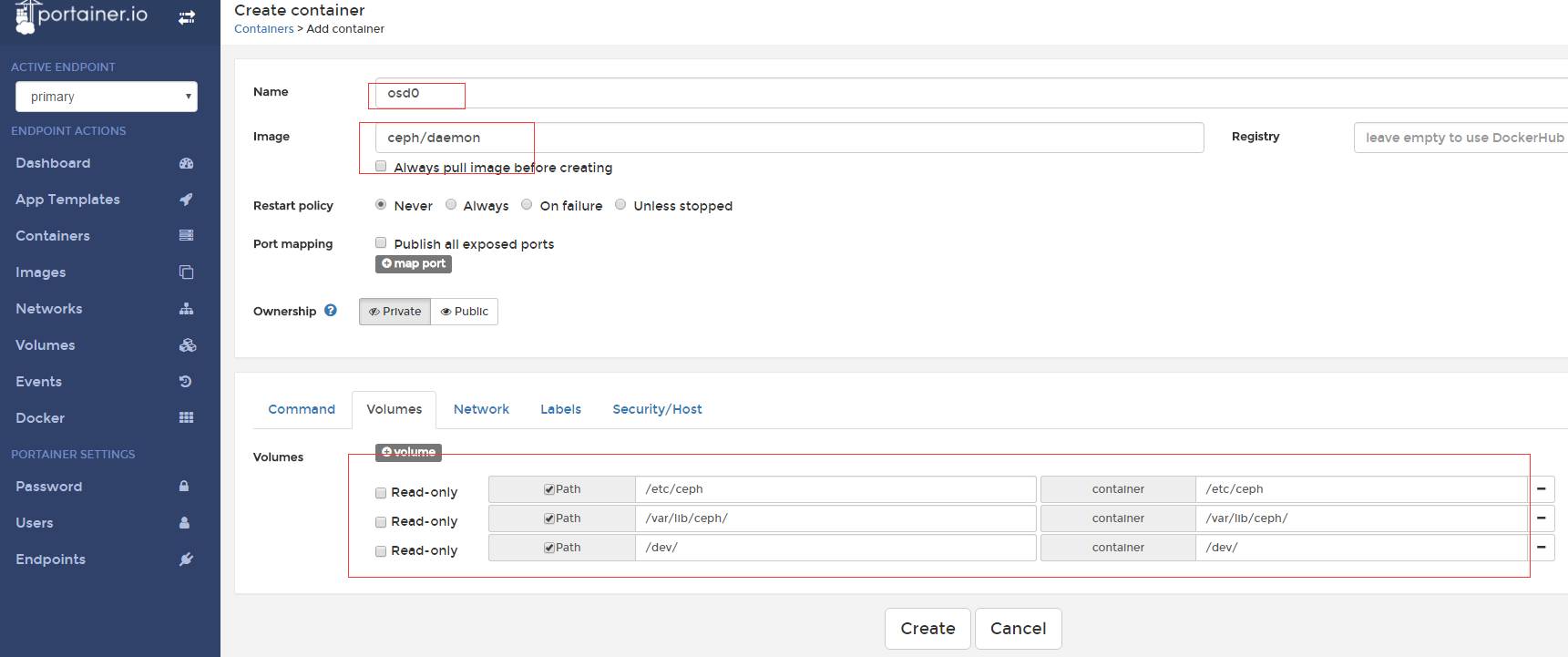
切换到Network标签页
填写Network为host
填写hostname为宿主机的主机名
上面都填写完了后就点击create
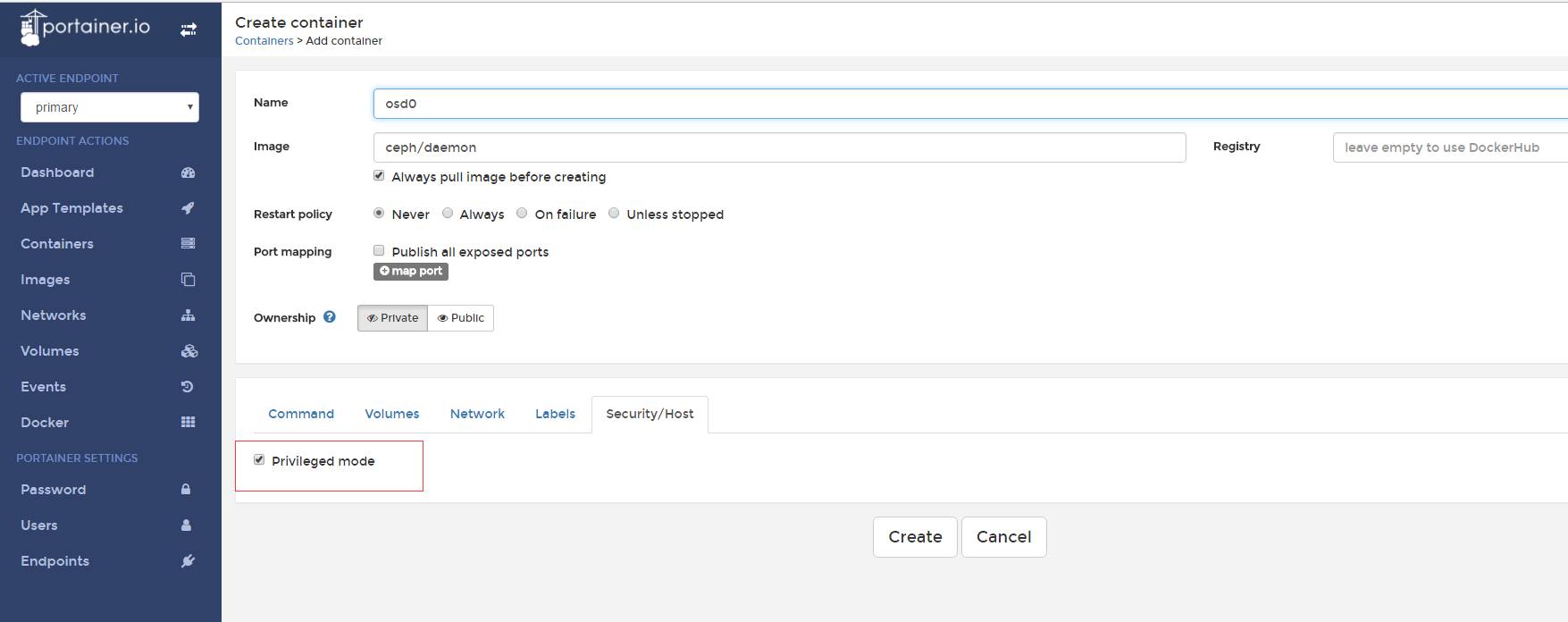
切换到Security/Host标签页
勾选上 privileged
,一定要选上,不然没有权限去格式化磁盘
上面都填写完了后就点击create
没出异常的话,就可以进入console进行查询了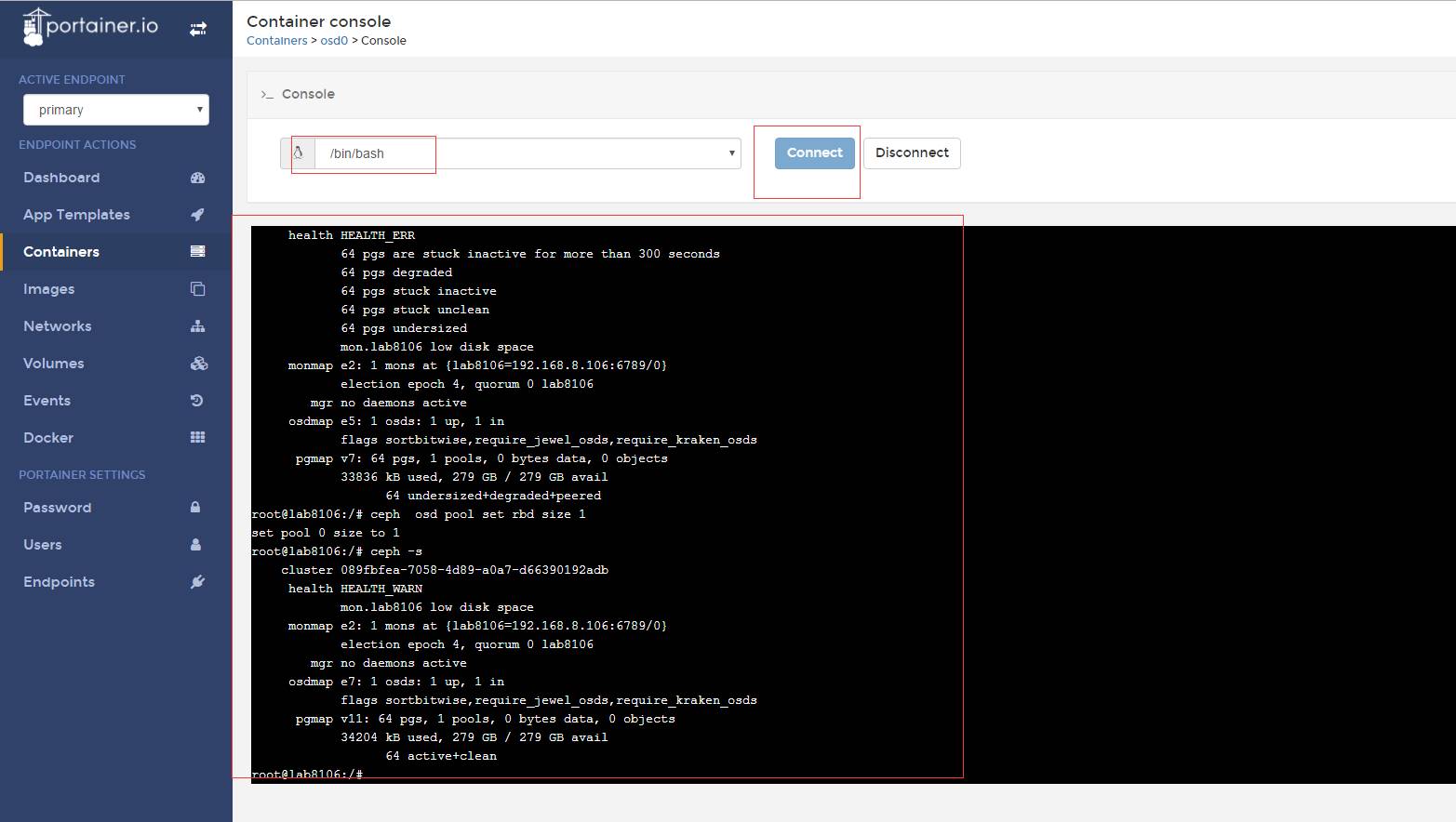
基本上一个简单的集群就配置好了,跨主机的情况,就提前把配置文件拷贝到另外一台主机,还有bootstrap keyring也拷贝过去,就可以了,这里就不做过多的赘述
总结
本篇基于portainer以及一个现有的ceph容器做的部署实践,从整个操作来说,UI的部署,环境的搭建都非常的简单,这个得益于UI环境的简单,还有docker的封装,更多的玩法可以自己去探索,也可以运用这个UI做更多其他的容器操作