暂无图片
暂无图片
暂无图片
暂无图片
暂无图片

想制作个人电子签名?Gimp来帮忙

开源视界 2021-07-31
4676
电子化办公的时代办公人员也在许多地方用到了电子签名。在我们平时进行手写签名时,我们可能会想到一句话,那就是“字如其人”。也就是说我们希望手写签名能够保持工整,这个要求对于电子签名来说亦是如此。
并且电子签名除了要求字迹工整外,我们对图像质量的也有一定要求,希望它能够干净,只包含我们的签名。
在这里,我们将为你介绍如何使用图像处理软件Gimp来制作一个干净、工整的个人电子签名。

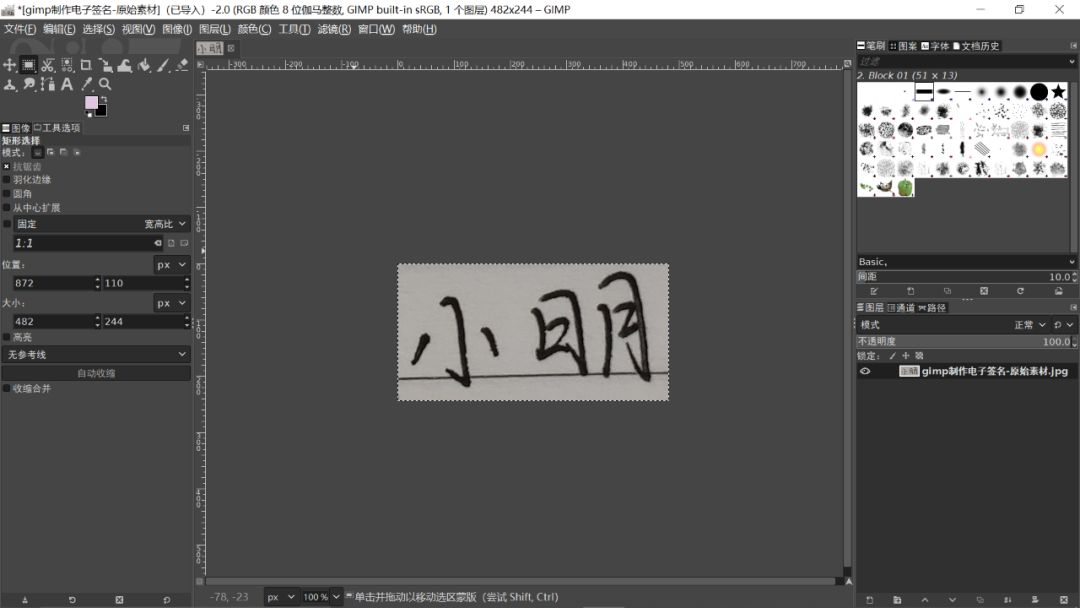
首先,我们在一张整洁的纸上写下我们的签名,这里以小明
同学为例。然后打开Gimp,并导入此图像:

我们使用矩形选择工具选择图片中字体附近,然后通过图像->裁剪到选区
来讲图片裁剪到字体周围:

至此,我们已经有了一个初步的图片电子签名形貌。但是它还不满足干净、工整的要求。我们需要把背景抠掉然后把下面的那条横线也进行去除。为了实现上述目的,我们结合颜色选择工具、橡皮擦工具来一起完成这个任务。
由于我们的图片默认没有透明通道,因此我们在去除背景前需要为其添加透明通道,方法是在图层管理面板右键我们的图层,然后选择添加透明通道
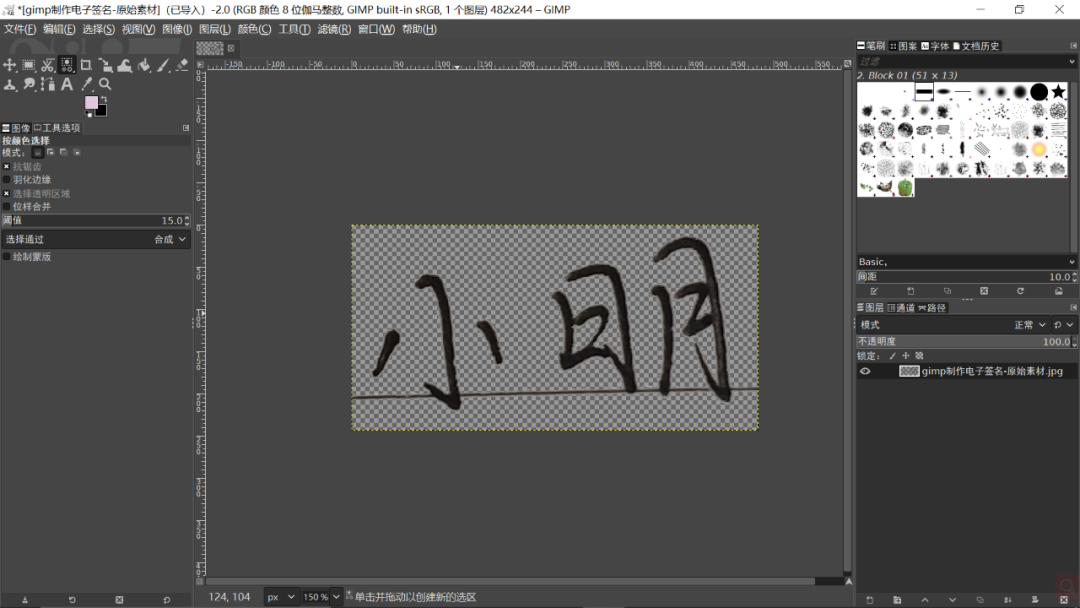
首先,我们使用颜色选择工具,去除图片背景。在工具面板中,点击选中颜色选择工具,然后在图片中鼠标左键点击图中背景区域,以对背景进行选择,然后按Delete
键删除选中区域。期间,还可以缩放到字体边缘对边缘的下次进行选中和删除。最后使用快捷键组合Ctl + Shift + A
取消选择。效果如下:

可以看到背景已经去除掉了。接下来,我们使用橡皮擦工具来抹掉底部的横线。操作过程中在接近签名附近时可以缩放界面以及减小橡皮檫大小来实现更为细致的擦除效果。

至此,我们的电子签名已基本制作完成。但是我们有注意到整体签名颜色还不够饱满,边缘也稍微有点儿模糊。为此我们可以调节对比度或者通过锐化滤镜来对图像做一些轻微处理。
这里我们通过对图片进行单色化来让签名更显干净。通过颜色->单色化
工具可以实现上述目的,要注意我们进行单色化的时候在对话窗口中选择单色为黑色,处理后效果如下:

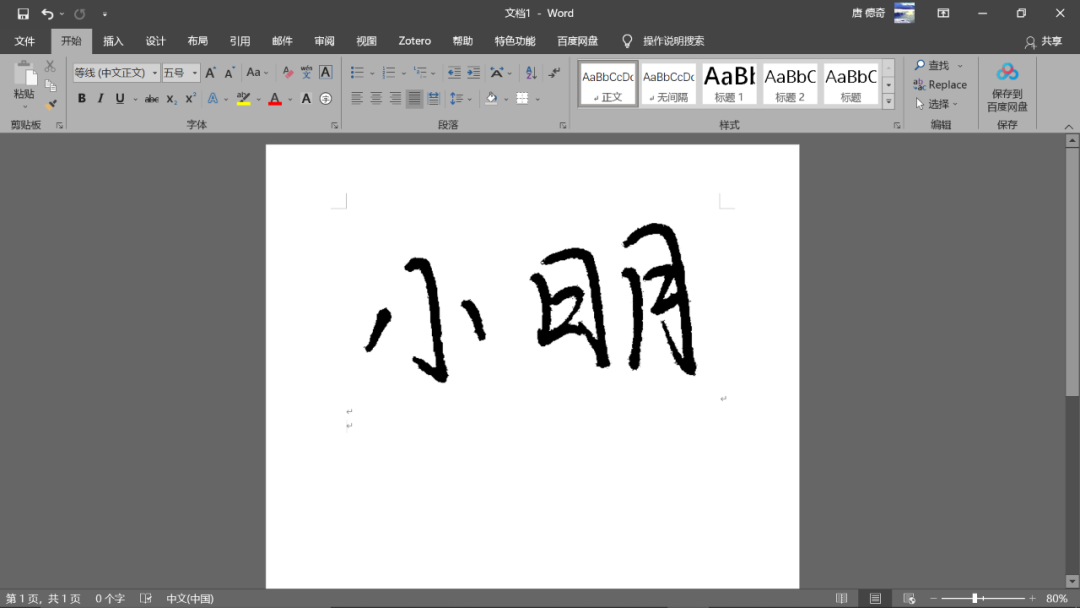
可以i看到左下角还有一些黑点,我们用橡皮檫将其清除掉就可以了。最后我们得到的签名在Word文档中的展示效果如下:


去除图像纯色背景,Gimp来帮忙
告别Origin之Veusz系列教程:柱状图绘制
Natron开源视频合成软件:向死而生
免费多轨音频录制与编辑器:Audacity


文章转载自开源视界,如果涉嫌侵权,请发送邮件至:contact@modb.pro进行举报,并提供相关证据,一经查实,墨天轮将立刻删除相关内容。

评论