微软的流程图绘制软件Visio
在功能方面把Dia
远远甩在了身后。但是仍然不妨碍我们用Dia
来解决部分流程图绘制问题,因为其胜在小巧灵活。有多小? 它的安装包只有20MB! 和Visio
大小就不在一个量级上。
下面我们将简单介绍一下Dia
软件的安装办法、特点和使用案例。

Dia是一款开源的跨平台软件,可以同时在Linux、MacOS、Windows上安装使用。下面我们将一一介绍安装办法。
Linux上安装Dia
在一些Linux发行版如ArchLinux、Ubuntu上可以非常简单地安装Dia。如果您是Archlinux用户你可以通过以下命令安装Dia:
~$ sudo pacman -S --noconfirm
如果你是以为Ubuntu用户,你可以通过一下命令在你的桌面系统上安装Dia:
~$ sudo apt install dia
MacOS上安装Dia
从Dia官网下载dmg镜像,然后进行安装即可。下载地址: http://dia-installer.de/download/macosx.html。
在Windows上安装Dia
Dia官网提供了Dia的安装包,用户可以前往http://dia-installer.de/下载,然后进行安装即可。

前面已说到,Dia是一款小巧、灵活的实用流程图绘制软件。它的UI界面长这样。
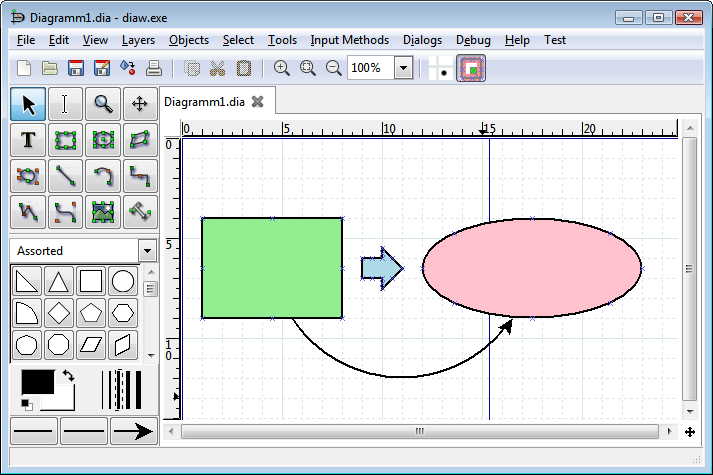
Dia的UI基于著名的开源图形库GTK进行开发,以GPL开源许可证发布具有非常好的移植性。
其UI顶部为传统的菜单栏布局、左侧为功能面板,而右侧则为实际的绘图区域。
Dia除了能够绘制流程图外,在左侧面板中提供了非常多类型的绘制选项,比如在程序设计中有可能使用到的UML图可以使用Dia轻松完成。

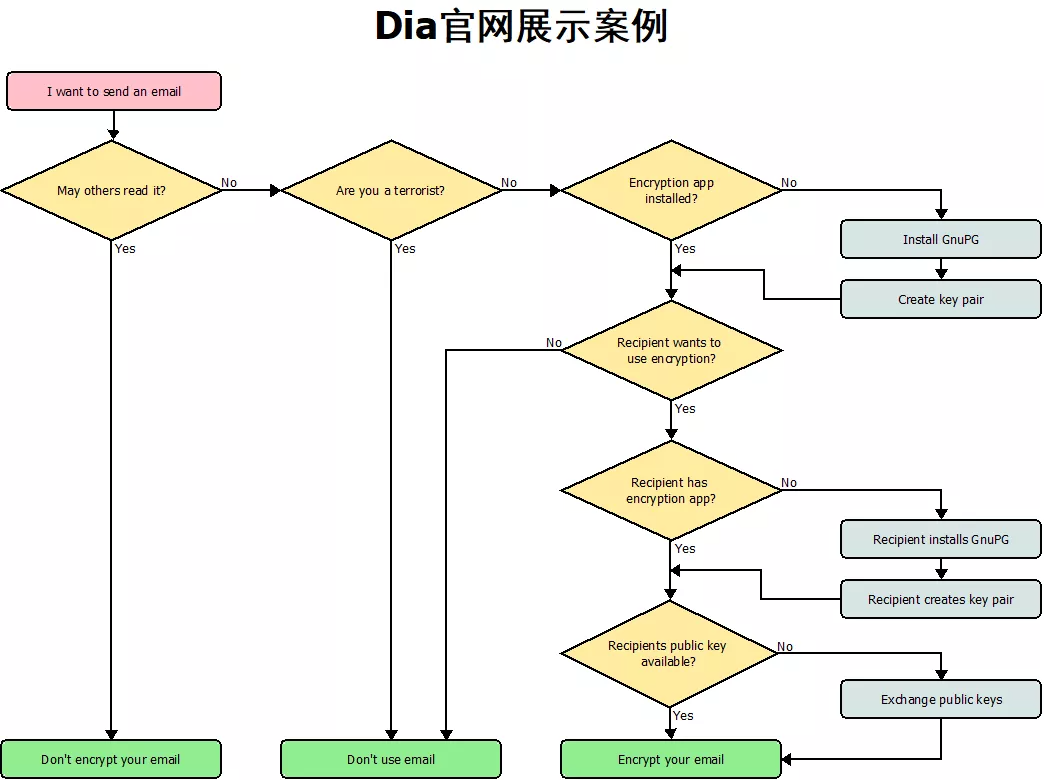
下面小编为您展示一个利用Dia轻松绘制的流程图。

在Archlinux上安装Dia并启动后,你可能会发现Dia分为了两个窗口,一个是绘图区域,而面板单独作为一个窗口悬浮了起来。如果你想要将其统一在一个窗口中,可以通过命令行启动Dia
,并指定--integrated
参数。
或者编辑/usr/share/applications/dia.desktop
文件中的启动命令设置处,在启动命令后加上--integrated
参数,这样通过dash启动dia时就会自动集合为一个窗口。