尽管通过图形界面模式完成工作任务相对直观与容易,但您应该知道如何在Linux中通过命令行执行大多数任务。因为,在一些情况下您可能需要使用没有GUI的Linux服务器!
在图形模式下,某些特定的任务可能是非响应式的。在这个简短的指南中,我们将学习一个基本的Linux网络操作,即如何在Linux操作系统中通过命令行连接和断开WiFi。
在Linux中,有多种方法可以从命令行激活和禁用无线网络。这里,我们将讨论两个命令行工具,即nmcli和nmtui。它们都预装在了许多现代Linux发行版中。

Nmcli是Linux下控制NetworkManager和报告网络状态的命令行接口。使用nmcli,我们可以创建、显示、编辑、删除、激活和取消激活网络连接,以及控制和显示网络设备状态。所有这些均可通过命令行操作进行实现! 在Linux中,不需要使用任何其他GUI客户端就可以完成有线或无线网络连接的配置。Nmcli预装在所有基于GNOME的Linux桌面系统中。
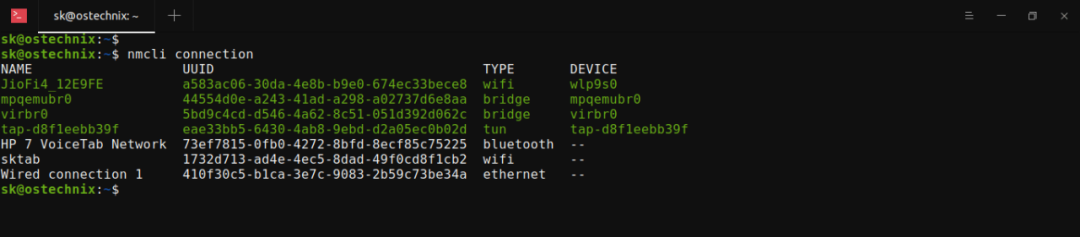
首先,让我们使用命令查看Linux系统中保存的网络连接列表和无线设备名称:
$ nmcli connection
或者,使用简化命令:
$ nmcli c
上面的命令将列出你的Linux机器上所有保存的网络连接(有线和无线):
 NAME                   UUID                                  TYPE       DEVICE
 JioFi4_12E9FE          a583ac06-30da-4e8b-b9e0-674ec33bece8  wifi       wlp9s0
 mpqemubr0              44554d0e-a243-41ad-a298-a02737d6e8aa  bridge     mpqemubr0
 virbr0                 5bd9c4cd-d546-4a62-8c51-051d392d062c  bridge     virbr0
 tap-d8f1eebb39f        eae33bb5-6430-4ab8-9ebd-d2a05ec0b02d  tun        tap-d8f1eebb39f
 HP 7 VoiceTab Network  73ef7815-0fb0-4272-8bfd-8ecf85c75225  bluetooth  --
 sktab                  1732d713-ad4e-4ec5-8dad-49f0cd8f1cb2  wifi       --
 Wired connection 1     410f30c5-b1ca-3e7c-9083-2b59c73be34a  ethernet   --
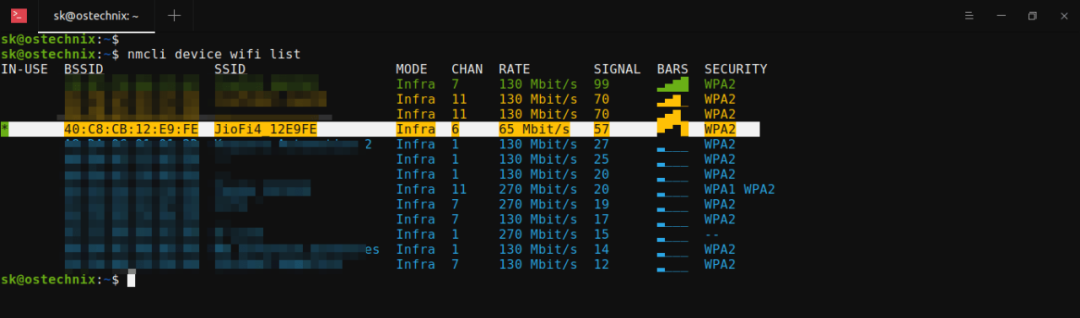
$ nmcli device wifi list
$ nmcli d wifi list
* 40:C8:CB:12:E9:FE  JioFi4_12E9FE          Infra  6     65 Mbit/s   69      ▂▄▆_  WPA2
[...]
--rescan yes参数来让
nmcli重新扫描你附近所有可用的WiFi网络:
$ nmcli device wifi list --rescan yes
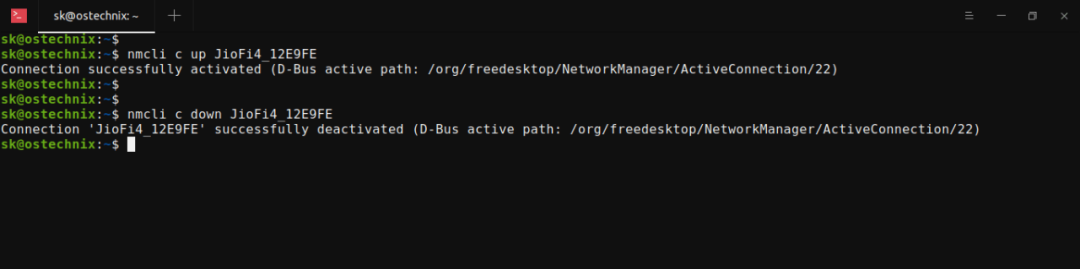
$ nmcli c up JioFi4_12E9FE
Connection successfully activated (D-Bus active path: org/freedesktop/NetworkManager/ActiveConnection/20)
$ nmcli c down JioFi4_12E9FE
Connection 'JioFi4_12E9FE' successfully deactivated (D-Bus active path: org/freedesktop/NetworkManager/ActiveConnection/20)
-a (--ask)参数:
$ nmcli -a c up JioFi4_12E9FE
-a。已连接的网络会在后续的时间自动保存并正常连接。
nmcli命令连接到无线网络连接的方法是:
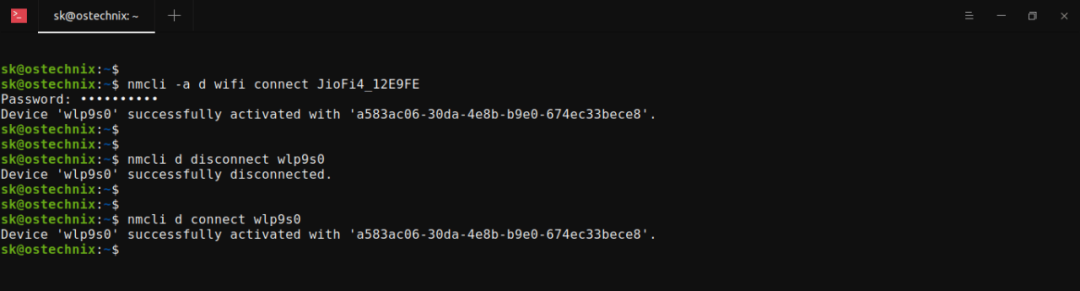
$ nmcli -a d wifi connect JioFi4_12E9FE
-a参数会要求你输入WiFi密码。
Device 'wlp9s0' successfully activated with 'a583ac06-30da-4e8b-b9e0-674ec33bece8'.
$ nmcli d disconnect wlp9s0
$ nmcli d connect wlp9s0
$ nmcli radio wifi on
$ nmcli radio wifi off
$ nmcli c delete JioFi4_12E9FE
$ man nmcli

$ nmtui
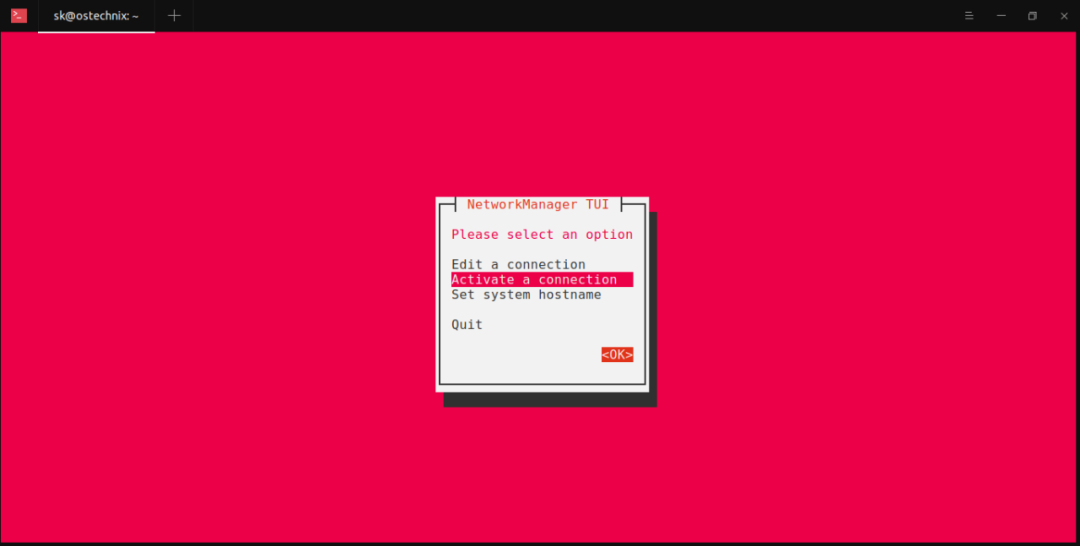 Nmtui文本用户界面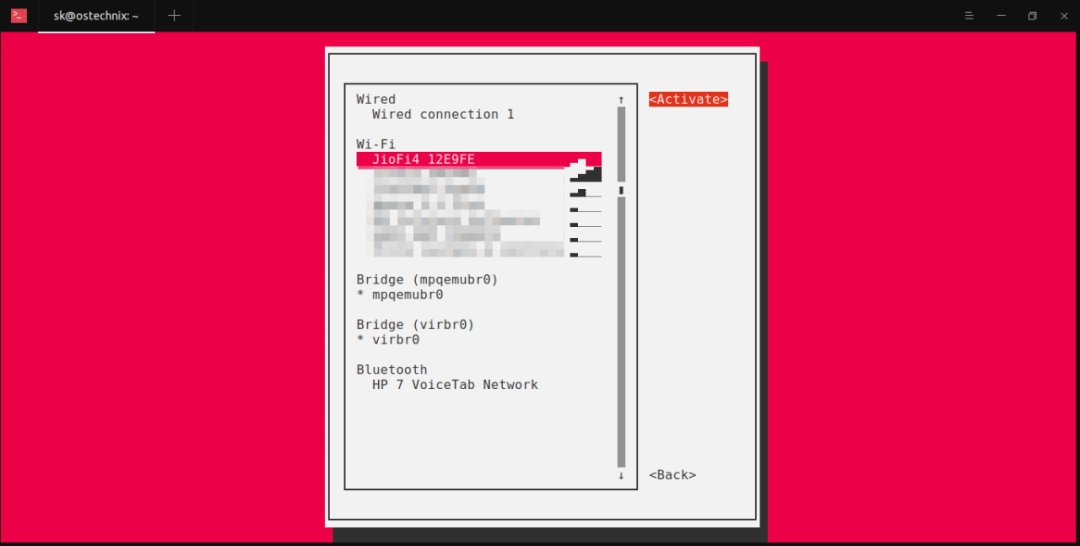
$ man nmtui

如何使用PDF Arranger来对PDF文件进行编排和修改