



一、全局配置
全局JDK(默认配置):
File ->Other Settins -> Structure for New Project Structure -> Project -> Project JDK全局Maven/Gradle(默认配置):
Build,Exection,Deployment -> Build Tools -> Maven/Gradle版本控制Git:
Version Control -> Git
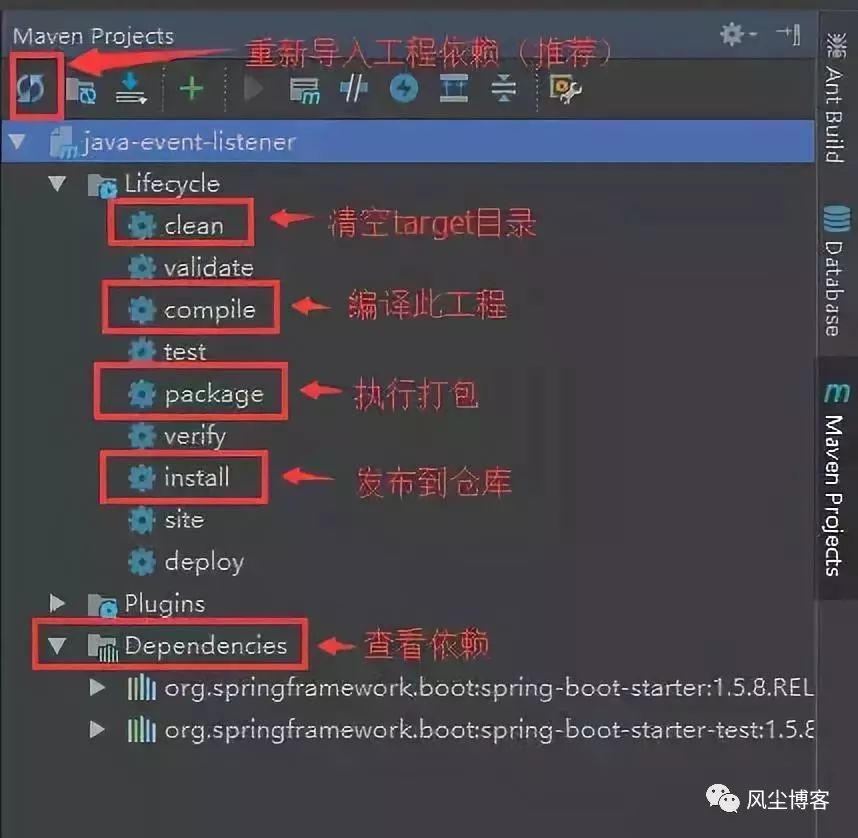
(IDEA默认集成了对Git/Svn的支持 直接设置执行程序,右边Test提示成功即可)打开Maven神器:右侧工具栏 Maven -> 点击展开某工程或模块 ->快速执行Maven命令。
二、显示设置
字体调节:
Editor –> Font多个文件显示在多行tab上:
Editor -> General -> Editor tabs
取消勾选掉show tabs in single row
即可调整导航栏放置位置:
Editor -> General -> Breadcrumbs隐藏Idea 的配置文件
*.idea;*.iml
:Editor -> File Types
下的Ignore files and folders
一栏添加*.idea;*.iml;
:隐藏.idea
文件夹和.iml
文件收起注释:
Editor -> General -> Code Folding
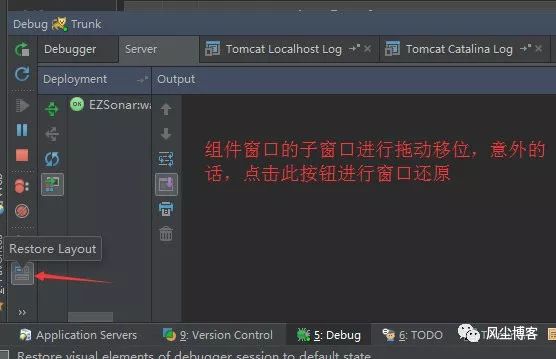
勾选Documentation comments窗口复位,就是当你把窗口忽然间搞得乱七八糟的时候,还可以挽回,就是直接restore一下
设置Java代码的注释风格:
Editor –> Code Style -> Java ->Code Generation
,具体就看下面这个图的三种情况下的注释的显示情况。看你喜欢哪个注释风格,就怎么设置。
悬浮提示开关:
Editor -> General
勾选Show quick documentation on mouse move
;只要把鼠标放在相应的类上,就会出现提示项目文件编码:
Editor -> File Encodings
将Global Encoding
/Project Encoding
/Default encoding for properties file
都选择UTF-8 并且勾选Transparent native-to-ascii conversion
,这样做是为了防止文件乱码;这样你的properties文件,一般都不会出现中文乱码!
三、功能配置
设置编辑器的快捷键:
Keymap
(不建议修改)自动导包和智能移除 (默认配置):
Editor –> General –> Auto Import -> java
,勾选add unambiguous imports on the fly
即默认导入包;勾选Optimize imports on the fly
即优化(删除)没用到的依赖包优化引入,假设你引入了一个包下的很多个文件,他就会给你优化成xxx包名.*:
Editor –> Code Style -> Java ->Imports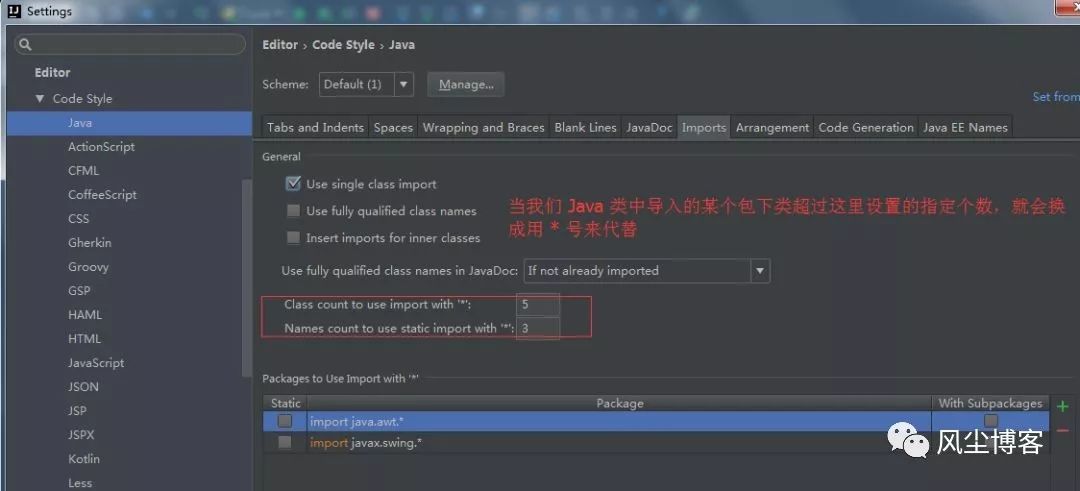
自动编译+热部署:
Build,Exection,Deployment –>
勾选Build project automaticlly
即自动编译,快捷键⇧ + ⌥ + ⌘ +
然搜索进入Registry ,找到compiler.automake.allow.when.app.running
勾选上即可实现热部署取消大小敏感:
Editor –> General –> Code Completion –> Mach case
的勾取消掉代码检测警告提示等级设置:点击编辑器右下角的小老人头,建议放在最高。强烈建议,不要给关掉,不要嫌弃麻烦,他的提示都是对你好,帮助你提高你的代码质量,很有帮助的。
四、自定义注释模板
IDEA 中有以下两种配置模板。
File and Code Templates
Live Templates
4.1、修改 Java 类注释模板
在 Editor -> File and Code Templates -> Files
下,以类为例,其他类同,我们找到Class
,发现里面有一个#parse
的代码
#parse("File Header.java")
这个 File Header.java
哪里来的呢?
依次打开下面这个菜单:
Editor -> File and Code Templates -> files > Includes
其实这个 Includes 就是前面 Files 模板里面 parse 引用的片段而已。File Header 这里默认是空的,如下是我采用的配置,可以根据下面的注解修改成需要的。
/**
  * Copyright (C), 2015-${YEAR}, 风尘博客
  * 公众号 : 风尘博客
  * FileName: ${NAME}
  * Author:   Van
  * Date:     ${DATE} ${TIME}
  * Description: ${DESCRIPTION}
  * Version:V1.0
  */
