



接上一篇:MAC下使用RazorSQL图形化工具连接华为GaussDB T数据库
使用后发觉RazorSQL界面不太友好,后来找到DbVisualizer,界面和功能都比RazorSQL要好。
1、下载并安装DbVisualizer和华为gauss jdbc驱动
- DbVisualizer下载地址:
https://www.dbvis.com/download/10.0 - 驱动安装包自带,也可以在墨天轮下载华为GaussDB 100 JDBC驱动 https://www.modb.pro/download/3245
2、给用户赋予查看所有表的权限
SQL> grant select any table to steven;

Succeed.
3、DbVisualizer中加载gaussdb驱动
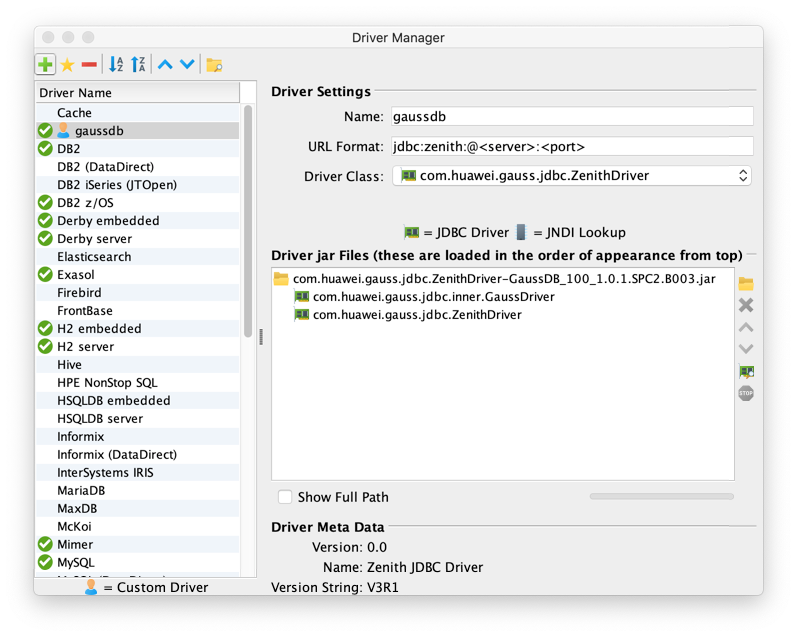
Tools > Driver Manager…
右上角点击加号,create a new driver
点击driver jar files的文件夹选择gaussdb 100的jdbc驱动。
name:gaussdb
URL:jdbc:zenith:@:
Driver Class:选择com.huawei.gauss.jdbc.ZenithDriver
截图如下:
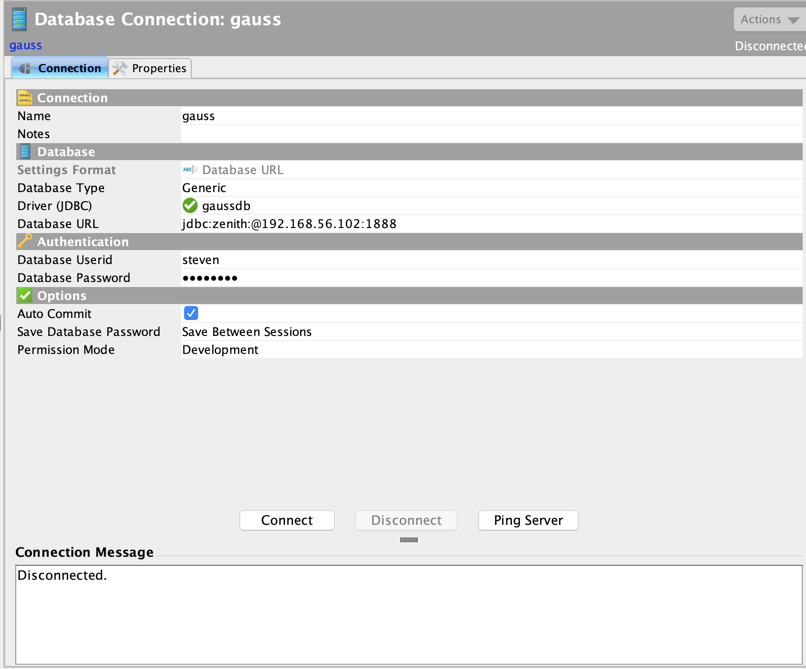
4、新建数据库连接
database type选择Generic
Driver选择gaussdb
URL:jdbc:zenith:@192.168.56.102:1888
登录用户及密码:steven/modb123$
点击连接报错:
Get connection failed., detail: java.lang.NoClassDefFoundError: javax/xml/bind/DatatypeConverter
因java版本太新,后下载jaxb-api-2.3.0.jar加入到java path解决
http://search.maven.org/remotecontent?filepath=javax/xml/bind/jaxb-api/2.3.0/jaxb-api-2.3.0.jar
下载后放到了其中一个java class path即可。
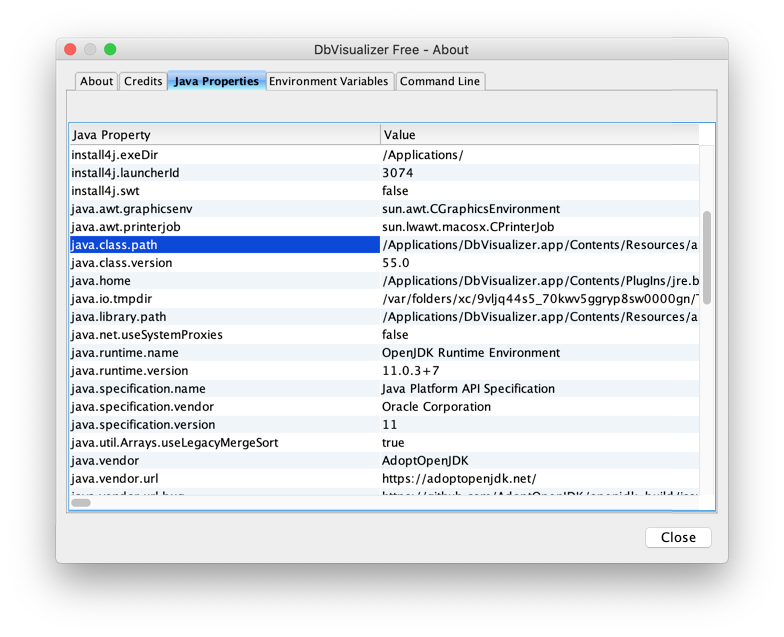
help -> about 可以看到:
/Applications/DbVisualizer.app/Contents/java/app/lib
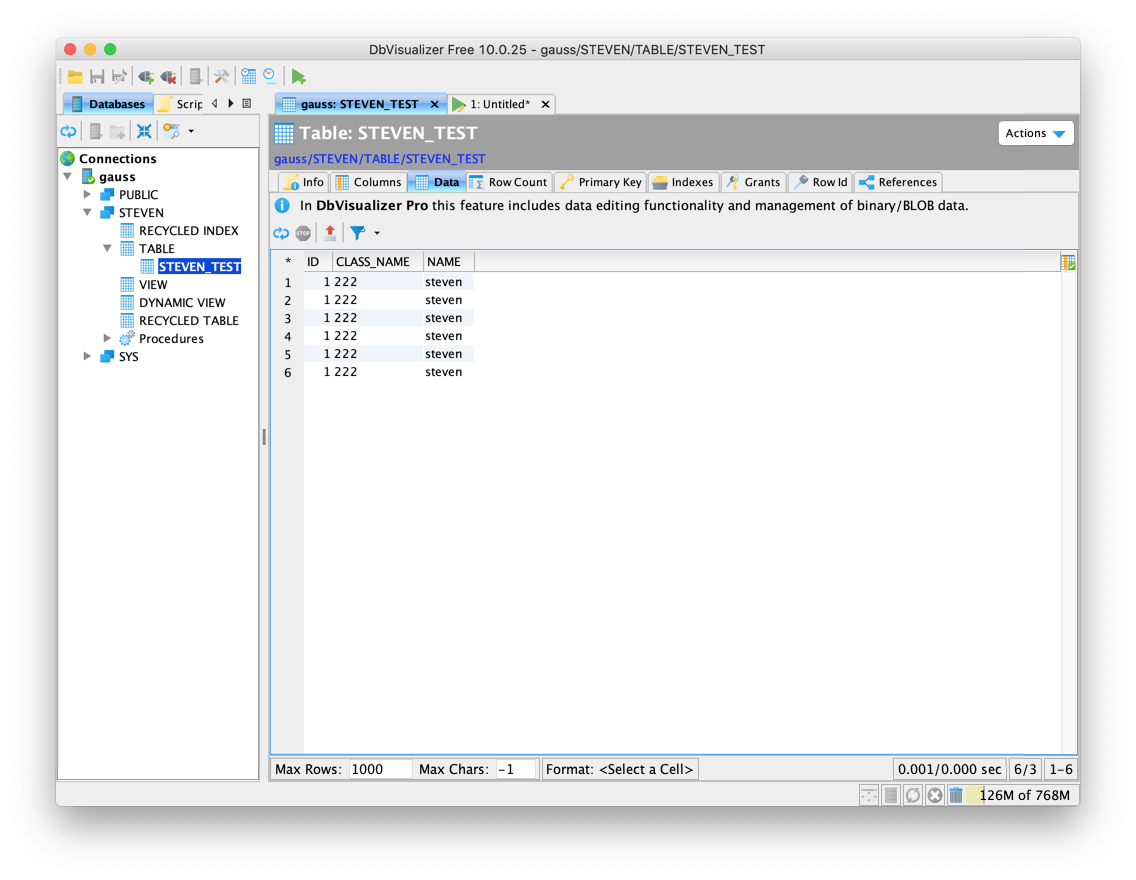
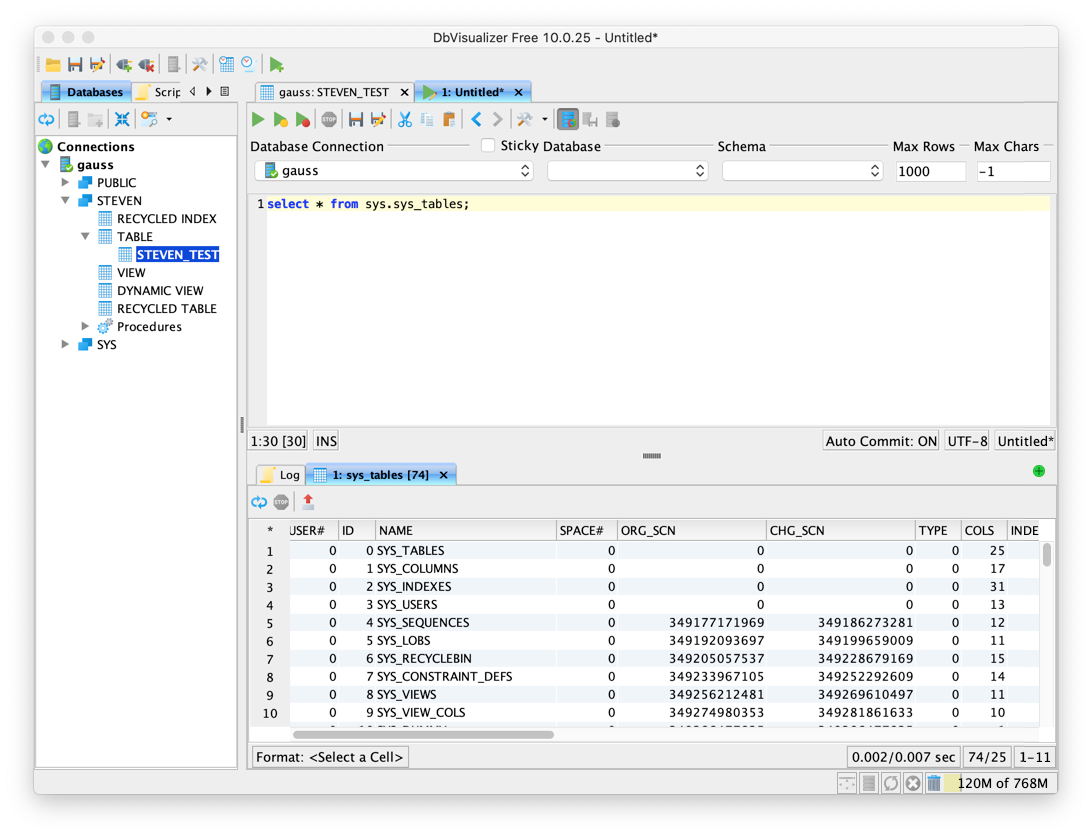
5、连接数据库查看数据
6、运行SQL
墨天轮组建了一个gaussdb的QQ群(群号:640663596),欢迎大家加入一起讨论交流学习,另外群内会分享gaussdb 100的线上测试账号,供大家直接上手gaussdb 100数据库,揭开面纱。
「喜欢这篇文章,您的关注和赞赏是给作者最好的鼓励」
关注作者
【版权声明】本文为墨天轮用户原创内容,转载时必须标注文章的来源(墨天轮),文章链接,文章作者等基本信息,否则作者和墨天轮有权追究责任。如果您发现墨天轮中有涉嫌抄袭或者侵权的内容,欢迎发送邮件至:contact@modb.pro进行举报,并提供相关证据,一经查实,墨天轮将立刻删除相关内容。
