



概述
macvtap是虚拟机网络虚拟化常用的一种技术,当然容器也可以用。MACVTAP 的实现基于传统的 MACVLAN。
和 TAP 设备一样,每一个 MACVTAP 设备拥有一个对应的 Linux 字符设备,并拥有和 TAP 设备一样的 IOCTL 接口,因此能直接被 KVM/Qemu使用,方便地完成网络数据交换工作。
引入 MACVTAP 设备的目标是:简化虚拟化环境中的交换网络,代替传统的 Linux TAP 设备加 Bridge 设备组合,同时支持新的虚拟化网络技术,如 802.1 Qbg。
如kata的虚拟化网络就用了这个技术,以下实践完就会对kata的网络原理比较清楚了,建议对照教程动手实践.
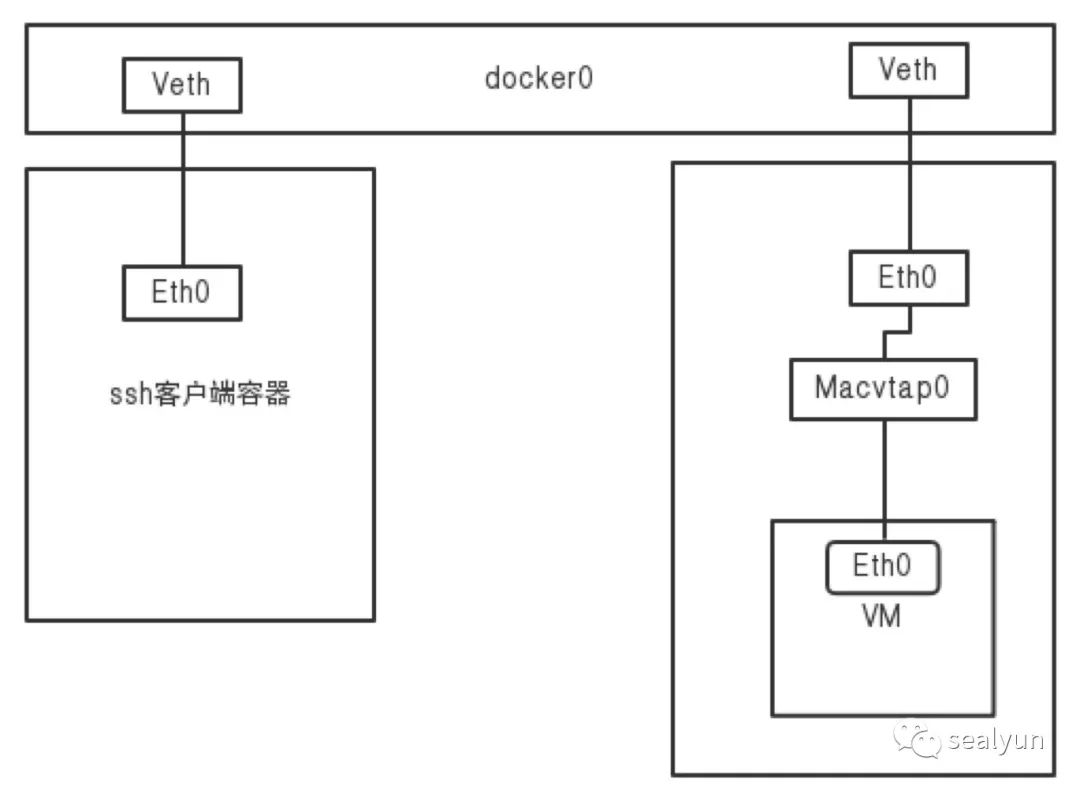
此图非常重要,读整篇文章最好脑海里都有。
我们会起两个libvirt容器,一个作为客户端去测试连接虚拟机,也就是左边这个。
右边会在容器中起虚拟机,容器的eth0做一个macvtap给虚拟机用,macvtap0会把收到的包都发给虚拟机的eth0
初始化环境
| qemu libvirt环境
我已经做好了qemu libvirt的镜像,大家可以直接使用: 在容器中有非常多的好处,环境如果乱了可以快速恢复干净的环境。 使用设备对也可减少对宿主机网络的影响。
docker run -d --privileged -v /dev:/dev -v \home/fanux:/root --name qemu-vm \fanux/libvirt:latest init
注意:
网络等操作需要容器有特权模式
tap网络需要挂载/dev目录
/home/fanux可以作为工作目录,镜像自己编写的libvirt配置等放在里面防止删除容器后丢失
由于libvirt需要systemd所以我们在容器中启动init进程
也可自己构建镜像,我提供了一个Dockerfile, -j参数根据你机器CPU来设置编译时的线程数:
FROM centos:7.6.1810RUN yum install -y wget && wget https://download.qemu.org/qemu-4.0.0.tar.xz && \tar xvJf qemu-4.0.0.tar.xz \&& yum install -y automake gcc-c++ gcc make autoconf libtool gtk2-devel \&& cd qemu-4.0.0 \&& ./configure \&& make -j 72 && make install \&& yum install -y bridge-utils && yum install -y net-tools tunctl iproute && yum -y install openssh-clients \cd .. && rm qemu-4.0.0.tar.xz && rm -rf qemu-4.0.0RUN yum install -y libvirt virt-manager gustfish openssh-clients
| 虚拟机镜像
进入容器
[root@compute84 libvirt]# docker exec -it qemu-vm bashbash-4.2# cdbash-4.2# lsCentOS-7-x86_64-GenericCloud.qcow2 centos.qcow2 image nohup.out start.sh vm3.xmlCentOS-7-x86_64-Minimal-1810.iso cloud-init-start.sh kernel qemu vm.xmlFedora-Cloud-Base-30-1.2.x86_64.qcow2 destroy.sh libvirt run.sh vm2.xml
下载虚拟机镜像:
openstack已经提供很多已经装过cloud-init的镜像,地址:
https://docs.openstack.org/image-guide/obtain-images.html
我用的一个比较新的centos的qcow2格式镜像:
wget http://cloud.centos.org/centos/7/images/CentOS-7-x86_64-GenericCloud-1905.qcow2
修改虚拟机root密码:
virt-customize -a CentOS-7-x86_64-GenericCloud.qcow2 \--root-password password:coolpass
| 启动虚拟机
查看容器网络信息:
bash-4.2# systemctl start libvirtdbash-4.2# ip addr1310: eth0@if1311: <BROADCAST,MULTICAST,UP,LOWER_UP> mtu 1500 qdisc noqueue state UP group defaultlink/ether 02:42:ac:11:00:02 brd ff:ff:ff:ff:ff:ff link-netnsid 0inet 172.17.0.2/16 scope global eth0valid_lft forever preferred_lft foreverinet6 fe80::42:acff:fe11:2/64 scope linkvalid_lft forever preferred_lft forever
编写libvirt配置
vm3.xml:
<domain type='kvm'><name>vm3</name><memory unit='MiB'>2048</memory><currentMemory unit='MiB'>2048</currentMemory><os><type arch='x86_64'>hvm</type><boot dev='hd'/></os><clock offset='utc'/><on_poweroff>destroy</on_poweroff><on_reboot>restart</on_reboot><on_crash>destroy</on_crash><devices><emulator>/usr/local/bin/qemu-system-x86_64</emulator><disk type='file' device='disk'><driver name='qemu' type='qcow2'/><source file='/root/CentOS-7-x86_64-GenericCloud.qcow2'/><target dev='vda' bus='virtio'/></disk><interface type='direct'><source dev='eth0' mode='bridge' ><model type='virtio' ><driver name='vhost' ></interface><serial type='pty'><target port='0'/></serial><console type='pty'><target type='serial' port='0'/></console></devices></domain>
这里配置正确镜像地址,interface的地方是macvtap相关的配置。
启动虚拟机
bash-4.2# virsh define vm3.xmlDomain vm3 defined from vm3.xmlbash-4.2# virsh start vm3Domain vm3 started
启动完后就可以看到macvtap0设备被创建出来了
bash-4.2# ip addr7: macvtap0@eth0: <BROADCAST,MULTICAST,UP,LOWER_UP> mtu 1500 qdisc pfifo_fast state UP group default qlen 500link/ether 52:54:00:56:e4:20 brd ff:ff:ff:ff:ff:ffinet6 fe80::5054:ff:fe56:e420/64 scope linkvalid_lft forever preferred_lft forever
进入到虚拟机:
virsh console vm3
如果卡在这一步:
A start job is running for LSB: Bri... networkingcloud-init[2253]: 2019-06-27 08:37:09,971 - url_helper.py[WARNING]: Calling 'http://192.168.122.1/latest/meta-data/instance-id' failed [87/120s]: request error
等它超时就好,因为macvtap时我们需要进入虚拟机去配置网络。 然后就可以进入虚拟机了:
CentOS Linux 7 (Core)Kernel 3.10.0-957.1.3.el7.x86_64 on an x86_64localhost login: rootPassword:Last login: Thu Jun 27 07:19:32 from gateway
密码是我们上面设置的镜像密码:coolpass
配置虚拟机IP
启动完虚拟机是没有IP地址的,需要我们进行配置
[root@localhost ~]# ip addr1: lo: <LOOPBACK,UP,LOWER_UP> mtu 65536 qdisc noqueue state UNKNOWN group default qlen 1000link/loopback 00:00:00:00:00:00 brd 00:00:00:00:00:00inet 127.0.0.1/8 scope host lovalid_lft forever preferred_lft foreverinet6 ::1/128 scope hostvalid_lft forever preferred_lft forever2: eth0: <BROADCAST,MULTICAST,UP,LOWER_UP> mtu 1500 qdisc pfifo_fast state UP group default qlen 1000link/ether 52:54:00:56:e4:20 brd ff:ff:ff:ff:ff:ffinet6 fe80::5054:ff:fe56:e420/64 scope linkvalid_lft forever preferred_lft forever
[root@localhost ~]# ip addr add 172.17.0.2/16 dev eth0[root@localhost ~]# ip route add default via 172.17.0.1 dev eth0[root@localhost ~]# ip addr1: lo: <LOOPBACK,UP,LOWER_UP> mtu 65536 qdisc noqueue state UNKNOWN group default qlen 1000link/loopback 00:00:00:00:00:00 brd 00:00:00:00:00:00inet 127.0.0.1/8 scope host lovalid_lft forever preferred_lft foreverinet6 ::1/128 scope hostvalid_lft forever preferred_lft forever2: eth0: <BROADCAST,MULTICAST,UP,LOWER_UP> mtu 1500 qdisc pfifo_fast state UP group default qlen 1000link/ether 52:54:00:56:e4:20 brd ff:ff:ff:ff:ff:ffinet 172.17.0.2/16 scope global eth0valid_lft forever preferred_lft foreverinet6 fe80::5054:ff:fe56:e420/64 scope linkvalid_lft forever preferred_lft forever[root@localhost ~]# ip routedefault via 172.17.0.1 dev eth0172.17.0.0/16 dev eth0 proto kernel scope link src 172.17.0.2[root@localhost ~]# ping 172.17.0.1PING 172.17.0.1 (172.17.0.1) 56(84) bytes of data.64 bytes from 172.17.0.1: icmp_seq=1 ttl=64 time=0.622 ms64 bytes from 172.17.0.1: icmp_seq=2 ttl=64 time=0.194 ms
配置完后就可以ping通网关了。
修改DNS配置
这个不改可能会导致ssh时非常慢:
[root@localhost ~]# cat etc/resolv.conf; Created by cloud-init on instance boot automatically, do not edit.;; generated by usr/sbin/dhclient-scriptnameserver 114.114.114.114
修改sshd配置
修改/etc/ssh/sshd-config文件,将其中的PermitRootLogin no修改为yes,PubkeyAuthentication yes修改为no,AuthorizedKeysFile .ssh/authorized_keys前面加上#屏蔽掉,PasswordAuthentication no修改为yes就可以了。
启动ssh客户端容器
docker run --rm -it fanux/libvirt bash
[root@ee18547e9ed2 ]# ssh root@172.17.0.2ssh: connect to host 172.17.0.2 port 22: Connection refused
会发现不通, 这是因为容器里的eth0和虚拟机里的eth0都配置了相同的地址导致,只需要把容器里的eth0地址删掉即可:
bash-4.2# ip addr del 172.17.0.2/16 dev eth0
再次ssh即可进入虚拟机:
[root@ee18547e9ed2 /]# ssh root@172.17.0.2The authenticity of host '172.17.0.2 (172.17.0.2)' can't be established.ECDSA key fingerprint is SHA256:kTk3yy8588WQHNtwpzS+h6u0W3RELWC8hJQwIwLOkdc.ECDSA key fingerprint is MD5:0c:f3:b5:69:c6:08:05:14:f8:da:42:2f:85:29:51:d0.Are you sure you want to continue connecting (yes/no)? yesWarning: Permanently added '172.17.0.2' (ECDSA) to the list of known hosts.root@172.17.0.2's password:Last login: Thu Jun 27 08:38:00 2019[root@localhost ~]# ip addr1: lo: <LOOPBACK,UP,LOWER_UP> mtu 65536 qdisc noqueue state UNKNOWN group default qlen 1000link/loopback 00:00:00:00:00:00 brd 00:00:00:00:00:00inet 127.0.0.1/8 scope host lovalid_lft forever preferred_lft foreverinet6 ::1/128 scope hostvalid_lft forever preferred_lft forever2: eth0: <BROADCAST,MULTICAST,UP,LOWER_UP> mtu 1500 qdisc pfifo_fast state UP group default qlen 1000link/ether 52:54:00:56:e4:20 brd ff:ff:ff:ff:ff:ffinet 172.17.0.2/16 scope global eth0valid_lft forever preferred_lft foreverinet6 fe80::5054:ff:fe56:e420/64 scope linkvalid_lft forever preferred_lft forever
修改虚拟机mac地址
[root@localhost ~]# ip link set eth0 address 52:54:00:56:e4:23
会发现就连不上虚拟机了
改回:
[root@localhost ~]# ip link set eth0 address 52:54:00:56:e4:20
又可正常连接了,为啥?
这是因为虚拟机的eth0的mac地址是必须与macvtap0的mac地址保持一样,原理很简单
ARP时问IP地址是172.17.0.2的机器mac地址是什么
虚拟机回了一个52:54:00:56:e4:20
macvtap0是可以理解成挂在网桥端口上的,这样就把包发给macvtap0了(因为mac地址一样,不一样就不会发给macvtap了)
macvtap0就把包丢给qemu应用进程(最终到虚拟机eth0)
裸用qemu
以上是通过libvirt进行使用的,这样屏蔽了很多底层的细节,如果是直接使用qemu命令需要如下操作:
创建macvtap设备:
ip link add link eth0 name macvtap0 type macvtap mode bridgeip link set macvtap0 address 1a:46:0b:ca:bc:7b upbash-4.2# cat /sys/class/net/macvtap0/ifindex # 对应下面命令的/dev/tap22bash-4.2# cat /sys/class/net/macvtap0/address # 与qemu mac地址配置一致1a:46:0b:ca:bc:7b
启动qemu,然后虚拟机里面的地址配置同libvirt,可以通过vnc客户端(vnc viewer)进入虚拟机配置,不在赘述:
bash-4.2# qemu-system-x86_64 -enable-kvm /root/CentOS-7-x86_64-GenericCloud.qcow2\-netdev tap,fd=30,id=hostnet0,vhost=on,vhostfd=4 30<>/dev/tap2 4<>/dev/vhost-net \-device virtio-net-pci,netdev=hostnet0,id=net0,mac=1a:46:0b:ca:bc:7b \-monitor telnet:127.0.0.1:5801,server,nowaitVNC server running on ::1:5900
常见问题
Inappropriate ioctl for device
qemu-system-x86_64: -net tap,fd=5: TUNGETIFF ioctl() failed: Inappropriate ioctl for deviceTUNSETOFFLOAD ioctl() failed: Inappropriate ioctl for device
因为容器没有挂载/dev目录
KVM bios被禁
[root@helix105 ~]# docker run busybox uname -a
Could not access KVM kernel module: No such file or directoryqemu-lite-system-x86_64: failed to initialize KVM: No such file or directory/usr/bin/docker-current: Error response from daemon: oci runtime error: Unable to launch /usr/bin/qemu-lite-system-x86_64: exit status 1.ERRO[0001] error getting events from daemon: net/http: request canceled[root@helix105 ~]# lsmod |grep kvmkvm 598016 0irqbypass 16384 1 kvm[root@helix105 ~]# modprobe kvm-intelmodprobe: ERROR: could not insert 'kvm_intel': Operation not supportedYou have mail in /var/spool/mail/root[root@helix105 ~]# dmesg |grep kvm[ 8.239309] kvm: disabled by bios
这个要进bios打开
KVM: Permission denied
bash-4.2# virsh start vm_name1error: Failed to start domain vm_name1error: internal error: qemu unexpectedly closed the monitor: Could not access KVM kernel module: Permission denied2019-06-20T07:26:33.304320Z qemu-system-x86_64: failed to initialize KVM: Permission denied
解决办法:
#chown root:kvm /dev/kvm
修改/etc/libvirt/qemu.conf,#user="root"user="root"#group="root"group="root"重启服务#service libvirtd restart,问题解决了
