



点击上方SQL数据库开发,关注获取SQL视频教程
SQL专栏
Linux环境对大多数SQL初学者还是比较陌生,今天给大家演示一下如何在Linux环境下安装MySQL数据库。
测试环境
CentOS 7.0
创建用户
我们进入到CentOS后,打开终端命令窗口,新建一个msql用户,并输入密码
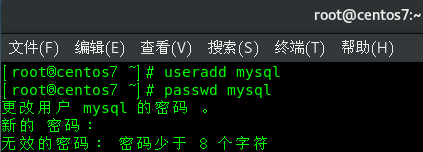
注意:这里提示新的密码必须不少于8个字符,只是警告而已,可以不用理会。
下载MySQL
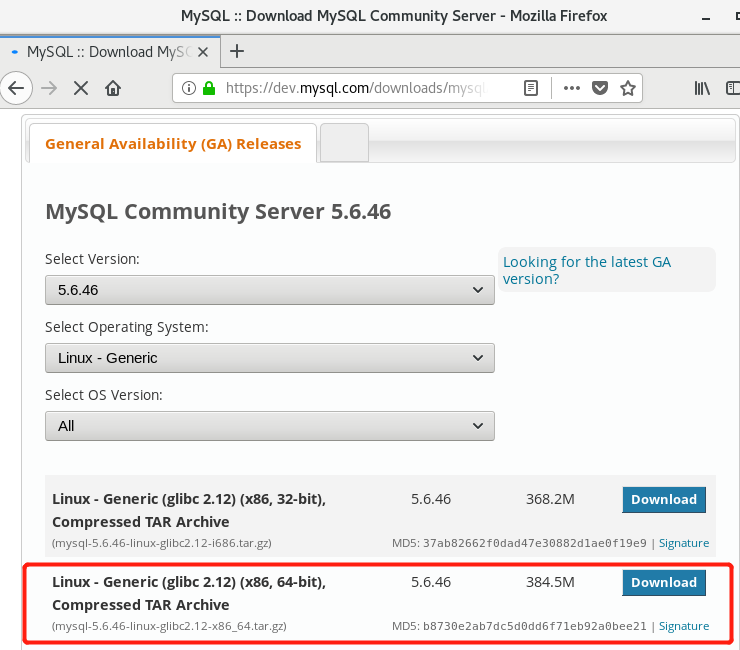
我们去MySQL的官网下载我们需要的安装包,这里我们下载5.6.64版本的。
地址:
https://dev.mysql.com/downloads/mysql/5.6.html#downloads
因为我们的CentOS是64位的操作系统,我们选择64位的安装包。
如下图:
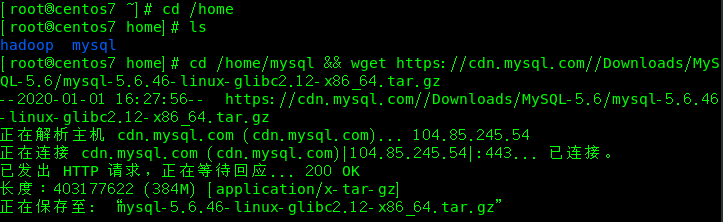
然后将需要的文件下载到指定目录下面,这里因为我们刚新建了一个mysql的用户,在home目录下就有一个mysql子目录了,我们将安装包放到这里。
cd /home/mysql && wget https://cdn.mysql.com//Downloads/MySQL-5.6/mysql-5.6.46-linux-glibc2.12-x86_64.tar.gz
解压MySQL安装包
我们将目录切换到msql目录下面,开始解压下载好的的安装包
tar vxzf mysql-5.6.46-linux-glibc2.12-x86_64.tar.gz
mv mysql-5.6.46-linux-glibc2.12-x86_64 mysql-5.6.46
新建配置文件
在mysql目录下面新建一个my.cnf文件
vi /home/mysql/port-3306/my.cnf
[client]
default-character-set=utf8 #客户端连接编码

[mysql]
auto-rehash #客户端tab补全
default-character-set=utf8 #编码

[mysqld]
user=mysql #运行账户
port=3306                     #定义端口
log-bin=mysql-bin             #开启二进制日志
server-id=1001                #定义服务ID

binlog_format=row          # binlog类型
binlog_do_db=MDA # 设置binlog数据库

max_allowed_packet=50M ###最大
wait_timeout=30             ###等待超时默认s
interactive_timeout=30      ###活动超时

innodb_buffer_pool_size = 128M
join_buffer_size = 128M
sort_buffer_size = 2M
read_rnd_buffer_size = 2M

basedir=/home/mysql/mysql-5.5.61           #MYSQL根目录
datadir=/home/mysql/port-3306/data      #MYSQL数据存放目录
socket=/home/mysql/port-3306/3306_mysql.sock #套接字

init_connect='SET collation_connection = utf8_unicode_ci'
init_connect='SET NAMES utf8'
character-set-server=utf8 #定义数据库默认字符 server\collation
collation-server=utf8_unicode_ci
skip-character-set-client-handshake

symbolic-links=0

sql_mode=NO_ENGINE_SUBSTITUTION,STRICT_TRANS_TABLES

lower_case_table_names = 1             #对表的大小写不敏感

[mysqld_safe]
log-error=/home/mysql/port-3306/logs/err.log #错误日志
pid-file=/home/mysql/port-3306/mysqld.pid #pid,多协议通信 tcp/sock
开始安装
安装之前我们需要安装mysql需要的一些依赖文件
yum install -y libaio
初始化数据库
mkdir -p data/mysql/port-3306/data
cd home/mysql/mysql-5.6.46 && scripts/mysql_install_db --basedir=/home/mysql/mysql-5.6.46 --datadir=/home/mysql/port-3306/data --defaults-file=/home/mysql/port-3306/my.cnf
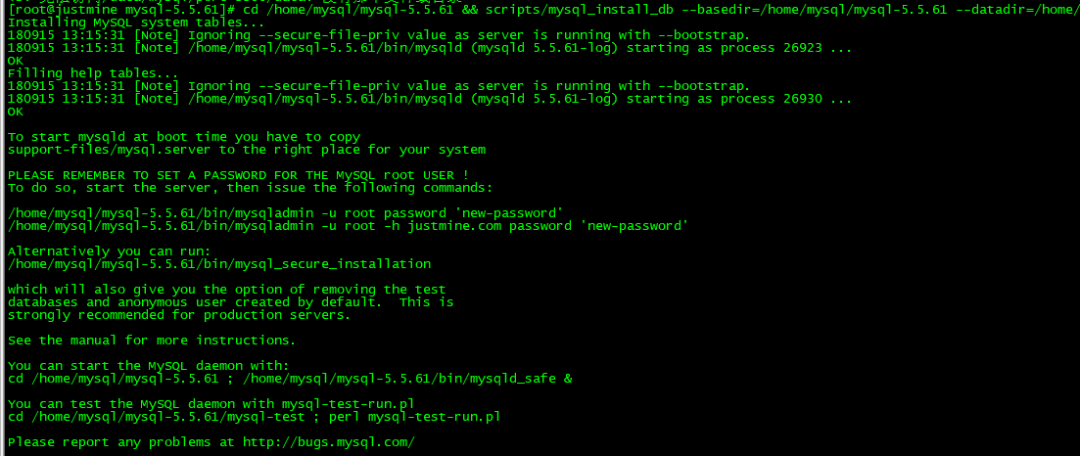
注意:生产环境推荐采用这种方式
/home/mysql/mysql-5.6.46/bin/mysql_secure_installation移除测试数据库和匿名用户。
启动服务器
启动前要修改一下mysql目录下的属性
chown mysql:mysql /home/mysql/*
创建日志目录
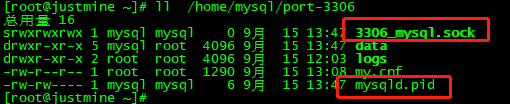
mkdir -p home/mysql/port-3306/logs && mkdir -p home/mysql/port-3306/data && touch home/mysql/port-3306/logs/err.log;
/home/mysql/mysql-5.6.46/bin/mysqld_safe --defaults-file=/home/mysql/port-3306/my.cnf --user=mysql &

修改管理员密码
/home/mysql/mysql-5.6.46/bin/mysqladmin -u root password 'sqlroad' -S home/mysql/port-3306/3306_mysql.sock -hlocalhost -P3306
开放外网连接权限
/home/mysql/mysql-5.6.46/bin/mysql -S home/mysql/port-3306/3306_mysql.sock -hlocalhost -P3306 -uroot -p'sqlroad'
执行脚本
GRANT ALL PRIVILEGES ON *.* TO 'root'@'%' IDENTIFIED BY 'sqlroad' WITH GRANT OPTION;
FLUSH PRIVILEGES;
连接
/home/mysql/mysql-5.6.46/bin/mysql -S home/mysql/port-3306/3306_mysql.sock -hlocalhost -P3306 -uroot -p'sqlroad'

远程连接
systemctl status firewalld;
firewall-cmd --permanent --zone=public --add-port=3306/tcp;
firewall-cmd --complete-reload;
备注:千万不要忽略本机防火墙。
关注SQL数据库开发公众号,在后台回复关键字:资料领取,可以获取一份精心整理的技术干货。
推荐阅读

点击「阅读原文」了解SQL训练营
最后修改时间:2020-01-02 09:19:57
文章转载自SQL数据库开发,如果涉嫌侵权,请发送邮件至:contact@modb.pro进行举报,并提供相关证据,一经查实,墨天轮将立刻删除相关内容。
