家里的装的是联通的光纤,安装后一直获取的是公网IP,家里架设了NAS和路由都可以通过外网访问,但是忽然有一天不能访问了,经过检查发现竟然成了内网IP,经过多方交涉没有进展,于是只能想办法通过内网穿透来实现,通过一番搜寻找到了Frps这个内网穿透神器,通过刷过梅林固件的路由来实现,下来就给大家介绍下。
frps 是一个高性能的反向代理应用,可以帮助您轻松地进行内网穿透,对外网提供服务,支持 tcp, http, https 等协议类型,并且 web 服务支持根据域名进行路由转发。
*因为frps是go语言写的,所以在路由器上使用的时候,请使用虚拟内存,请使用虚拟内存,请使用虚拟内存。
前期准备:一个刷过梅林固件的路由、一个云服务器或者VPS
已测试过的平台:CentOS 6 32/64bit
CentOS 7 32/64bit
Debian 6 32/64bit
Debian 7 32/64bit
Debian 8 32/64bit
Ubuntu 14 32/64bit
一、安装命令
wget --no-check-certificate https://raw.githubusercontent.com/clangcn/onekey-install-shell/master/frps/install-frps.sh -O ./install-frps.shchmod 700./install-frps.sh./install-frps.sh install
二、安装步骤
Loading network version for frps, please wait…frps Latest release file frp_0.8.1_linux_amd64.tar.gz #此步骤会自动获取frp最新版本,自动操作,无需理会Loading You Server IP, please wait…You Server IP:12.12.12.12 #自动获取你服务器的IP地址Please input your server setting:Please input frps bind_port [1-65535](Default Server Port: 5443): #输入frp提供服务的端口,用于服务器端和客户端通信Please input frps dashboard_port [1-65535](Default dashboard_port: 6443): #输入frp的控制台服务端口,用于查看frp工作状态Please input frps vhost_http_port [1-65535](Default vhost_http_port: 80): #输入frp进行http穿透的http服务端口Please input frps vhost_https_port [1-65535](Default vhost_https_port: 443): #输入frp进行https穿透的https服务端口Please input privilege_token (Default: WEWLRgwRjIJVPx2kuqzkGnvuftPLQniq): #输入frp服务器和客户端通信的密码,默认是随机生成的Please input frps max_pool_count [1-200](Default max_pool_count: 50): #设置每个代理可以创建的连接池上限,默认50##### Please select log_level #####1: info2: warn3: error4: debug#####################################################Enter your choice (1, 2, 3, 4 or exit. default [1]): #设置日志等级,4个选项,默认是infoPlease input frps log_max_days [1-30](Default log_max_days: 3 day): #设置日志保留天数,范围是1到30天,默认保留3天。##### Please select log_file #####1: enable2: disable#####################################################
Enter your choice (1, 2 or exit. default [1]): #设置是否开启日志记录,默认开启,开启后日志等级及保留天数生效,否则等级和保留天数无效
设置完成后检查你的输入,如果没有问题按任意键继续安装
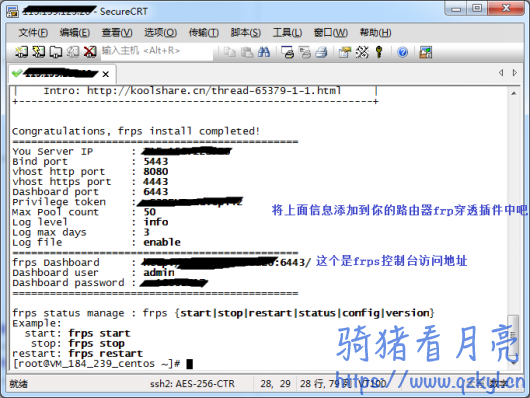
============== Check your input ==============You Server IP : 12.12.12.12Bind port : 5443Dashboard port : 6443vhost http port : 80vhost https port: 443Privilege token : WEWLRgwRjIJVPx2kuqzkGnvuftPLQniqMax Pool count : 50Log level : infoLog max days : 3Log file : enable==============================================
安装结束后显示如下代表安装成功:
三、更新和卸载命令
./install-frps.sh update 更新命令
./install-frps.sh uninstall 卸载命令
四、服务器端管理命令
/etc/init.d/frps start
/etc/init.d/frps stop
/etc/init.d/frps restart
/etc/init.d/frps status
/etc/init.d/frps config
/etc/init.d/frps version
五、路由器端配置:
进入路由管理界面—-Software Center–如果没有安装frpc点击未安装找到frps后等待安装成功。
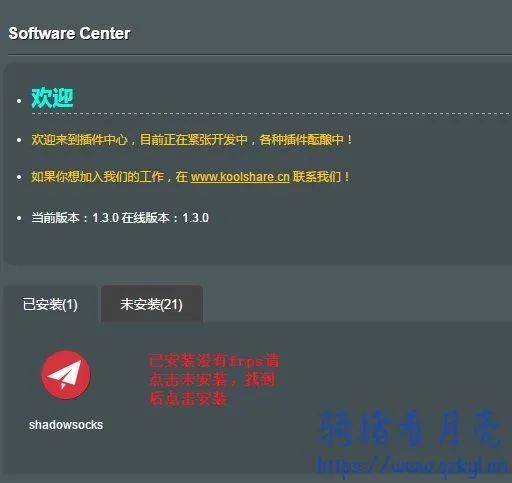
安装成功后打开frpc,按之前云服务器上安装结果的信息填写。

六、路由插件配置
控制台界面:
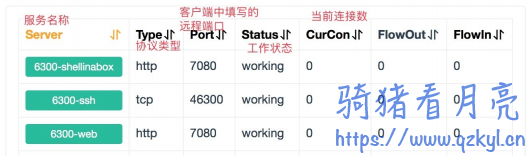
控制台访问地址:http://你的服务器IP:你设置的DashboardPort,如上面示例则为:http://12.12.12.12:6443
关于客户端中的 “穿透服务配置”说明
1、服务名称:对应这控制台界面中的“Server”内容,这个名称不能重复,如果设置了一个route,那么其他所有需要用这个服务器做穿透的都不能再使用route了,所以可以参考我的配置自己加一些标识,如lisi-route、zhangsan-route。
2、域名配置:因使用http或https穿透服务时,所有的“远程主机端口”都会默认绑定到“vhost http port”,懂web服务的应该知道,如果多个http都用80端口,需要绑定域名来进行区分服务,如果不指定域名那么将访问默认的80服务,同样,填写的域名也是不能和服务器上其他的冲突。
3、其他的选项和ngrok的基本上差不多。
总之:frp插件中所有的选项都需要填写,千万不要空着。
穿透成功后访问:
穿透成功后,http的访问地址为:
http://你设置的域名:远程主机端口
示例中的访问地址就是http://12.12.12.12:7080
如果服务器上开启了nginx的web服务,那么在安装的时候“vhost http port”或“vhost https port”将不能使用80或443端口,如果习惯访问地址后面不添加端口,给除一个nginx反向代理的代码,修改下面的代码后就可以使用“http://你设置的域名”来访问frp了,其他的代码自行百度如何设置反向代理解决,下面给出NGINX的配置:
map $http_x_forwarded_for $clientRealip {"" $remote_addr;~^(?P<firstAddr>[0-9\.]+),?.*$ $firstAddr;}server {listen 80;server_name manage.frp.com; #为frp的控制台绑定一个域名,这样你就可以用http://manage.frp.com访问你的控制台了location {proxy_pass http://127.0.0.1:6443; #此处的6443就是你安装frp时设置的dashboard_port端口proxy_set_header Host $host;proxy_set_header X-Real-IP $clientRealip; # $remote_addr;proxy_set_header X-Forwarded-For $proxy_add_x_forwarded_for;}}server {listen 80;server_name *.frp.com; #将所有的frp.com子域名都绑定,这样就不用客户端填写一个你设置一个了,这样你可以用http://lisi-route.frp.com或http://zhangsan-route.frp.com访问你的穿透服务了。location {proxy_pass http://127.0.0.1:7080; #此处的7080就是你安装frp时设置的vhost_http_port端口proxy_set_header Host $host;proxy_set_header X-Real-IP $clientRealip; # $remote_addr;proxy_set_header X-Forwarded-For $proxy_add_x_forwarded_for;}}
最后说一下域名解析:
1、直接使用顶级域名穿透(示例frp.com):
1)在域名控制台,“主机”处填写@或者留空,解析到你的服务器
2)“主机”处填写*,将记录解析到你的服务器上
这样设置完后你的frp.com和*.frp.com都将解析指向你的frp服务器了,你就可以使用类似的http://sss.frp.com或http://xxx.frp.com来访问穿透了。

2、二级域名穿透(frp.me.com):
1)在域名控制台,“主机”处填写frp,解析到你的服务器
2)“主机”处填写*.frp,将记录解析到你的服务器上
这样设置完后你的frp.me.com和*.frp.me.com都将解析指向你的frp服务器了,你就可以使用类似的http://sss.frp.me.com或http://xxx.frp.me.com来访问穿透了。

推荐阅读
点小花花,让他们知道你“在看”我