



需注意:P3之前为Tkinter,P3之后为tkinter
基本程序架构
from tkinter import * //导入tkinter库
root = Tk() //创建主窗口
root.mainloop() //消息循环,用作程序结束
设置窗口标题
from tkinter import *
root = Tk()
root.title("hello world") //设置标题
root.geometry('200x100') //设置窗口大小
root.resizable(width=False, height=True) //宽可变,高不可变
root.mainloop()
title: 设置窗口标题
geometry: 设置窗口大小
resizable():设置窗口是否可以变化长 宽
label控件
from tkinter import *
root = Tk()
root.title("hello world")
root.geometry('200x100')
root.resizable(width=False, height=True)
l = Label(root, text="show", bg="green", font=("Arial", 12),width=5, height=2)//其中的root表示label属于哪个窗口
l.pack(side=LEFT) //控件靠左排列
root.mainloop()
frame控件
from tkinter import *
root = Tk()
root.title("hello world")
root.geometry('200x100')
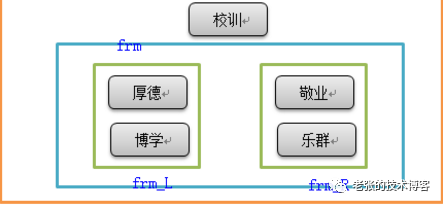
Label(root, text="校训", font=("Arial", 15)).pack(side=TOP)//属于根窗口
frm = Frame(root)
frm_L = Frame(frm)//定义左frame,括号内表示此空间在哪个窗口
Label(frm_L, text="厚德", font=("Arial", 15)).pack(side=TOP)
Label(frm_L, text="博学", font=("Arial", 15)).pack(side=TOP)
frm_L.pack(side=LEFT)//左frame打包
frm_R = Frame(frm)//定义右frame
Label(frm_R, text="敬业", font=("Arial", 15)).pack(side=TOP)
Label(frm_R, text="乐群", font=("Arial", 15)).pack(side=TOP)
frm_R.pack(side=RIGHT)//右frame打包
frm.pack()//整体窗口打包
root.mainloop()
Entry控件
from tkinter import *
root = Tk()
root.title("hello world")
root.geometry()//为设置参数则为默认大小
var = StringVar()
e = Entry(root, textvariable = var)
var.set("hello")
e.pack()
root.mainloop()
创建:lb =Entry(根对象, [属性列表])
绑定变量 var=StringVar() lb=Entry(根对象, textvariable = var)
获取文本框中的值 var.get()
设置文本框中的值 var.set(item1)
Text控件
from tkinter import *
root = Tk()
root.title("hello world")
root.geometry('300x200')
t = Text(root)
t.insert(1.0, 'hello\n')
t.insert(END, 'hello000000\n')
t.insert(END, 'nono')
t.pack()
root.mainloop()
说明
向该空间内输入文本
用法
t = Text(根对象)
插入:t.insert(mark, 内容)
删除:t.delete(mark1, mark2)
其中,mark可以是行号,或者特殊标识,例如
INSERT:光标的插入点CURRENT:鼠标的当前位置所对应的字符位置
END:这个Textbuffer的最后一个字符
SEL_FIRST:选中文本域的第一个字符,如果没有选中区域则会引发异常
SEL_LAST:选中文本域的最后一个字符,如果没有选中区域则会引发 异常
button控件
from tkinter import *
root = Tk()
root.title("hello world")
root.geometry()
def printhello():
t.insert('1.0', "hello\n")
t = Text()
t.pack()
Button(root, text = "press", command = printhello).pack()
root.mainloop()
Button(根对象, [属性列表])
ListBox控件
from tkinter import *
root = Tk()
root.title("hello world")
root.geometry()
def print_item(event):
print(lb.get(lb.curselection())) //获得所选中的选项
var = StringVar()
lb = Listbox(root, listvariable = var) //创建listbox对象,属于root窗口,传值为var(字符串)
list_item = [1, 2, 3, 4]
for item in list_item:
lb.insert(END, item) //此时控件内容为1,2,3,4
lb.delete(2, 4) //删除2,4
var.set(('a', 'ab', 'c', 'd')) //设置列表的所有值
print(var.get()) //获取列表的所有值
lb.bind('<ButtonRelease-1>', print_item) //绑定对象
lb.pack() //打包控件
root.mainloop() //消息循环
用法
创建:lb = ListBox(根对象, [属性列表])
绑定变量 var=StringVar() lb=ListBox(根对象, listvariable = var)
得到列表中的所有值 var.get()
设置列表中的所有值 var.set((item1, item2, .....))
添加:lb.insert(item)
删除:lb.delete(item,...)
绑定事件 lb.bind('<ButtonRelease-1>', 函数)
获得所选中的选项 lbl.get(lb.curselection())
属性
selectmode可以为BROWSE MULTIPL SINGLE(单选或多选)
Scrollbar控件
from tkinter import *
root = Tk()
root.title("hello world")
root.geometry()
def print_item(event):
print(lb.get(lb.curselection()))
var = StringVar()
lb = Listbox(root, height = 5, selectmode = BROWSE, listvariable = var)
lb.bind('<ButtonRelease-1>', print_item)
list_item = [1,2,3,4,5,6,7,8,9,0]
for item in list_item:
lb.insert(END, item)
scr1 = Scrollbar(root) //创建scrollbar控件
scr1.pack(side=RIGHT, fill=Y) //scrollbar控件居右、全屏设置
lb.configure(yscrollcommand = scr1.set) //scrollbar匹配listbox
lb.pack(side=LEFT, fill=BOTH)
scr1['command'] = lb.yview //当鼠标离开scrollbar时就调用listbox的窗口
root.mainloop()
yscrollcommand
指定一个用来与垂直滚动框进行信息交流的命令前缀,当控件窗口视图改变(或者别的任何滚动条显示的改变,如控件的总尺寸改变等等),控件将通过把滚动命令和两个数连接起来产生一个命令.
command
指定一个与控件关联的命令.该命令通常在鼠标离开控件之时被调用,
