



1、虚拟机蓝屏
现象描述
虚拟机蓝屏或黑屏
可能原因
主机异常下电,导致主机上的虚拟机操作文件被破坏。
处理步骤
重启虚拟机
1、登录FusionCompute,
2、重启虚拟机,
3、故障是否恢复?
—是,处理完毕。
—否,执行步骤4。
删除虚拟机
4、是否为新创建的虚拟机?
—是,执行步骤5。
—否,智能步骤6。
5、删除该虚拟机,重新创建虚拟机。恢复虚拟机
6、Press any key to boot from CD.在FusionCompute中,使用VNC方式登录故障虚拟机。
7、挂载操作系统的ISO文件并重启虚拟机。
8、虚拟机重启过程中,出现以下提示信息时,按任意键,使虚拟机通过光驱启动。
9、按“Enter”进入安装程序界面。
10、输入“R”,系统开始修复安装。
11、根据界面提示,按照默认设置完成安装。
12、卸载光驱。每个主机最多只能给4个虚拟机挂载光驱。因此,使用完毕后,需及时卸载光驱。修改虚拟机启动方式
13、选择“虚拟机和模板”
14、在“虚拟机”页签,单击虚拟机名称。显示“概要”页签。
15、在“选项”页签,将虚拟机的启动方式修改为“硬盘启动”。
检查虚拟机状态
16、重新登录故障虚拟机。
17、故障是否恢复?
—是,处理完毕。
—否,执行步骤18。
恢复虚拟机的系统盘
18、在FusionCompute中,强制关闭该虚拟机。
19、解绑定故障虚拟机的系统盘。
20、将该磁盘以用户磁盘的方式,绑定给另一台虚拟机(以下操作中称为“虚拟机B”)。
21、以VNC方式登录虚拟机B。
22、右键单击“我的电脑”,选择“管理”。弹出“计算机管理”窗口。
23、选择“存储>磁盘管理”。
24、右键单击新绑定的磁盘,选择“更改驱动器号和路径”。
25、单击“更改”,并分配驱动器号,例如:E。
26、单击“确定”。弹出确认提示框。
27、单击“是”。返回“计算机管理”窗口,更改完成。
28、对该磁盘中的系统文件进行恢复,并备份用户数据。具体操作请参考对应操作系统的文档。
29、将该磁盘以系统磁盘的方式,重新绑定给原故障虚拟机。
30、以VNC方式登录故障虚拟机。
31、故障是否恢复?
—是,处理完毕。
—否,请联系技术支持。
2、SUSE虚拟网卡不可用
现象描述
在创建并启动SUSE10虚拟机后,发现网卡不可用。通过yast命令查看网卡配置发现网卡已经配置了DHCP获取IP,并且通过ifconfig命令查看不到网卡信息。
可能原因
系统在创建虚拟机时使用了之前配置过MAC地址的镜像。并且分配给虚拟机的MAC地址与之前镜像中的MAC地址不一致,从而引起该问题。通过重新配置网卡可解决此问题。若镜像中未配置MAC地址,则不会引起该问题。
处理步骤
1、在虚拟机桌面单击右键,选择“OpenTerminal”。
2、在弹出的窗口中执行以下命令,进入配置界面。yast
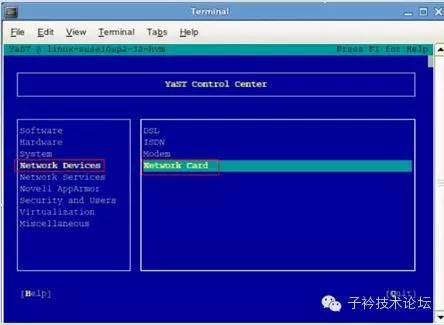
3、选择“Network Devices”,并按方向键“→”和“↓”选择“Network Card”。
4、按“Enter”。进入网卡配置界面,如下图所示。
5、选择“TranditionalMethodwithifup”,并按“Tab”键将光标切换到“Next”,如下图所示。
处理步骤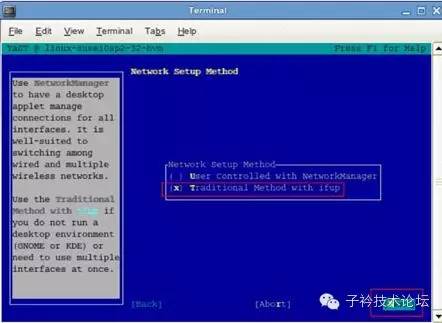
6、按“Enter”。
7、按“Tab”键和方向键将光标移动到“XenVirtual Ethernet Card 0”。移动到该项后字体会变为黄色并加粗,表示目前已经选中该项。
8、继续按“Tab”键将光标切换到下面的“Delete”,按“Enter”,将该网卡删除,如下图所示。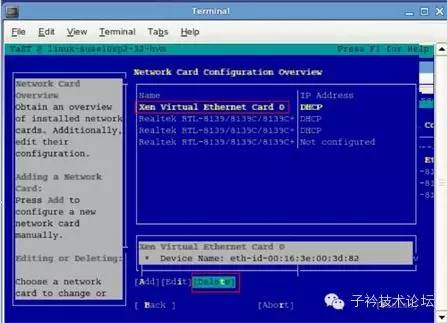
说明:此网卡信息为前一次镜像使用时配置的网卡,删除网卡后,网卡信息变为“Not Configured”。
9、按“Tab”键和方向键重新选中“XenVirtualEthernetCard0”。
10、按“Tab”选中“Edit”,按“Enter”进入编辑网卡界面,如下图所示。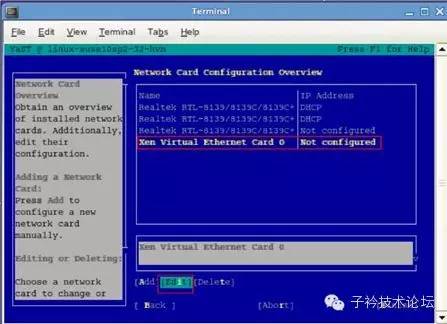
11、使用“Tab”键选中“Next”后按“Enter”。
12、使用“Tab”键选中“Finish”并按“Enter”,如下图所示。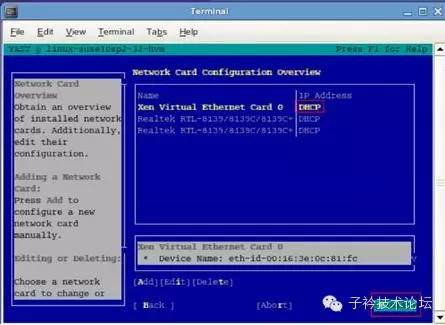
13、按“Alt+Q”,退出yast配置界面。
14、使用ifconfig命令可以查询到网卡信息和网络配置是否可以正常使用。
3、虚拟机内存显示异常
现象描述
如果虚拟机为以下操作系统,且虚拟机所在集群已启用“主机内存复用”,虚拟机的内存数值可能会出现异常,即total(总内存)的数值小于free(空闲内存)的数值。
RedHat Enterprise Linux 6.0 32位
RedHat Enterprise Linux 6.1 32位
CentOS 6.0 32位
CentOS 6.1 32位
查询虚拟机内存数值时,回显如下图所示。其中total的值(1904388)小于free值(1916752)。
可能原因
虚拟机中关闭了kdump服务,同时在Linux内核启动配置文件中配置了参数“crashkernel=auto”,由于操作系统内核本身对内存初始化的特殊处理方法,导致Tools初始化时得到的内存相关值与操作系统内核本身的值存在差异,最终导致内存数值出现异常。
处理步骤
1、登录虚拟机。
2、在命令行窗口中,执行以下命令,使用vi编辑器打开“menu.lst”文件(vi boot/grub/menu.lst)。
3、按“i”键,进入编辑模式,配置文件示例如下图所示。
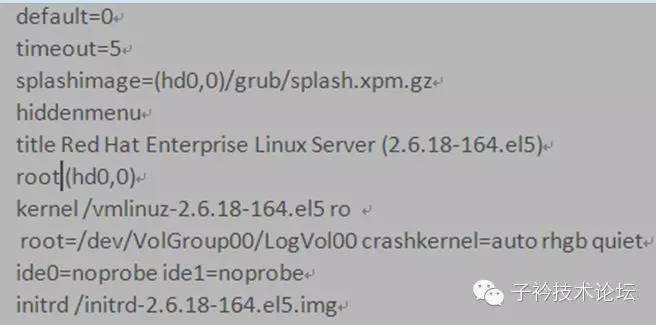
4、删除“crashkernel=auto”。
5、按“Esc”退出编辑模式,并输入:wq保存退出。
6、重启虚拟机。
4、虚拟机重启后网络不通
现象描述
配置了静态IP地址和网关的虚拟机在重启后出现网络不通,VNC登录该虚拟机查看网络配置,发现网关丢失。
可能原因
虚拟机的计算机名与网络中其他虚拟机计算机名相同,在网络中注册IP地址时导致冲突。
处理步骤
1、判断虚拟机操作系统类型。
—Windows虚拟机,执行步骤2。
—Linux虚拟机,执行步骤7。
2、(Windows虚拟机操作以Windows 7操作系统为例)使用VNC登录虚拟机,在“开始菜单”右键单击“计算机”,选择“属性”。
3、在右侧单击“更改设置”。弹出“系统属性”窗口。
4、在“计算机名”页签单击“更改”。弹出“计算机名/域更改”对话框。
5、修改计算机名为环境中唯一的计算机名,然后单击“确定”。
6、重新设置计算机的网卡属性。
7、(Linux虚拟机操作以SUSE操作系统为例)使用VNC登录虚拟机,执行vi/etc/hostname命令以VI编辑器打开主机名配置文件。
8、按“i”进入编辑模式,修改“HOSTNAME”的值为全网段唯一的名称。
9、按“ESC”并输入:wq保存修改。
10、执行vi/etc/syscionfig/network/route命令以VI编辑器打开网关配置文件。
11、按“i”进入编辑模式,修改“default”后的值为正确的网关。
12、按“ESC”并输入:wq保存修改。
1)即日起,凡是推送在【子衿技术】平台的文章,阅读量超过1000,该文章作者可获赠礼品。
2)投稿数量较多的作者可获赠礼品。
3)从关注的用户中每月抽取3名幸运关注用户,这3名幸运用户可获赠礼品。
技术干货文章请积极向我们的“子衿技术团队”订阅号投稿。
投稿邮箱:xx.miaojingwen@163.com。

欢迎扫码关注子衿技术
