说明:本文离线安装,后端挂载阿里云的OSS作为images存储,以后再也不怕磁盘爆满了。
Harbor版本:harbor-offline-installer-v2.0.0.tgz(本文离线安装)
2.0版本相比之前的1.x更新的不少功能:
启用Trivy作为默认漏洞扫描器,简化了Trivy扫描器的配置。
启用了Harbor组件之间的TLS,使组件内的流量更安全。
Webhook的增强功能,包括支持与Slack的交互、可选择的事件列表、多终端、新事件等。
增强机器人账户,允许用户为每个机器人设置单独的过期时间。
重构错误处理框架,以便更好地排除故障。
在用户界面中查看未标记的镜像,并将其从GC和标记保留工作中包含/排除。
选择性地从镜像中删除标签,而不删除镜像摘要或其他相关标签。
默认是https,因为notary必须在https协议下,如果不需要配置notary可以设置http。
操作版本:
[root@192-168-0-110 ~]# cat etc/system-releaseCentOS Linux release 7.7.1908 (Core)[root@192-168-0-110 ~]# uname -aLinux 192-168-0-110 3.10.0-1062.18.1.el7.x86_64 #1 SMP Tue Mar 17 23:49:17 UTC 2020 x86_64 x86_64 x86_64 GNU/Linux
安装个纯净的操作系统并初始化,可以参考下我之前的文章CentOS8 初探之安装和CentOS8 初探之初始化,这里直接把防火墙、selinux和postfix等禁用。
[root@192-168-0-110 ~]#systemctl disable firewalld.service;systemctl disable postfix.service[root@192-168-0-110 ~]#sed -i '/SELINUX/s/enforcing/disabled/' etc/selinux/config
因为harbor默认是用docker-compose部署的当然也可以部署到kubernetes中,本文安装在docker-compose上,所有需要安装docker和docker-compose
#安装docker[root@192-168-0-110 ~]#yum install yum-utils[root@192-168-0-110 ~]#yum-config-manager --add-repo https://mirrors.aliyun.com/docker-ce/linux/centos/docker-ce.repo[root@192-168-0-110 ~]#yum install docker-ce docker-ce-cli -y[root@192-168-0-110 ~]# docker -vDocker version 19.03.9, build 9d988398e7[root@192-168-0-110 ~]#systemctl start docker;systemctl enable docker
#安装docker-compose[root@192-168-0-110 ~]#curl -L "https://github.com/docker/compose/releases/download/1.25.5/docker-compose-$(uname -s)-$(uname -m)" -o usr/local/bin/docker-compose[root@192-168-0-110 ~]# docker-compose versiondocker-compose version 1.25.5, build 8a1c60f6docker-py version: 4.1.0CPython version: 3.7.5OpenSSL version: OpenSSL 1.1.0l 10 Sep 2019[root@192-168-0-110 ~]#chmod +x usr/local/bin/docker-compose
接下来下载本文的主角harbor 2.0离线包
Harbor github 地址:https://github.com/goharbor/harbor/releases
[root@192-168-0-110 ~]#wget https://github.com/goharbor/harbor/releases/download/v2.0.0/harbor-offline-installer-v2.0.0.tgz
编辑相关配置文件,启动harbor:
[root@192-168-0-110 ~]#tar xf harbor-offline-installer-v2.0.0.tgz[root@192-168-0-110 ~]#cd harbor[root@192-168-0-110 harbor]#cp harbor.yml.tmpl harbor.yml
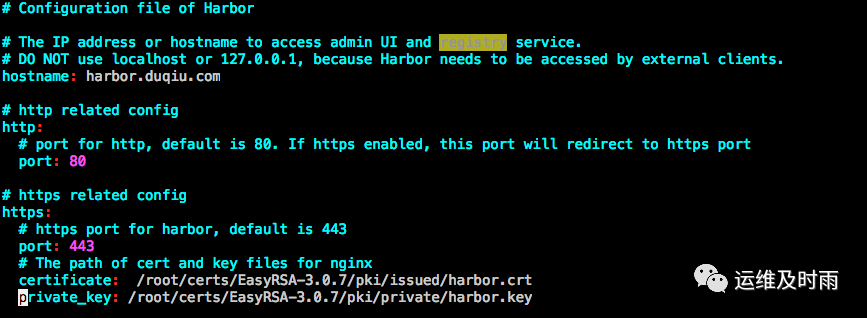
修改harbor.yml 里hostname、certificate、private_key参数即可,其他的看需求,证书可以自建也可以找目前公司正在使用(通配符证书和域名证书均可)的,我的是自建的,自建证书教程后续更新.
vim harbor.yml
再把私有镜像服务器的地址添加到docker-daemon中,格式为json,然后重启或者reload docker 服务
[root@192-168-0-110 harbor]# cat /etc/docker/daemon.json{"insecure-registries": ["harbor.duqiu.com"]}[root@192-168-0-110 ~]#systemctl reload docker
配置docker-compose.yml文件和安装相关插件,本文只安装的clair和trivy插件
[root@192-168-0-110 harbor]#./prepare --with-clair --with-trivy#--with-clair 镜像安全扫描插件#--with_notary 内容信任插件#--with-trivy 镜像漏洞检测插件#--with-chartmuseum Chart仓库服务
#更改镜像存储位置,本地的话不用配置直接用,本例子中我使用了阿里云的oss作为后端存储(如果harbor部署在非阿里云上建议使用外网访问域名),写入对应的value。#官方文档 https://docs.docker.com/registry/storage-drivers/#官方文档 https://docs.docker.com/registry/configuration/#storage[root@192-168-0-110 harbor]#vim common/config/registry/config.ymloss:accesskeyid: 填写你的具有阿里云oss权限账户的RAM的AccessKey IDaccesskeysecret: 填写你的具有阿里云oss权限账户的RAM的AccessKey Secretregion: 地域节点(EndPoint)endpoint: Bucket 域名internal: truebucket: Bucket 名称
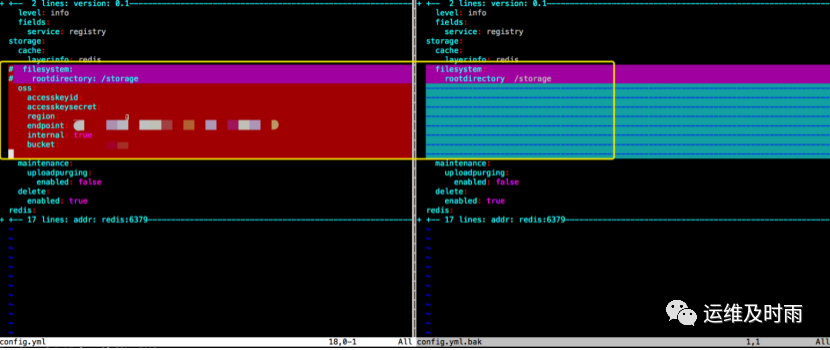
[root@192-168-0-110 harbor]#vim docker-compose.yml #注释掉本地存储registry:image: goharbor/registry-photon:v2.0.0container_name: registryrestart: alwayscap_drop:- ALLcap_add:- CHOWN- SETGID- SETUIDvolumes:# - /data/registry:/storage:z
启动harbor:
[root@192-168-0-110 harbor]# docker-compose up -dStarting harbor-log ... doneStarting redis ... doneRecreating registry ... doneStarting harbor-portal ... doneStarting harbor-db ... doneRecreating registryctl ... doneCreating trivy-adapter ... doneRecreating clair ... doneRecreating harbor-core ... doneRecreating clair-adapter ... doneRecreating harbor-jobservice ... doneRecreating nginx ... done
访问资源的PC绑定hosts后访问页面:
duqiudeMacBook-Pro:~ duqiu$ sudo vim /etc/hosts192.168.0.110 harbor.duqiu.com
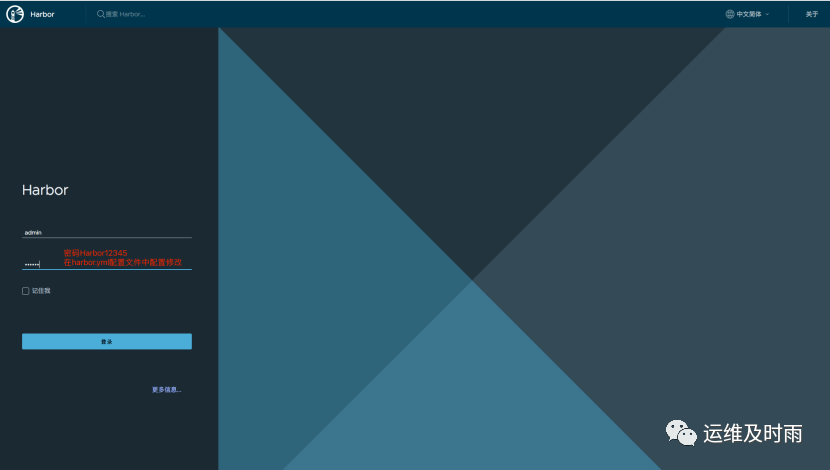
启动浏览器开始验证:
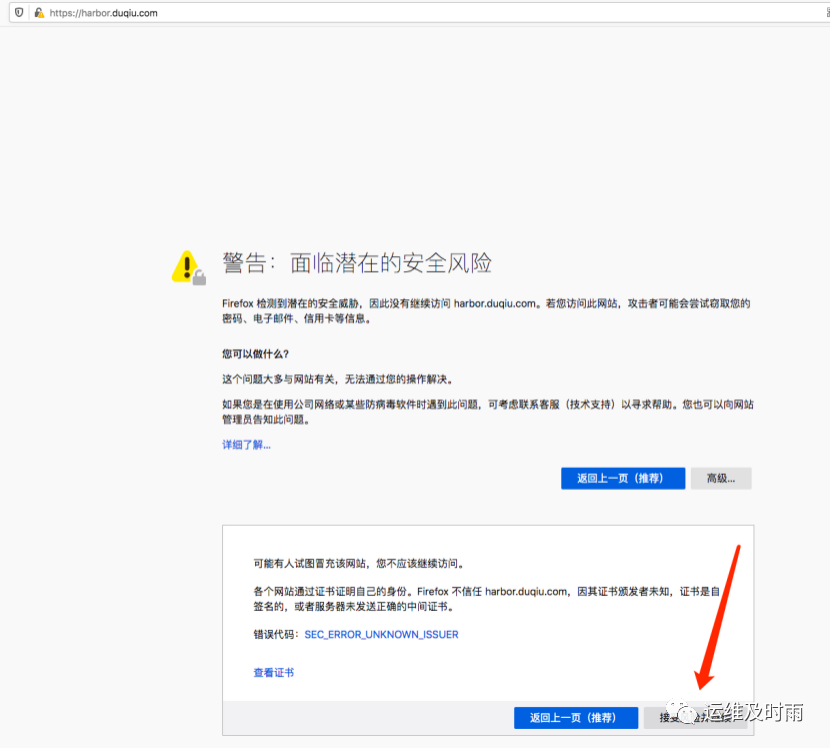
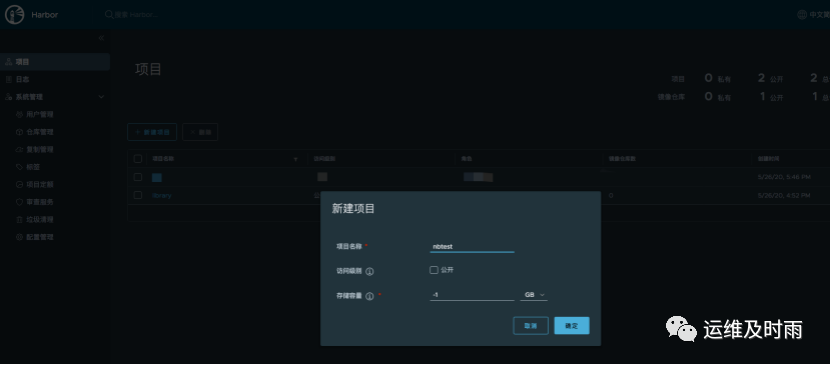
创建项目名称nbtest
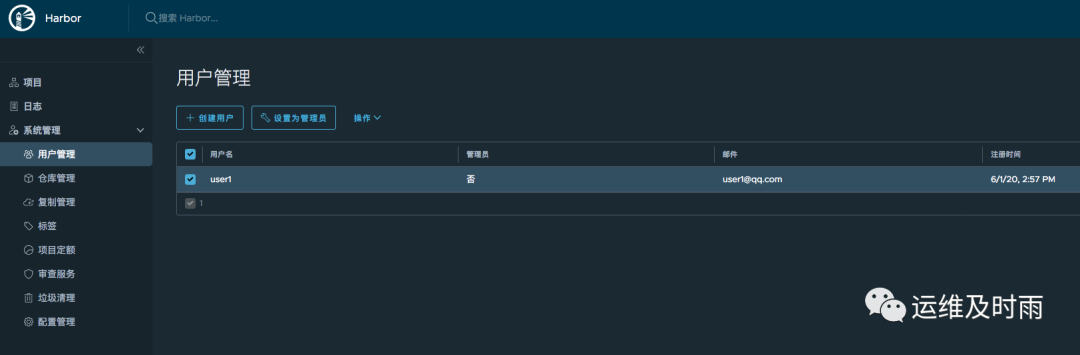
创建用户user1,权限为开发人员
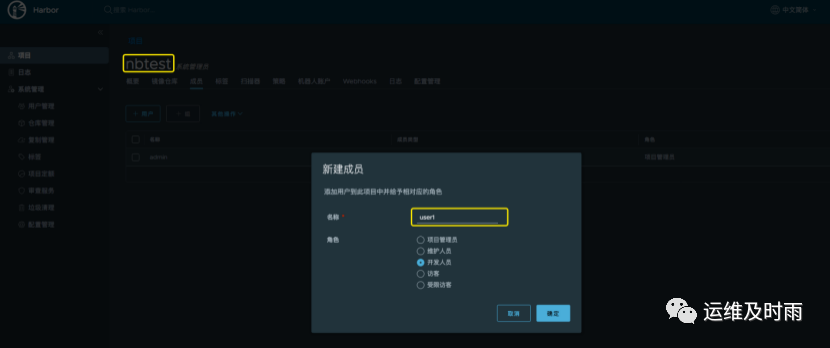
把刚刚创建的nbtest权限分配给user1
在需要push 镜像和pull镜像的服务器登录私有镜像
[root@192-168-0-110 ~]# docker login harbor.duqiu.com #输入刚才创建的用户名和密码登录Username: user1Password:WARNING! Your password will be stored unencrypted in /root/.docker/config.json.Configure a credential helper to remove this warning. Seehttps://docs.docker.com/engine/reference/commandline/login/#credentials-storeLogin Succeeded
本地写个测试images验证一下到刚刚创建的私有镜像仓库,是否正常上传下载和是否传到阿里oss里:
通过Dockerfile 生成本地image,打tag后开始推送

上传
[root@192-168-0-110 ~]#docker push harbor.duqiu.com/nbtest/plm:nbtest202006011515

此时在阿里oss里即可看见刚刚上传的项目和images
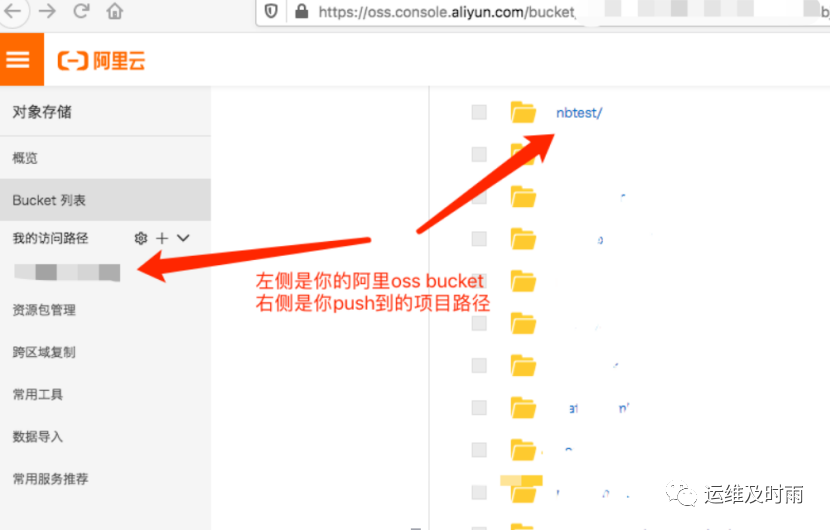
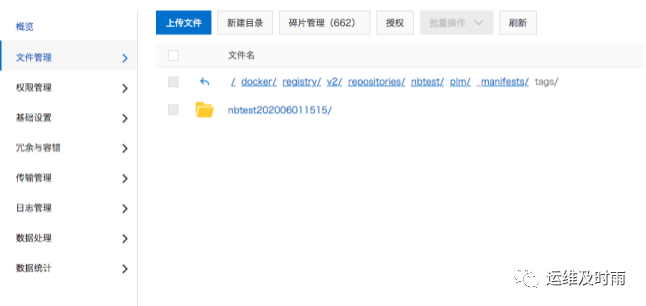
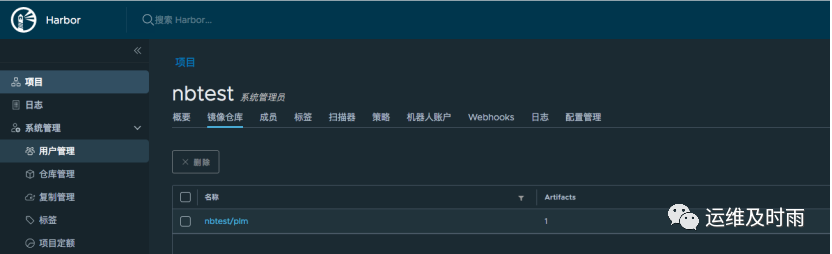
返回harbor仓库界面可以选择你刚刚上传的镜像开始镜像安全扫描,这是clair提供的功能
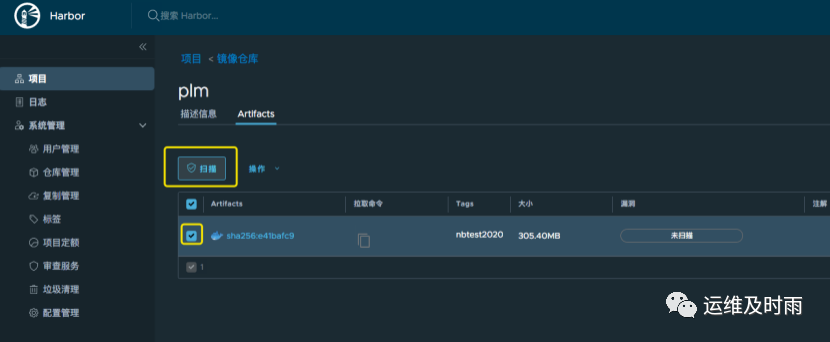
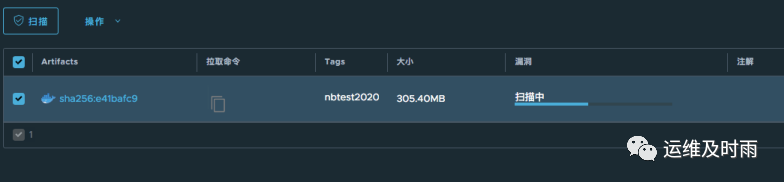
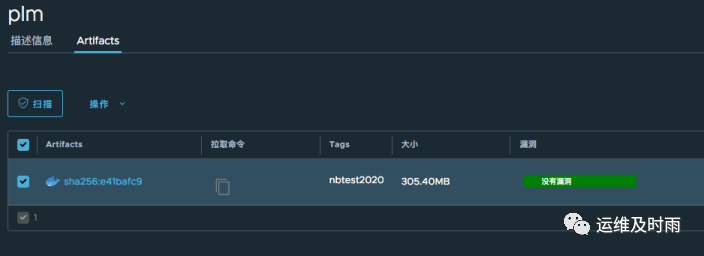
扫描完成后,如果image有问题会在没有漏洞处出现提示
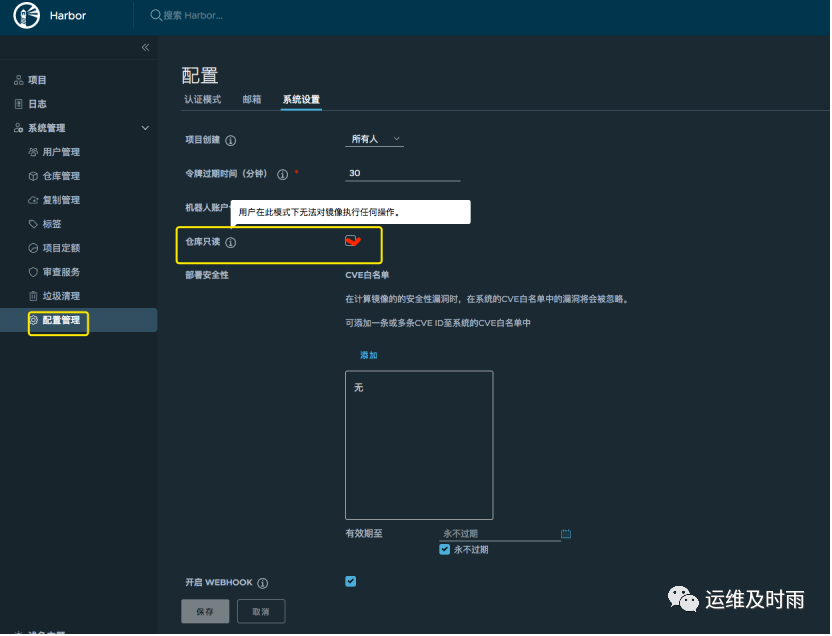
安装过程中出现的仓库只读模式,可以在此处更改: