你要做一件事情,会有人泼冷水。你做成了一件事情,会有人唱反调。你做好了一件事情,会有人说你靠运气。碌碌无为者最安全,无所事事者爱嘲笑。前面风景很好看,我们要做的,就是埋头赶路,把嘲笑和质疑丢在风里。走在前面的人,才有资格说,人生真够爽啊。(by 宋小君)

前言

今天左羊在自己的windows上安装Mysql,死活安装不上,所以左羊准备另辟蹊径,通过Docker安装MySQL,在这里记录下Windows 10 家庭版安装过程!

什么是docker?
Docker是一个开源的应用容器引擎,让开发者可以打包他们的应用以及依赖包到一个可移植的容器中,然后发布到任何流行的Linux机器上,也可以实现虚拟化。容器是完全使用沙箱机制,相互之间不会有任何接口。
使用docker toolbox安装docker
windows10家庭版直接安装dockers会报错的,所以需要用docker toolbox来安装,并且这种方法是最简单的一种方法了。
1.Docker Toolbox包含以下Docker工具
2.Docker CLI客户端,用于运行Docker Engine创建映像和容器
3.Docker Machine,因此您可以从Windows终端运行Docker Engine命令
4.Docker Compose用于运行docker-compose命令
5.Kitematic,Docker GUI
6.为Docker命令行环境预先配置的Docker QuickStart shell
7.Oracle VM VirtualBox
由于Docker Engine守护程序使用特定于Linux的内核功能,因此您无法在Windows上本地运行Docker Engine。相反,您必须使用Docker Machine命令docker-machine来在计算机上创建并附加到小型Linux VM。该VM在Windows系统上为您托管Docker Engine。
首先
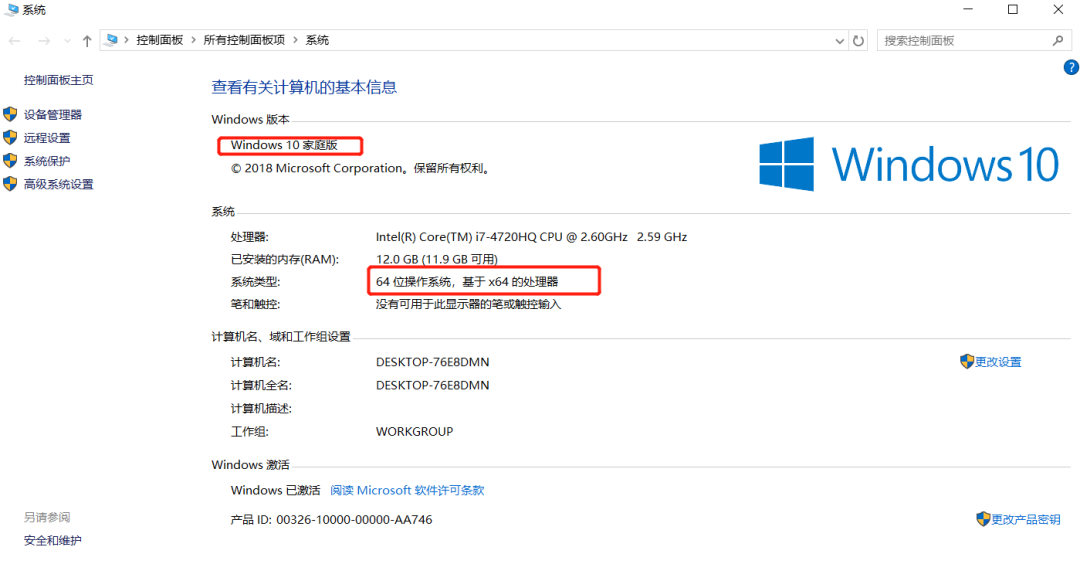
检查环境是否支持安装docker,此电脑-->右键-->属性查看
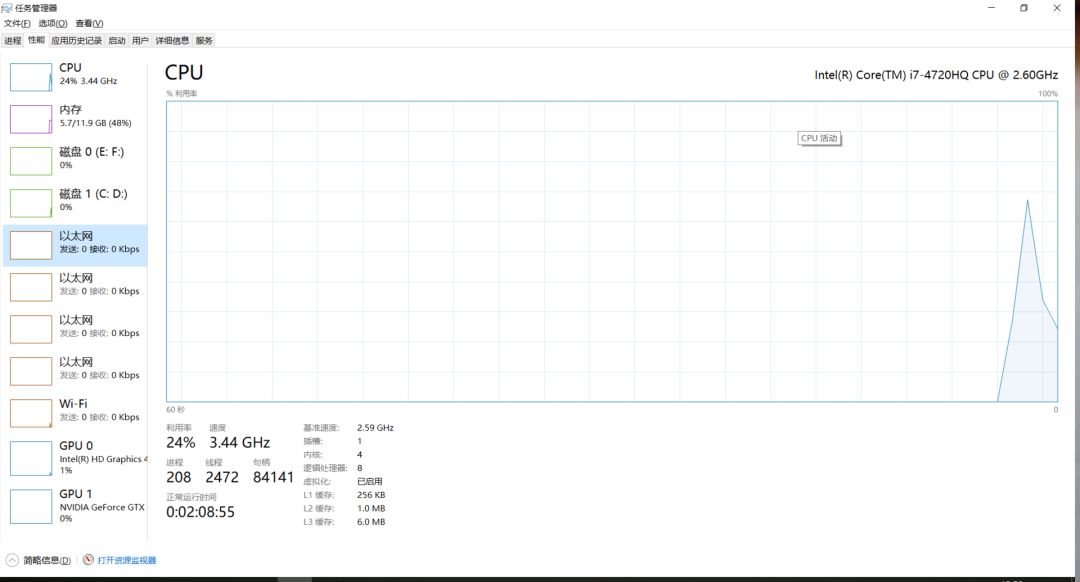
ctrl+alt+.进入控制面板-->性能查看《虚拟化》是否开启,如果没有开启请自行百度OR Google进行设置。
第二步
下载 docker toolbox安装文件,由于国内下载外网文件过慢,所谓站在巨人的肩膀上看世界,所以我们使用阿里云的镜像站进行下载。
链接地址:http://mirrors.aliyun.com/docker-toolbox/windows/docker-toolbox/
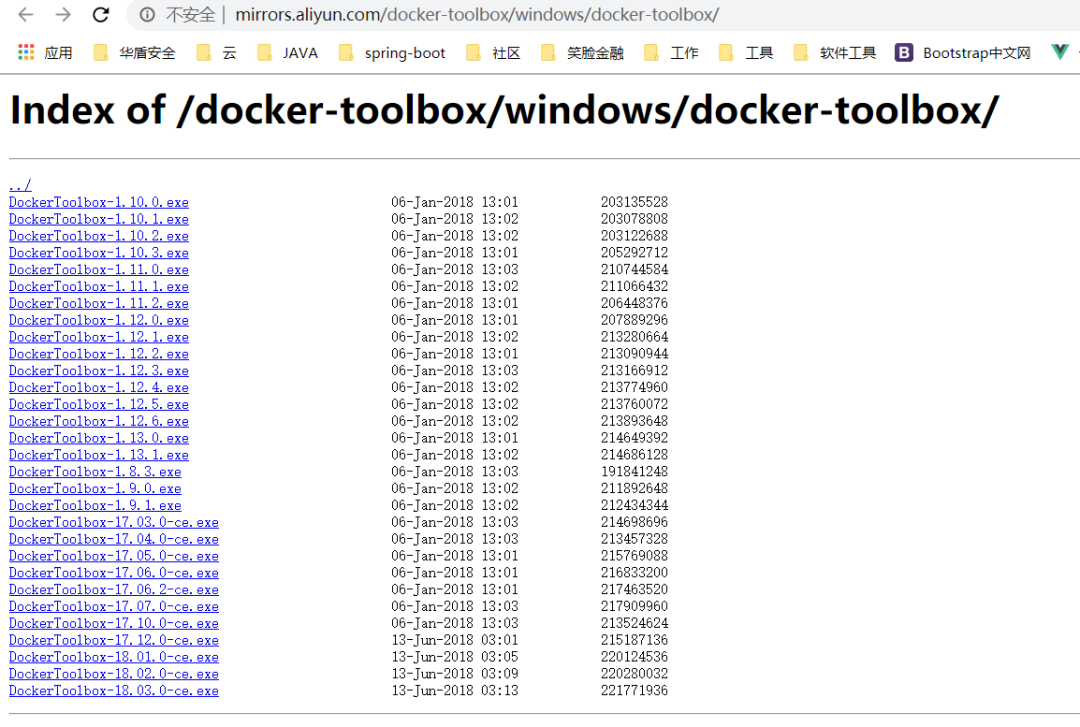
在这界面大家会看到两种版本,-ce和没有-ce的,-ce为社区版(免费的),没有-ce的为专业版(收费的),所以我下载的是免费版-ce的。
第三步 安装
要下载最新版本的Docker Toolbox,请转到Toolbox Releases并下载最新.exe文件。
通过双击安装程序来安装Docker Toolbox。
安装程序将启动“设置-Docker工具箱”对话框。
如果Windows安全对话框提示您允许程序进行更改,请选择是。系统显示Setup-Windows的Docker Toolbox向导。
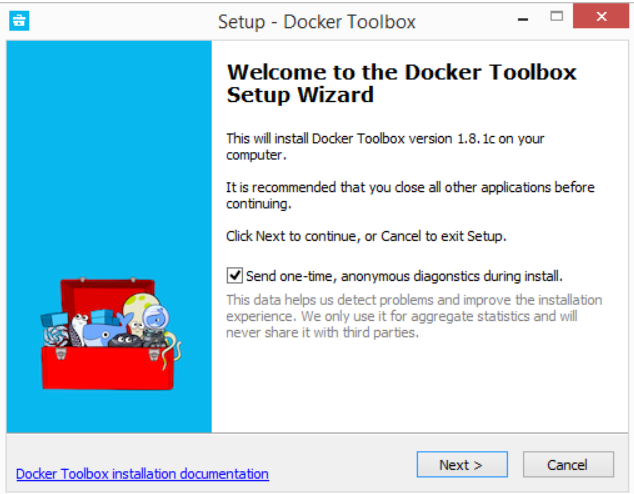
按“ 下一步”接受所有默认设置,然后按“ 安装”。
接受所有安装程序的默认设置。安装程序需要几分钟来安装所有组件:
当Windows安全性通知您时,安装程序将进行更改,请确保您允许安装程序进行必要的更改。
完成后,安装程序将报告成功:
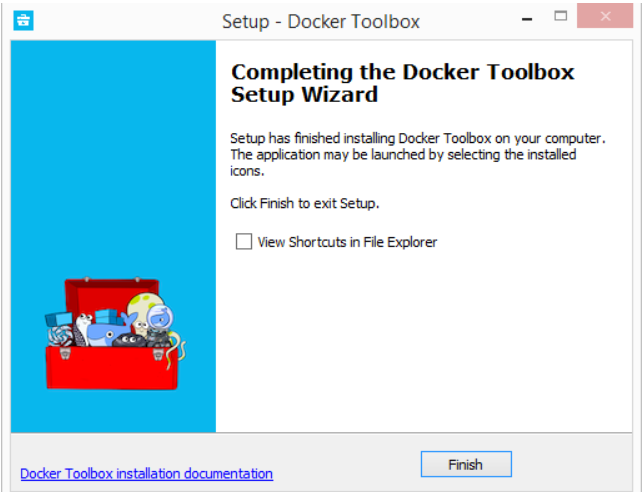
取消选中“在文件资源管理器中查看快捷方式”,然后按完成。
第四步 验证是否完成安装
当页面上出现这三个图标是代表安装成功!
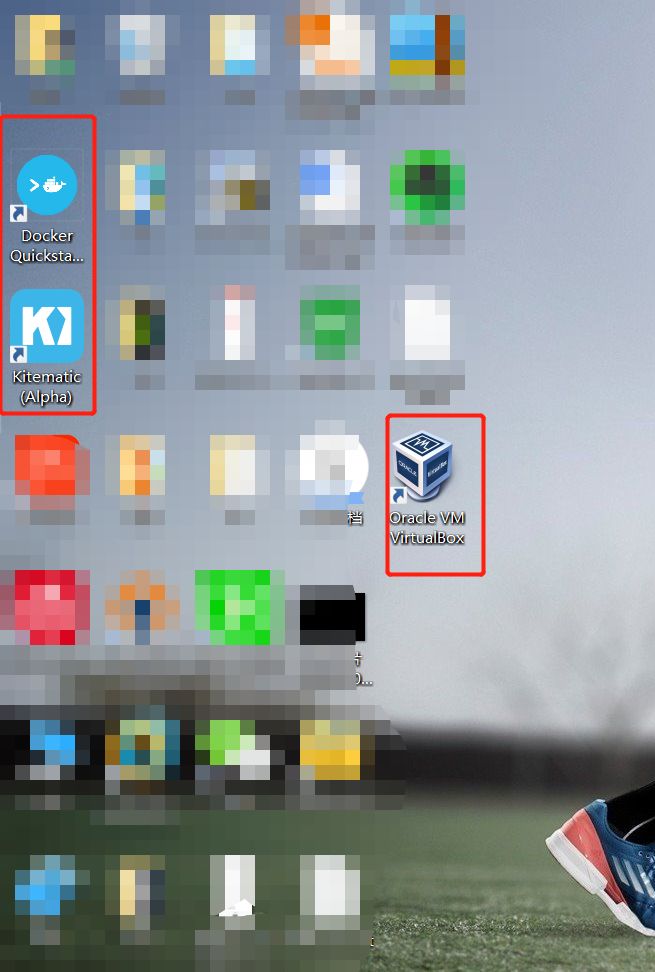
第五步 安装docker
在这一步大致会遇到三个问题
首先 双击 Docker Quickstart Termina进入控制台

问题一
注意在这里会出现如下问题
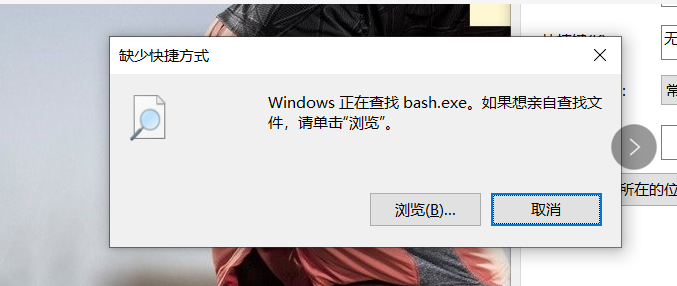
原因为Docker Quickstart Terminal 快捷方式绑定的git的bash.exe位置不对,导致找不到bash.exe-------右键,属性,修改快捷方式的连接位置(C:\Program Files\Git\bin\bash.exe --login -i "D:\Docker Toolbox\start.sh")中git的位置为真正的git的bash.exe(git/bin底下)的位置(出现这种原因往往是因为之前安装过git了.安装git时又没有选择默认路径)
解决办法
首先我们需要找到Git的安装位置
window键+r 输入cmd
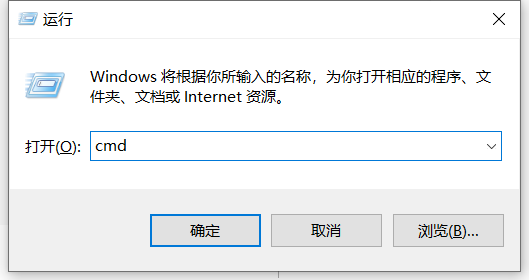
在cmd控制台输入where git
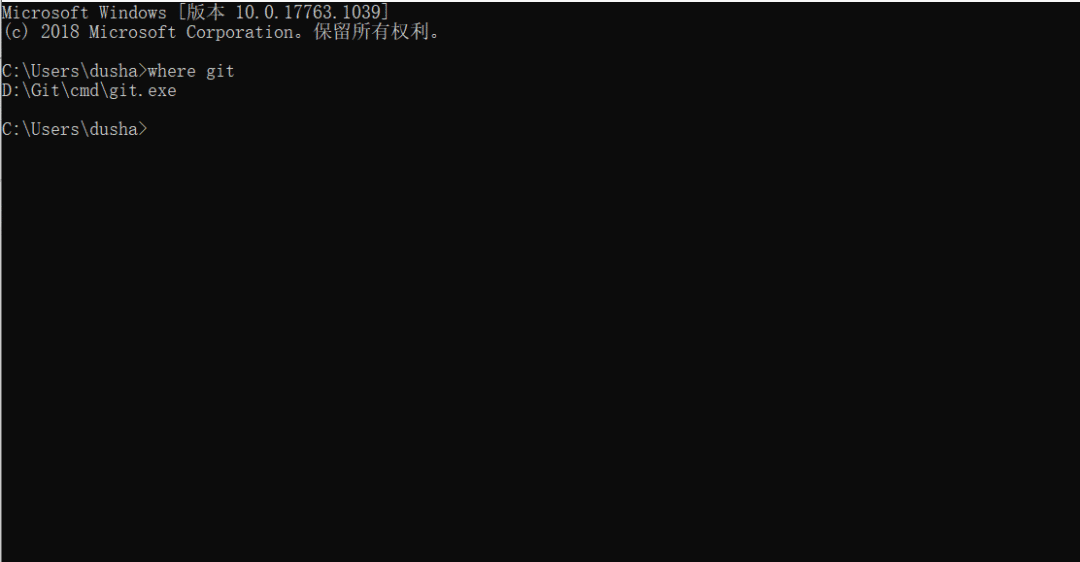
这样我们就找到了Git的安装路径了
进入该路径的bin目录下查看是否有bash.exe文件
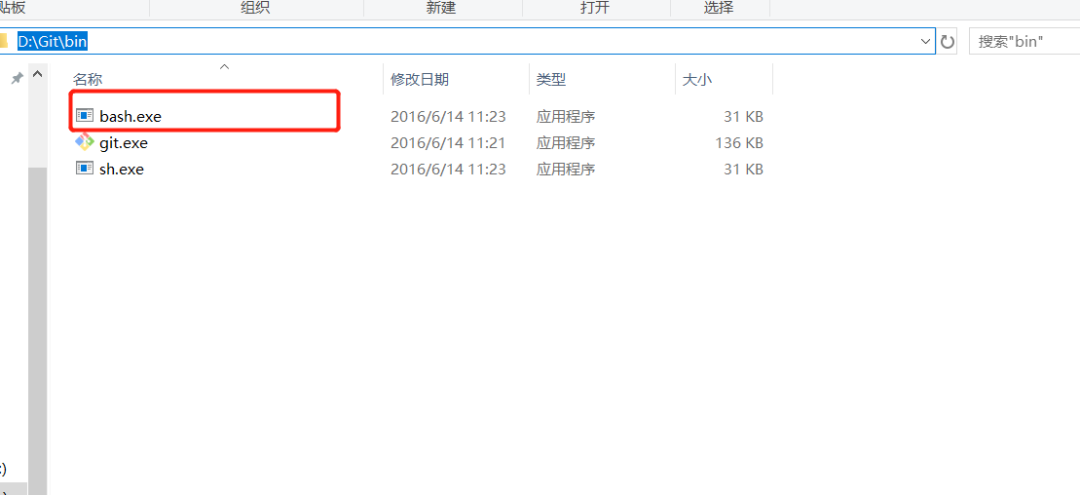
4.将这个路径复制,并与快捷方式绑定的git的bash.exe进行替换
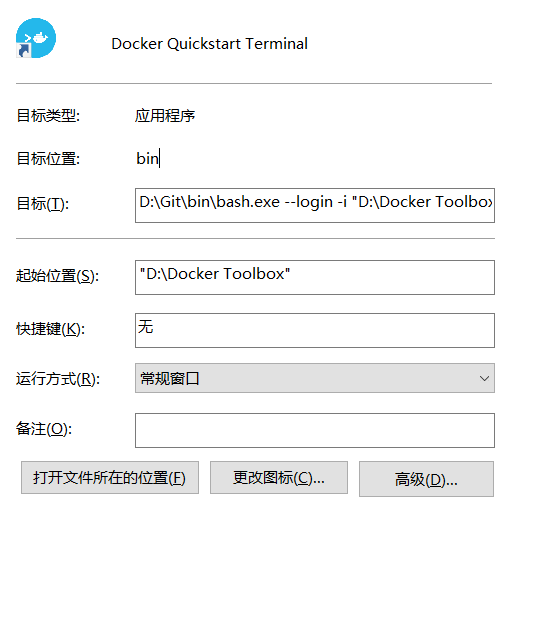
在这之后就可以正常打开Docker Quickstart Terminal了
问题二
打开后我们会遇到如下问题,就是一直在download中
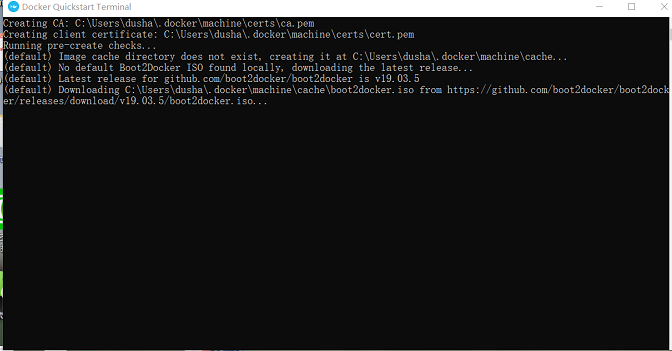
原因是C:\Users\你的用户名\.docker\machine\cache下没有boot2docker.iso文件
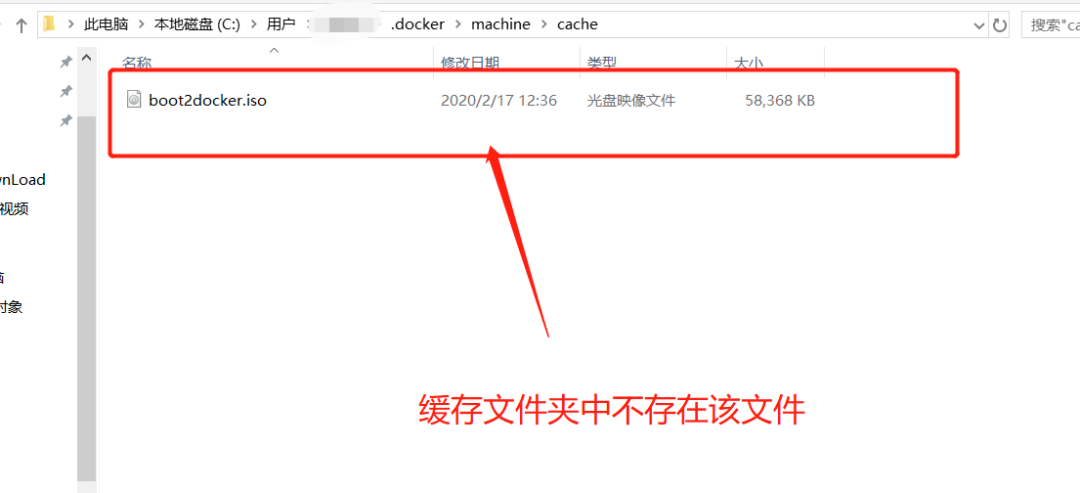
解决办法
1.进入Docker Toolbox安装目录下
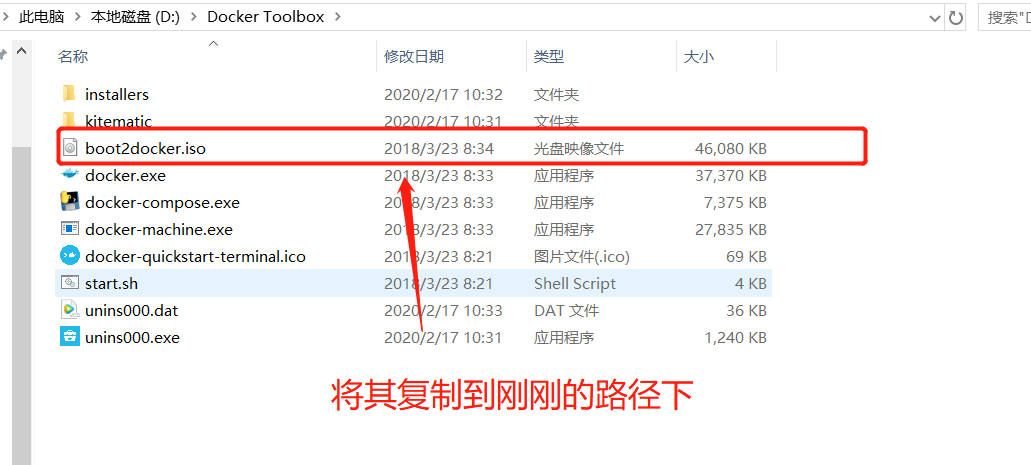
我们会看到boot2docker.iso文件,将其复制到C:\Users\你的用户名\.docker\machine\cache下。然后断网,重新联网,重新打开Docker Quickstart Terminal客户端,上面的卡死现象就解决了。
问题三
接下来我遇到了最后一个问题,如下
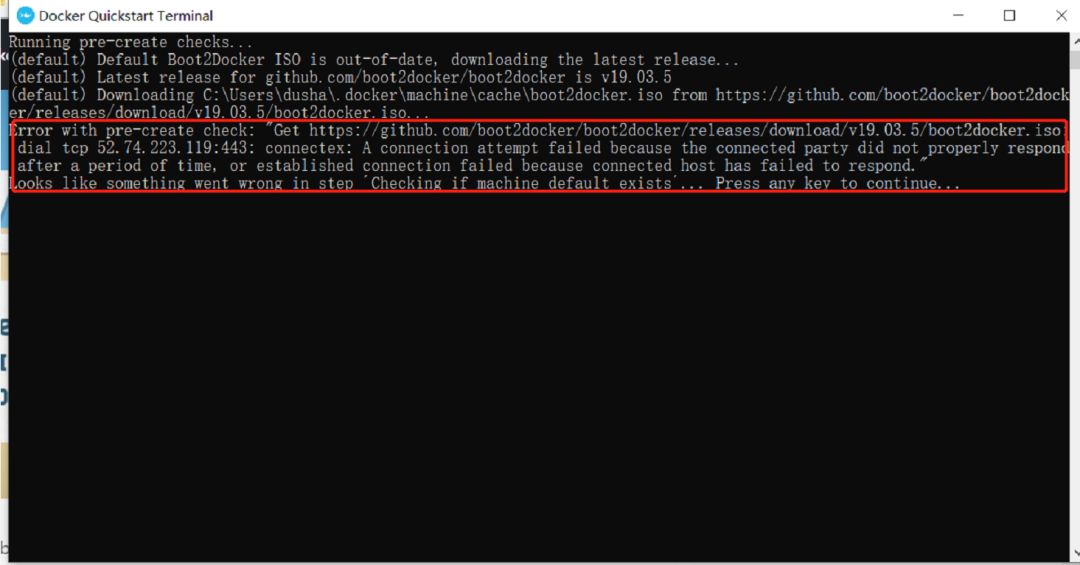
原因为boot2docker.iso文件文件版本过老
解决办法
我们按照error提示的下载路径重新下载boot2docker.iso文件,替换掉C:\Users\你的用户名\.docker\machine\cache下的boot2docker.iso文件即可。
这三个问题解决后我们就可以正常安装docker,安装完成后会出现如下界面。
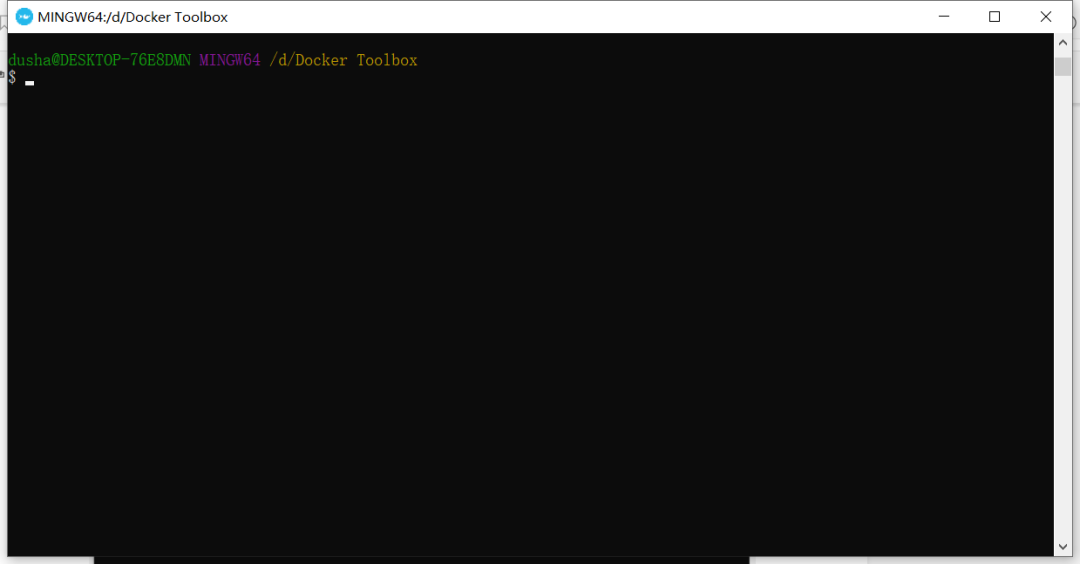
最后 进行验证
输如下命令进行验证
docker version
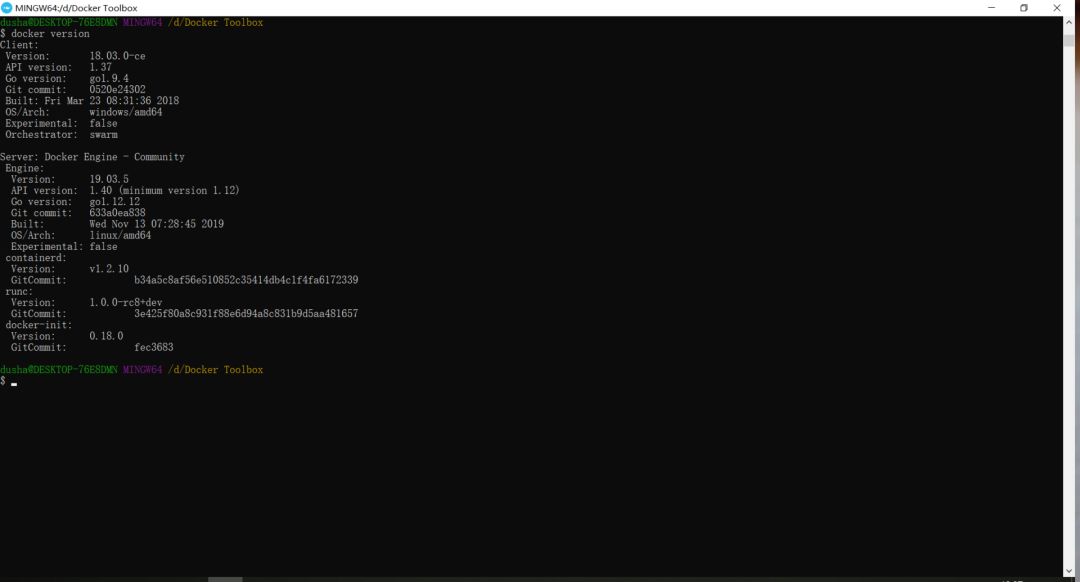
至此安装完成,docker的后续操作与学习笔记,左羊会陆续发出的。
本文参考自:docker官网

长按关注