




overleaf是一款十分好用的LaTeX线上编辑器,但由于致命的外网速度,使我们学生党本不富裕的时间更是雪上加霜......
想体会飞一般的写作体验?这里,我们将一步一步地教你用自己的服务器搭建自己的overleaf服务(可以大家一起用哦)。
·所需材料:一台电脑、一台服务器(我们这里使用阿里云ECS)
·准备:需要提前把pip和apt的下载源换为国内镜像,防止网络问题导致安装不成功,具体操作在这里不再赘述。
1、首先卸载旧版的 docker(如果安装过的话):

2、安装依赖:

3、添加 GPG 密钥:

4、设置 docker 仓库:

5、安装 docker-ce:

6、更换国内镜像源(这里推荐用阿里的镜像):
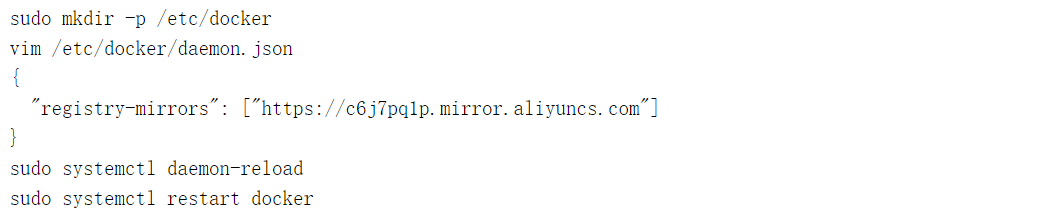
7、可以避免总是使用sudo权限:

1、拉取最新的ShareLaTeX镜像:
docker pull sharelatex/sharelate
2、配置数据库等:
# 在用户目录下创建sharelatex、mongo_data、redis_data文件夹(这里使用的是root用户)
mkdir -p ~/sharelatex
mkdir ~/mongo_data
mkdir ~/redis_data
# 进入sharelatex文件夹
cd ~/sharelatex
#安装docker-compose
pip install docker-compose
#下载官方的docker-compose.yml配置文件
curl -O https://raw.githubusercontent.com/sharelatex/sharelatex/master/docker-compose.yml
#使用vim修改配置文件
sudo vim docker-compose.yml
(1)修改下列选修
# 避免端口重复(若80端口占用,可以使用其他端口,例如使用5000端口:- 5000:80)
ports:
- 80:80
# 修改本地挂载目录
volumes:
- root/sharelatex:/var/lib/sharelatex
# 修改mongo和redis的本地挂载目录
mongo:
volumes:
- root/mongo_data:/data/db
redis:
volumes:
- root/redis_data:/data
(2)创建并运行ShareLaTeX容器,此时已经启动服务
docker-compose up -d
3、安装完整版texlive
# 进入容器
docker exec -it sharelatex bash
# 进入texlive默认安装目录
cd usr/local/texlive
# 下载并运行升级脚本
wget http://mirror.ctan.org/systems/texlive/tlnet/update-tlmgr-latest.sh
sh update-tlmgr-latest.sh -- --upgrade
# 更换texlive的下载源,这里使用清华源
tlmgr option repository https://mirrors.tuna.tsinghua.edu.cn/CTAN/systems/texlive/tlnet/
# 升级tlmgr
tlmgr update --self --all
# 更新字体缓存
luaotfload-tool -fu
# 安装完整版texlive(时间一两个小时左右,不要让shell断开)
tlmgr install scheme-full
# 退出sharelatex的命令行界面并重启
exit
docker restart sharelatex
1、将Windows机的中文字体复制到host机,Windows机的字体储存在C:\windows\Fonts,目录,这里复制到host机的/root/Fonts目录:
# 进入Fonts目录
cd Fonts/
# 删除其中的.fon字体文件(否则可能会报错)
rm -r *.fon
# 返回上层目录并打包
cd ..
tar -zcvf winfonts.tar.gz Fonts/
# 把压缩文件传到sharelatex容器的root目录下
docker cp winfonts.tar.gz sharelatex:/root
# 进入容器的命令行界面
docker exec -it sharelatex bash
# 通过安装wqy字体同时安装xfont工具
apt-get install xfonts-wqy
# 进入root目录,解压winfonts.tar.gz,并移动到系统字体目录下
cd ~
tar -zxvf
winfonts.tar.gz mv Fonts usr/share/fonts/
# 进入字体目录安装字体
cd usr/share/fonts/Fonts
mkfontscale
mkfontdir
fc-cache -fv
# 检查确认中文字体安装成功
fc-list :lang=zh-cn
#此时会出现已经安装的中文字体
2、重启服务
docker restart sharelatex
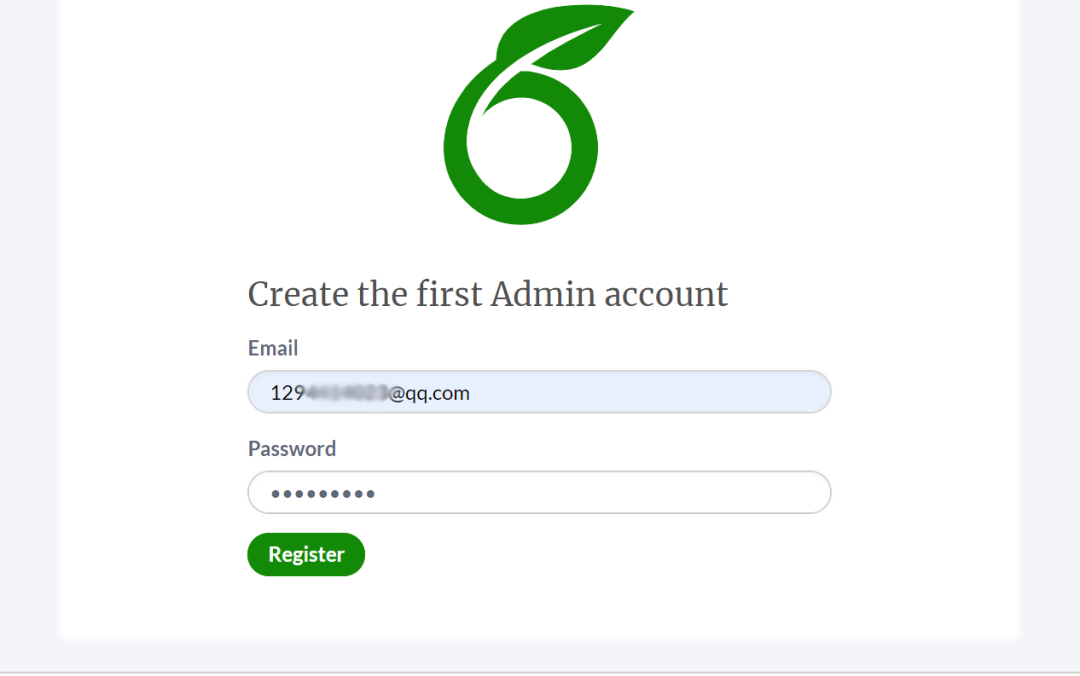
1、浏览器访问你的IP http://182.92.xx.xx/launchpad 建立管理员账号(如果不是设置的80端口则需要加上端口号:
http://182.92.xx.xx:5000/launchpad)
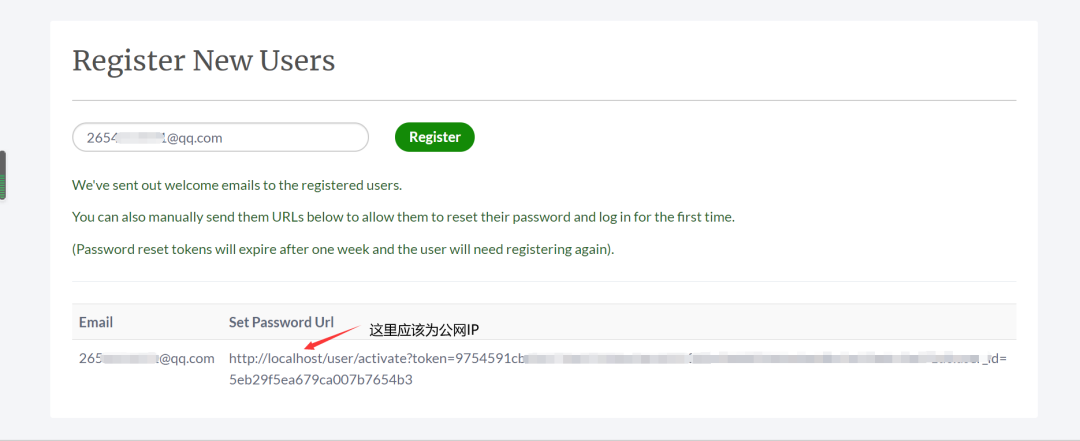
2、建立普通用户账号,该用户点击链接即可自行设置密码
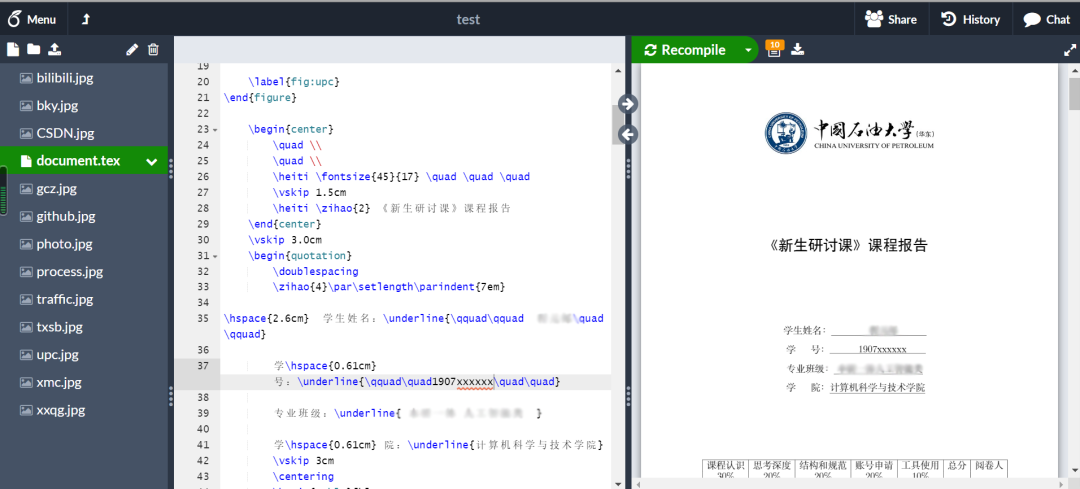
3、浏览器访问 http://182.92.xx.xx/login 即可登录。另外还要告诉大家,下面就可以随心所欲地地完成你的报告了!
参考资料:
·https://blog.csdn.net/darren817/article/details/97298904
·https://blog.csdn.net/kingsleyluoxin/article/details/105613144?ops_request_misc=%257B%2522request%255Fid%2522%253A%2522158833610619726869032256%2522%252C%2522scm%2522%253A%252220140713.130102334.pc%255Fblog.%2522%257D&request_id=158833610619726869032256&biz_id=0&utm_medium=distribute.pc_search_result.none-task-blog-2~blog~first_rank_v2~rank_v25-2
·https://github.com/overleaf/overleaf/blob/master/README.md
记得 关注我们呦!!!
编辑:程元烁
排版:赵金晓
责任编辑:赵金晓
审核:李昕
往期回顾
