



各位亲们,五一劳动节过得怎么样,是不是还没有尽兴,那让我们来玩一点有趣的东西吧~~~废话不多说,直接上干货!
🕛内核 + 文件系统 + shell = Linux。
🕧Linux是一个树形的文件系统结构,下图是其树状目结构。
🕐基础命令
ls:用于列举一个目录或者文件.
ls -a:用于列举所有文件
ls -l:查看文件详细信息
cd target_path:改变目录
history:用于查看自己运行过的命令
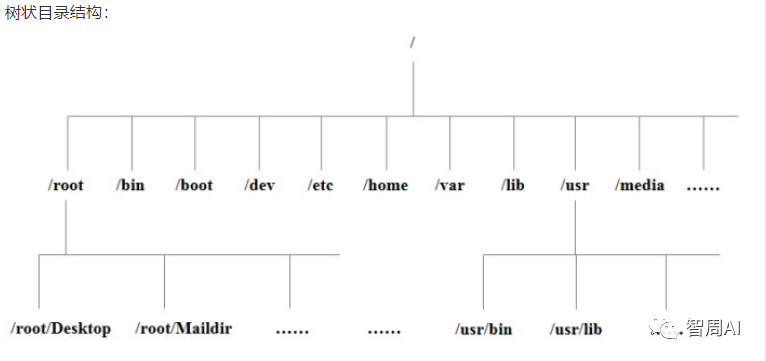
🕜绝对路径:
从根目录开始,依次将各级子目录的名字组合起来,形成的路径就称为某个文件的绝对路径。例如,根目录(/)下有目录usr,usr目录下有子目录bin,bin目录下有文件chsh,则chsh文件的绝对路径就是:/usr/bin/chsh
🕜相对路径:
相对当前所在路径的位置,例如当前所在的位置为/usr,也就是在根目录的usr子目录下,则chsh文件相对当前位置的路径为:bin/chsh
🕑处理目录常用命令:
mkdir [-p] dir_path:创建文件夹
pwd:显示目前的目录
touch file_path :创建文件
cp: 复制文件或目录
🕝常用的删除命令:
删除空的目录:rmdir [-p] 目录名称
移除文件或目录:rm [-fir] 文件或目录
🕞文件内容查看:
cat:一次性读取所有文件内容
tac 从最后一行开始显示,可以看出 tac 是 cat 的倒着写
nl 显示的时候,顺道输出行号
more:分页查看,一页一页的显示,只能向下翻页,最后自动退出
less:分页查看按q退出,可以上下翻页
head[−n]file_path:查看文件的前多少行
tail[−n]file_path:查看文件的后多少行
🕓添加新的用户:useradd 选项 用户名
🕟删除帐号:userdel 选项 用户名
🕔修改用户:
usermod -l NewUser -d /home/NewUser - m OldUser
-l 修改用户名
-d 修改登录后使用的路径
-m 修改登录名称的同时将目录名称一同修改
🕠切换到root用户:su -
设置root 密码:sudo passwd root
切换账号:su 用户名
🕕df -h:查看每个分区的信息
🕖fdisk -l:查看硬盘信息
dpkg 管理工具,软件包名以.deb后缀。
比如安装tree命令的安装包,先将tree.deb传到Linux系统中,再使用命令。
sudo dpkg -i tree_1.5.3-1_i386.deb 安装软件
sudo dpkg -r tree 卸载软件
以tree为例。
sudo apt-get install tree 安装tree
sudo apt-get remove tree 卸载tree
sudo apt-get update 更新软件
sudo apt-get upgrade
🕗打包:tar -cvf 打包后的文件名 目录名 默认将打包后的文件放在当前目录下
🕘解包
tar -xvf 已经打包的文件 :表示在当前目录下解包
tar -xvf 已经打包的文件 -C 指定目录 :表示在指定目录下解包
🕙压缩
tar -zcvf 压缩后的文件名 目录名
-z或--gzip或--ungzip:通过gzip指令处理备份文件
🕚解压缩
tar -zxvf 已经压缩的文件:表示在当前目录下解压
tar -zxvf 已经压缩的文件 -C 指定目录 :表示在指定目录下解压
🕠vi/vim:Linux中的文本编辑工具
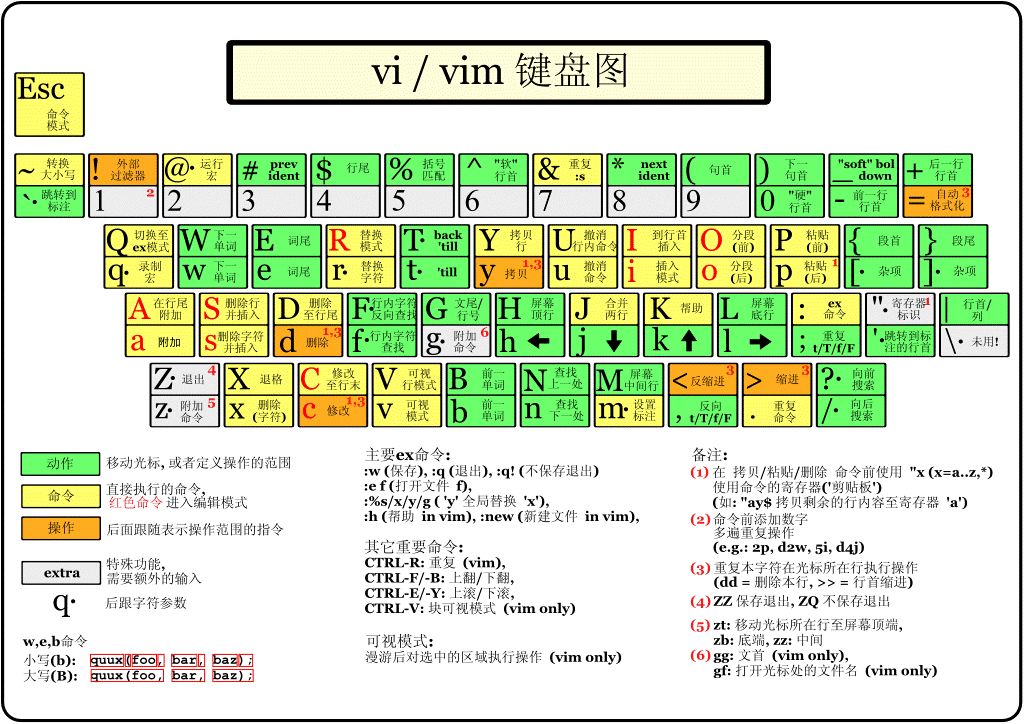
命令模式:刚刚打开时进入命令模式,
插入模式:在命令模式中按i,进入插入模式
使用 vi 来建立一个名为 runoob.txt 的 文件:$ vim runoob.txt
按下 i 进入输入模式,开始编辑文字
按下 ESC 按钮回到一般模式
在一般模式中输入 :wq 可储存离开 vi
批量注释:
Ctrl + v 进入块选择模式然后移动光标选中你要注释的行再按大写的I进入行首插入模式输入注释符号如 // 或 #,输入完毕之后,按两下 ESC,Vim 会自动将你选中的所有行 首都 加上注释,保存退出完成注释。
取消注释:
Ctrl + v 进入块选择模式,选中你要删除的行首的注释符号,注意 // 要选中两个,选好之后按 d 即可删除注释,ESC 保存退出

有没有学到新东西呢?
让我康康是哪个小可爱关注了我们~~

编辑:张云靖
排版:丁嘉成
审核:李昕
部分图文源自网络
