



作者:IT邦德
中国DBA联盟(ACDU)成员,目前从事DBA及程序编程
(Web\java\Python)工作,主要服务于生产制造
现拥有 Oracle 11g  OCP/OCM、
Mysql、Oceanbase(OBCA)认证
分布式TBase\TDSQL数据库、
国产达梦数据库以及红帽子认证
从业8年DBA工作,在数据库领域有丰富的经验

擅长Oracle数据库运维开发,备份恢复,安装迁移,
性能优化、故障应急处理等

微信;jem_db
QQ交流群:168797397
RedHat6.4操作系统部署
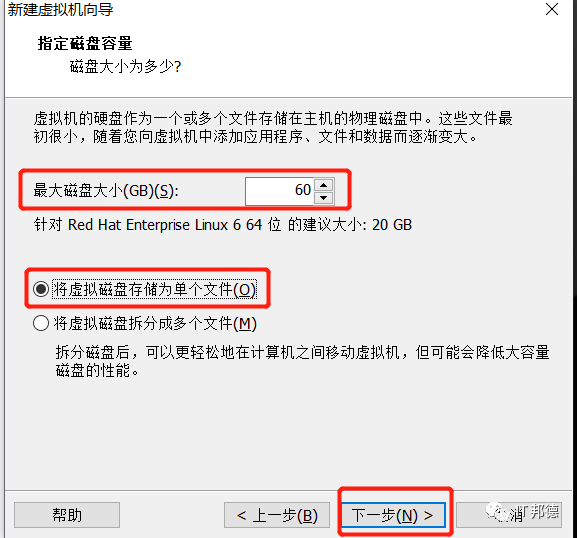
可以在安装 linux 系统之前,规划好磁盘分区情况创建虚拟机时分配足够大的磁盘空间,安装系统时直接分区,增加/u01 分区链接:https://pan.baidu.com/s/18eJKvDWqsvDyLyTZywy10Q提取码:sjes
1.新建虚拟机
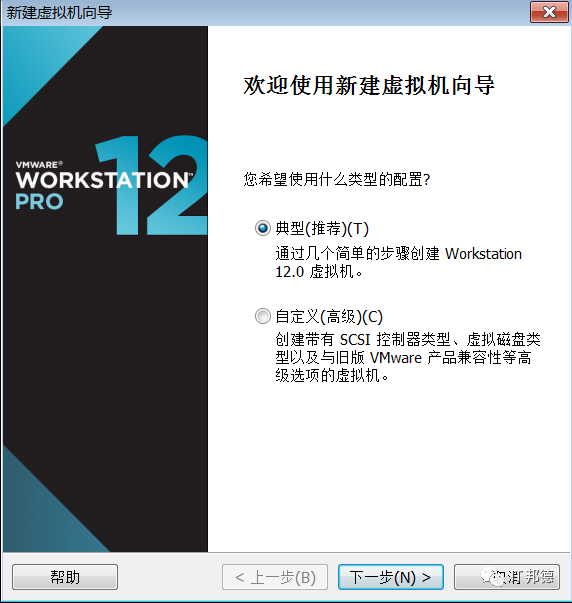
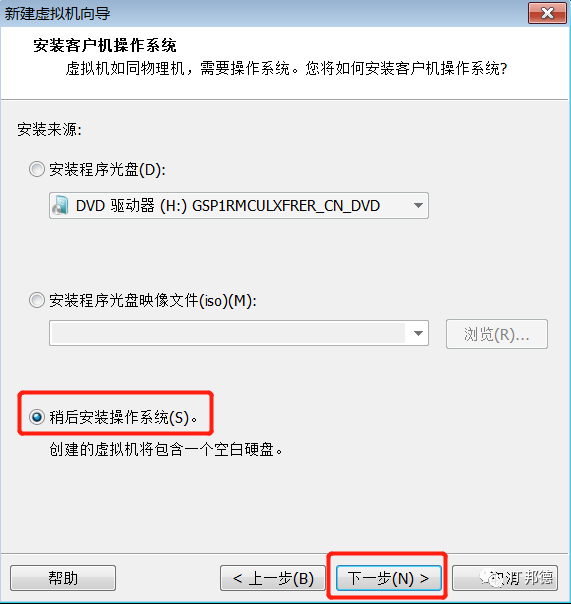
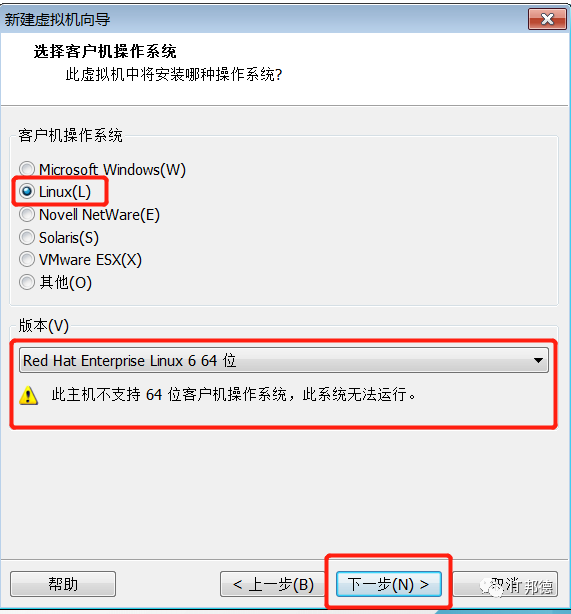
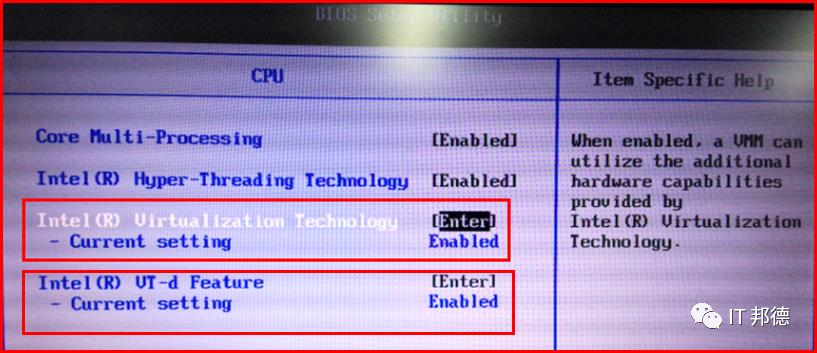
解决方法如果不支持,点击取消并关闭虚拟机软件。重新启动电脑,进入 BIOS,将虚拟机选项打开(F2 或者Delete键)不同品牌、型号电脑进入 BIOS 方法、虚拟化选项有所不同
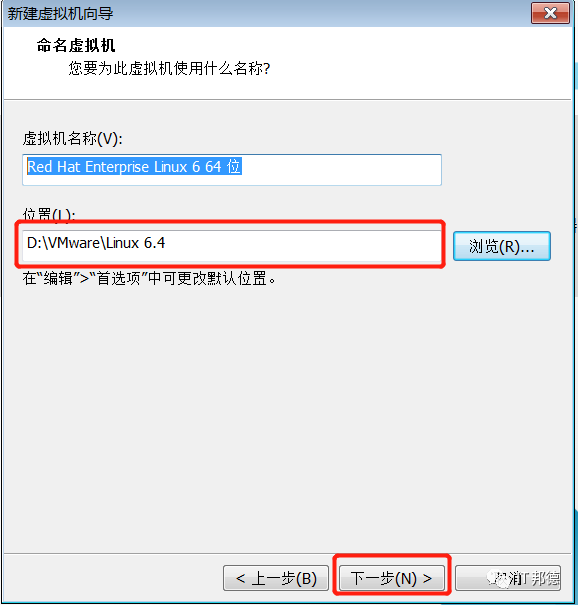
此处分配60G的磁盘空间
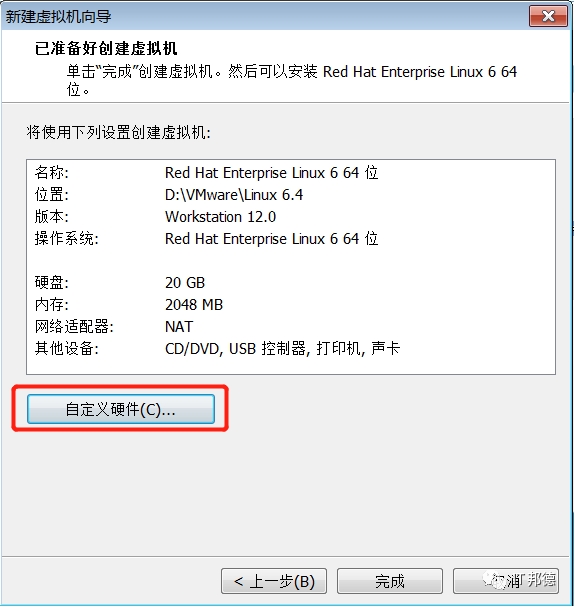
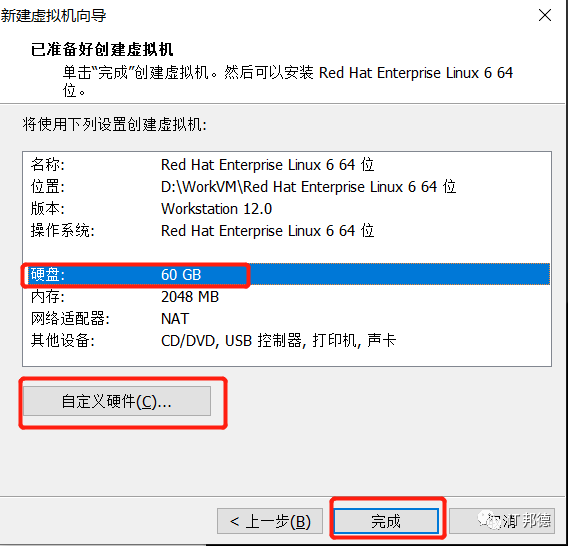
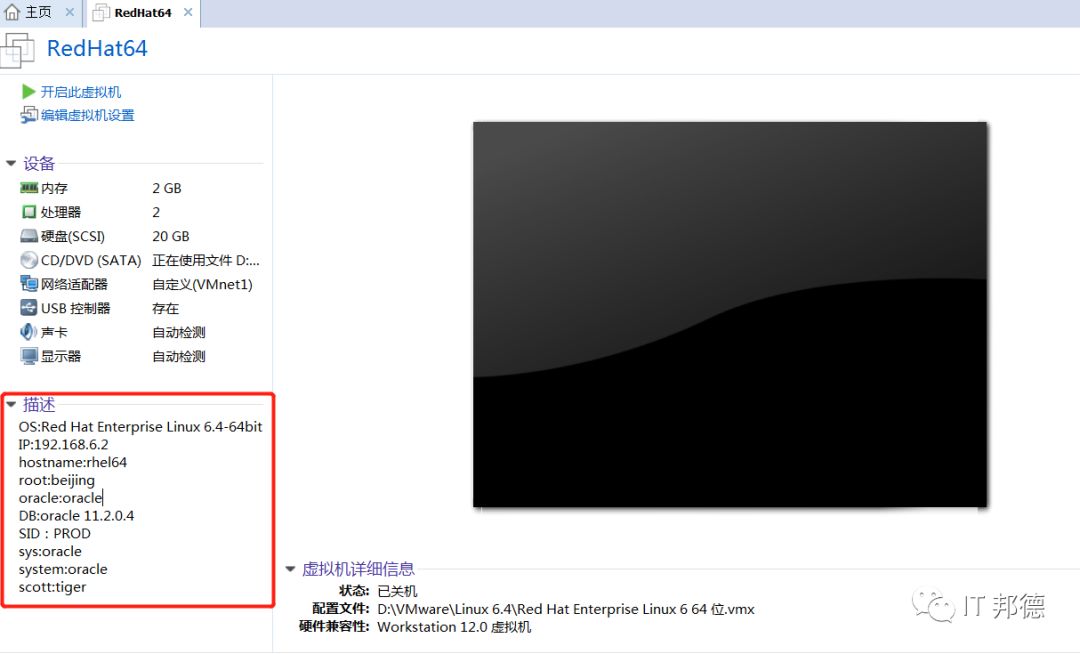
OS:Red Hat Enterprise Linux 6.4-64bitIP:192.168.6.10hostname:rhel64root:beijingoracle:oracleDB:oracle 11.2.0.4SID:PRODsys:oraclesystem:oraclescott:tiger
2.RedHat Enterprise Linux 6.4 64 位系统安装
2.1 启动虚拟机安装
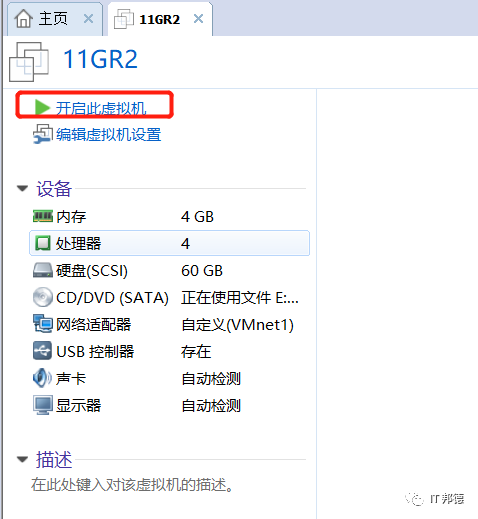
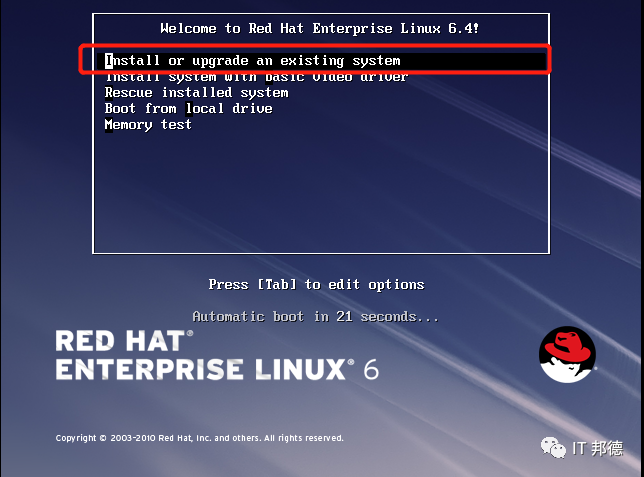
默认第一项按回车 进入图形化安装界面
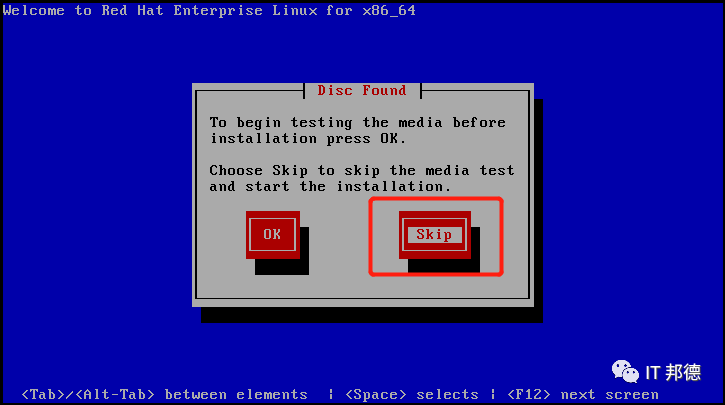
Skip 跳过安装介质检测
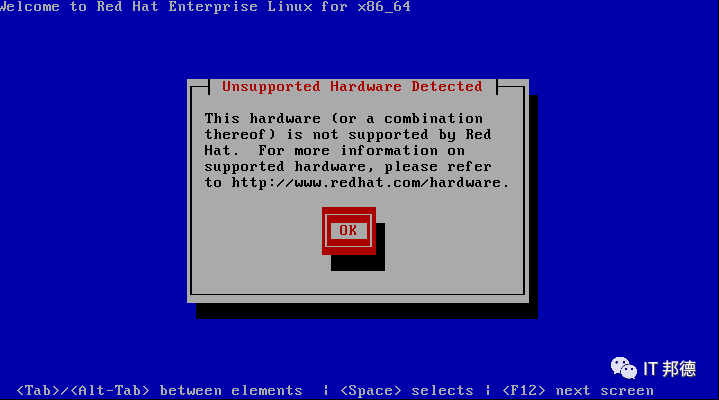
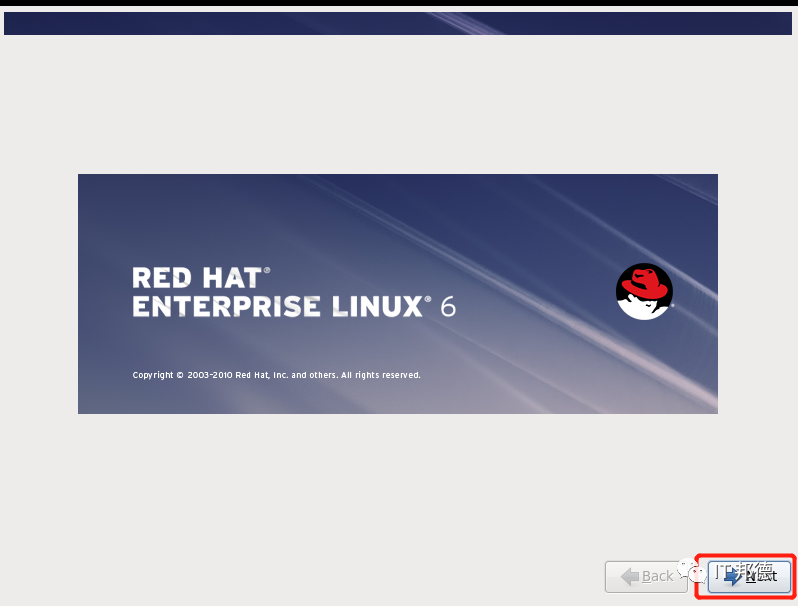
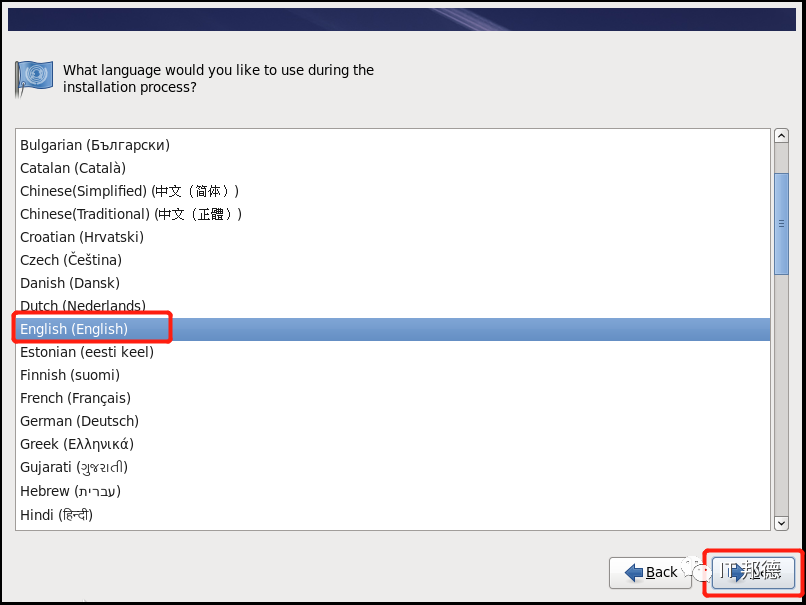
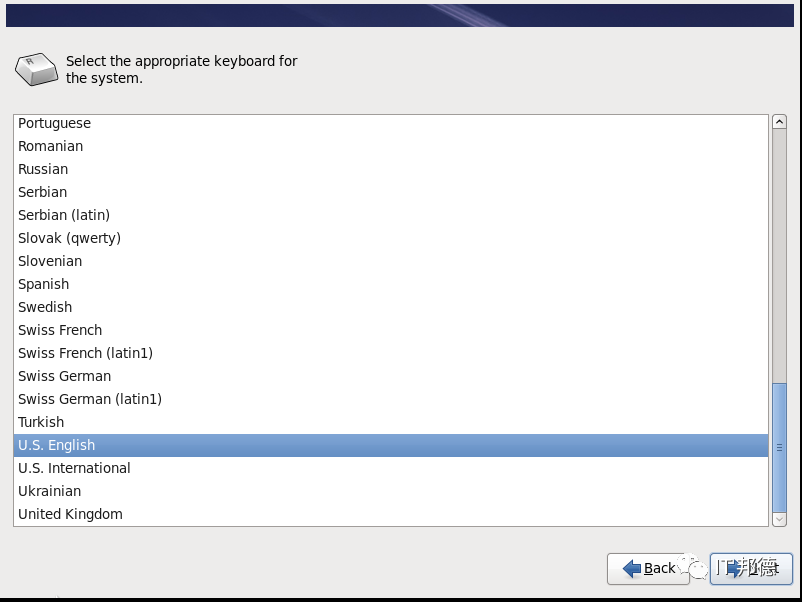
键盘布局 默认 U.S.English
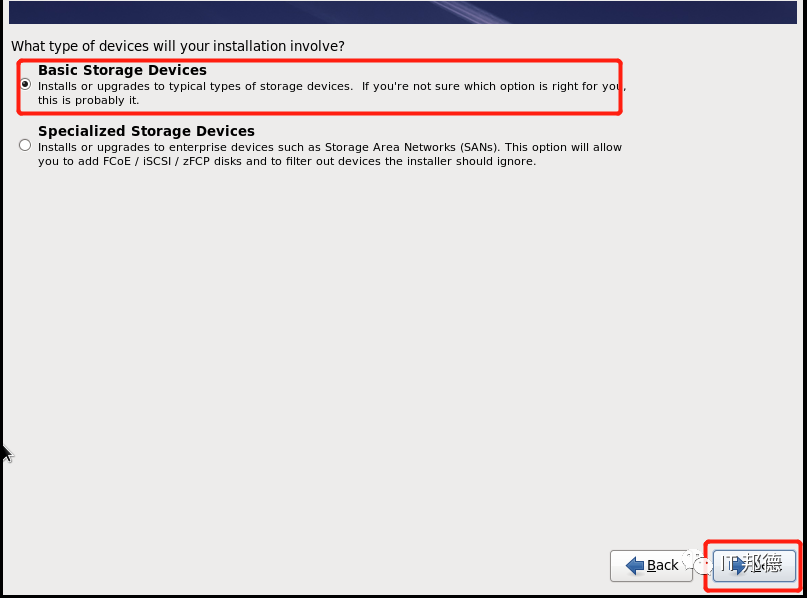
默认第一项 基本存储设备 Next
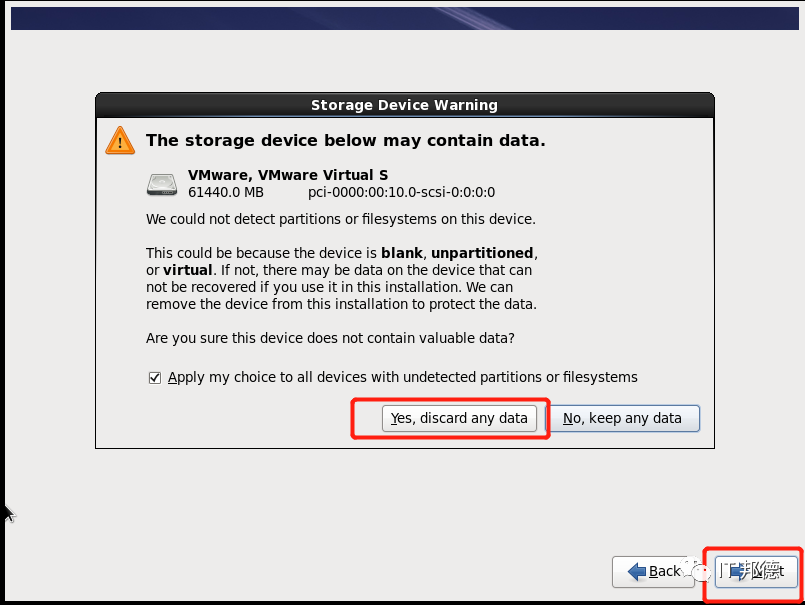
Yes ,discard any data,丢弃数据
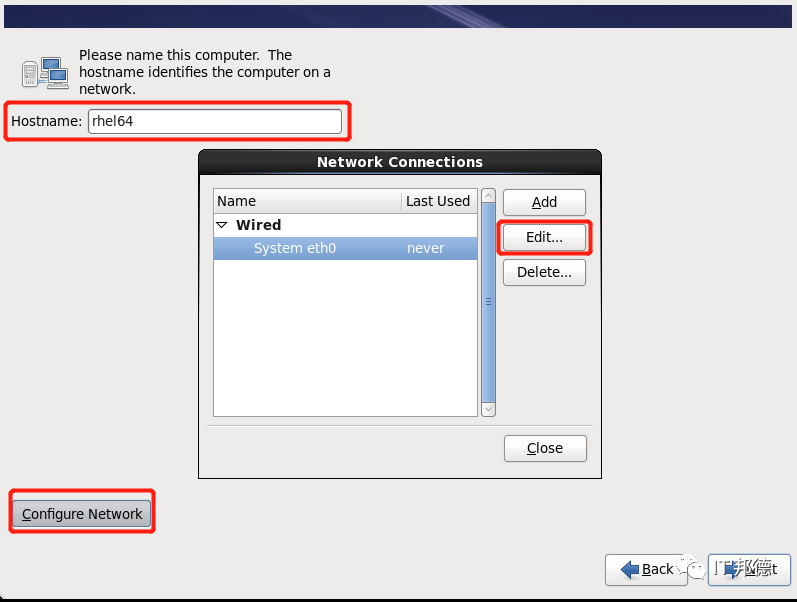
主机名:rhel64
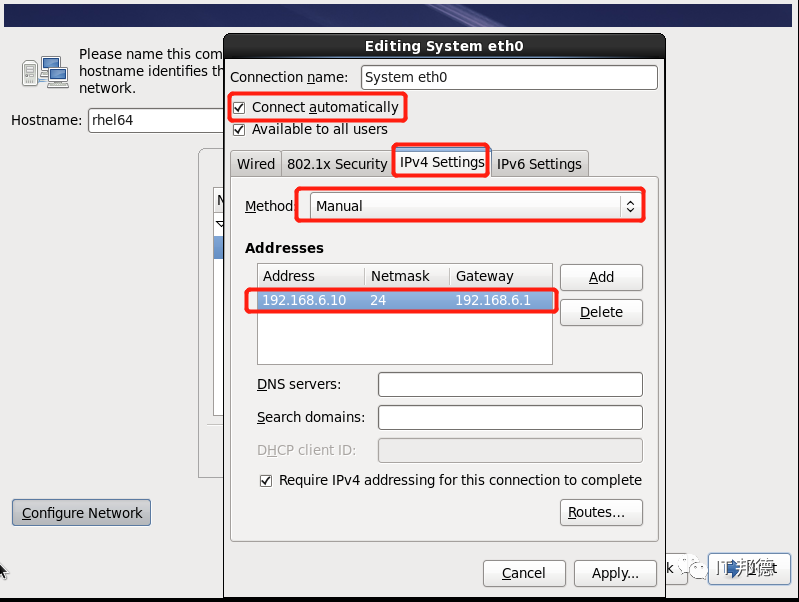
默认是 DHCP 修改手动设置 Manual 配置静态 ip Apply
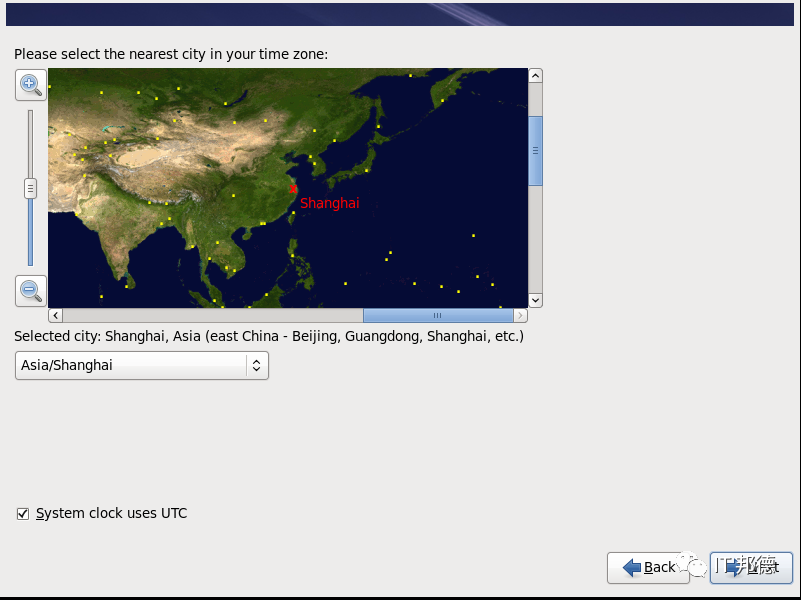
close -Next,选择 Asia/Shanghai
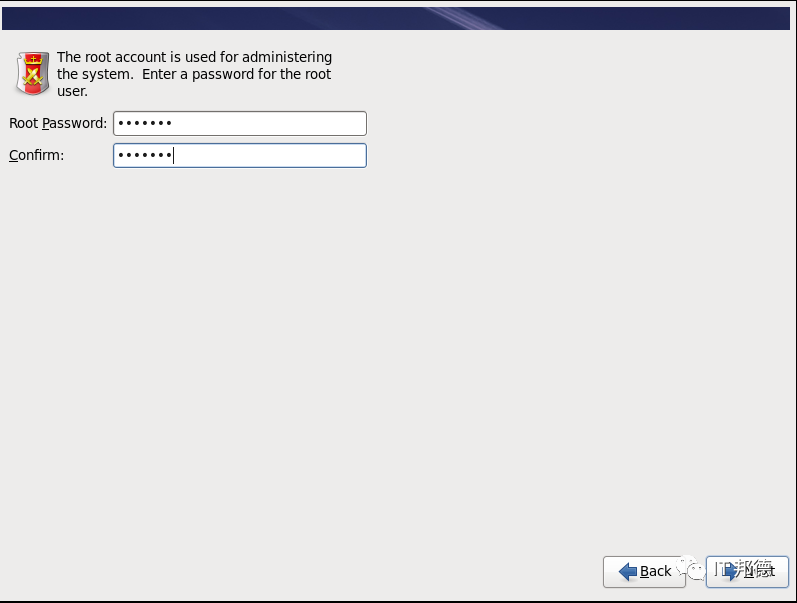
设置超级用户 root 密码
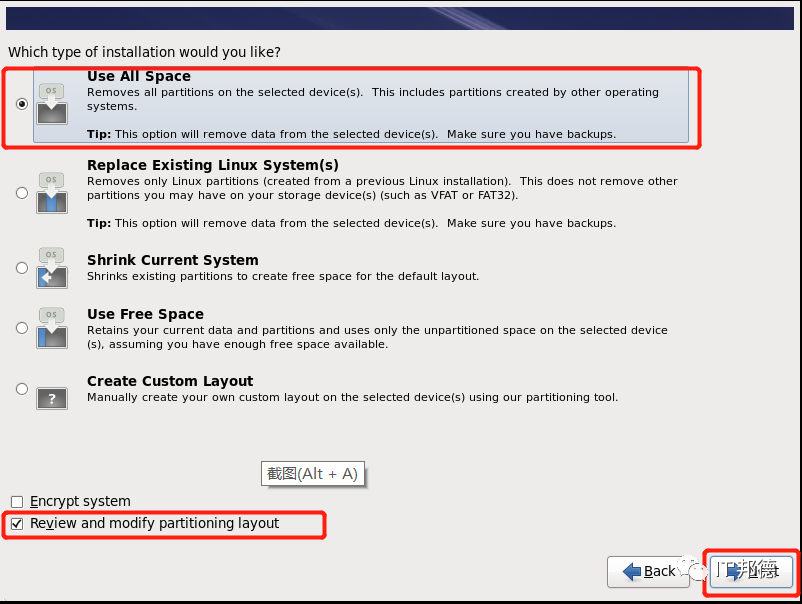
Use ALL Space,勾选 Review,Use All Space:使用整块硬盘 自动分区
查看操作系统默认分区
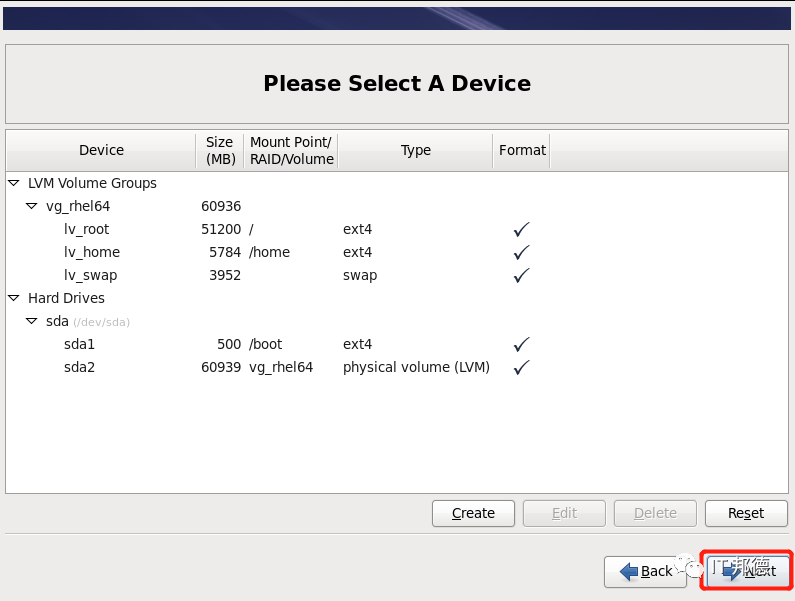
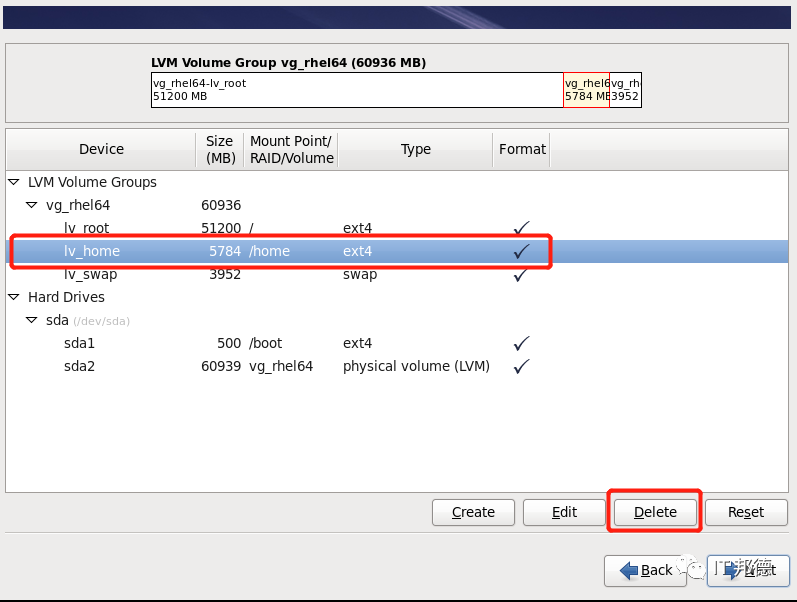
修改分区大小 增加/u01
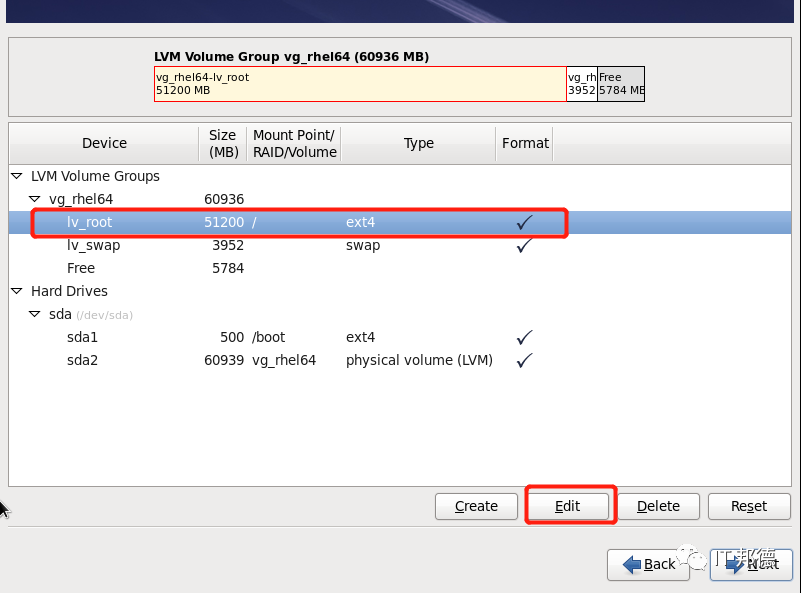
/ 20G
swap 4G
/u01 56G
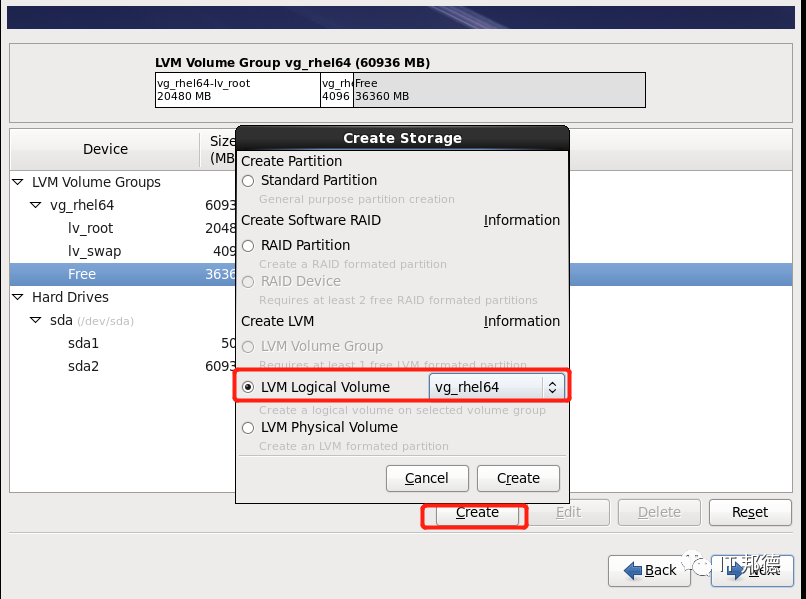
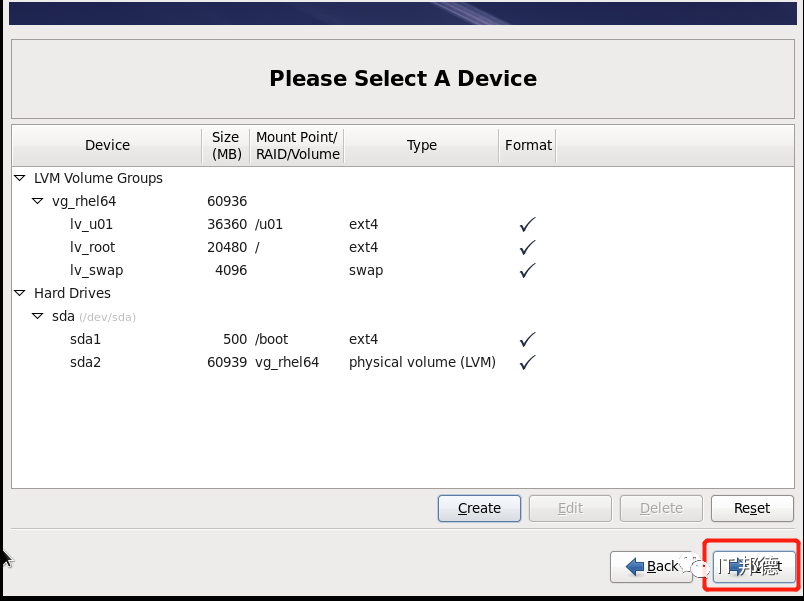
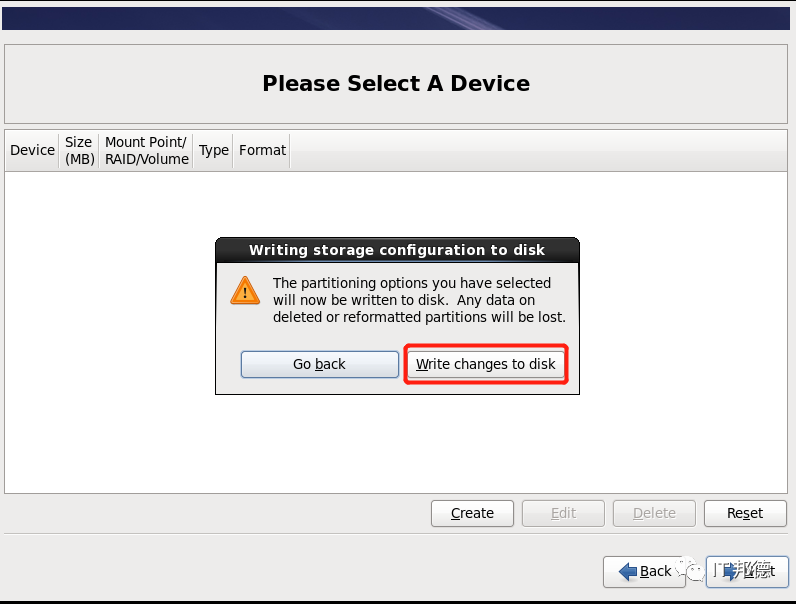
Format 格式化-Write changes to disk
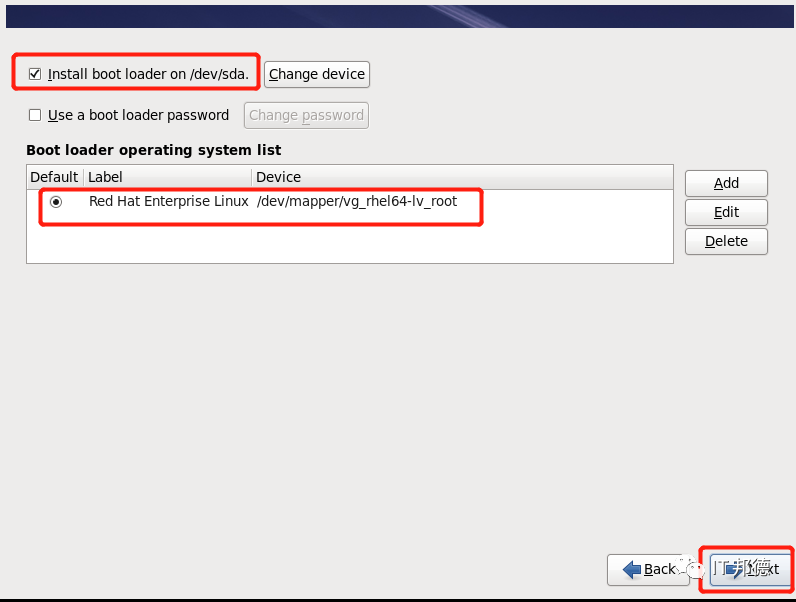
系统装在本地磁盘/dev/sda
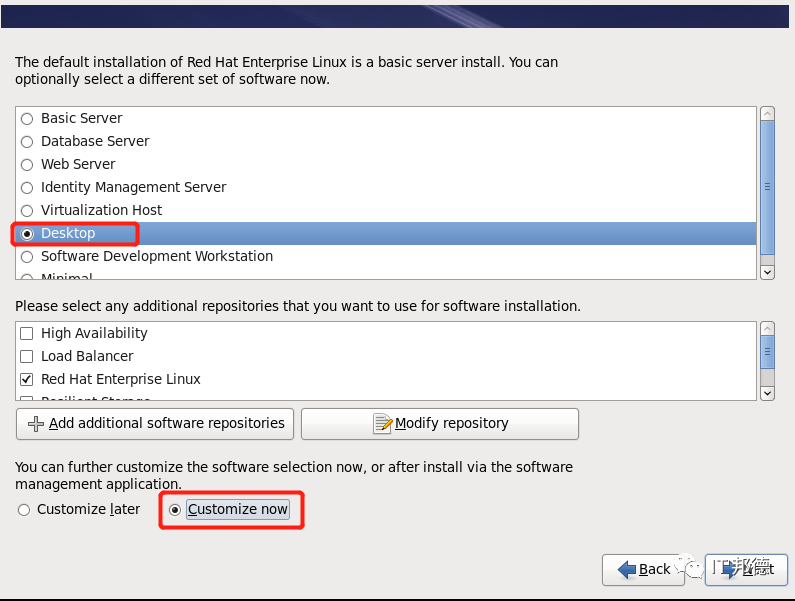
Desktop - Customize now,桌面和软件开发平台默认有图形化
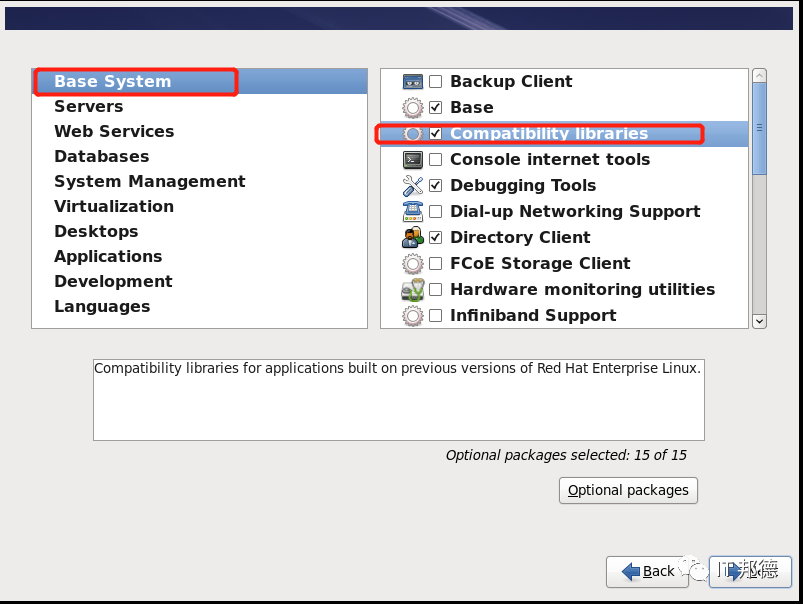
软件包组,
Compatibility libraries 兼容性库,向下兼容,通常装 oracle 必选
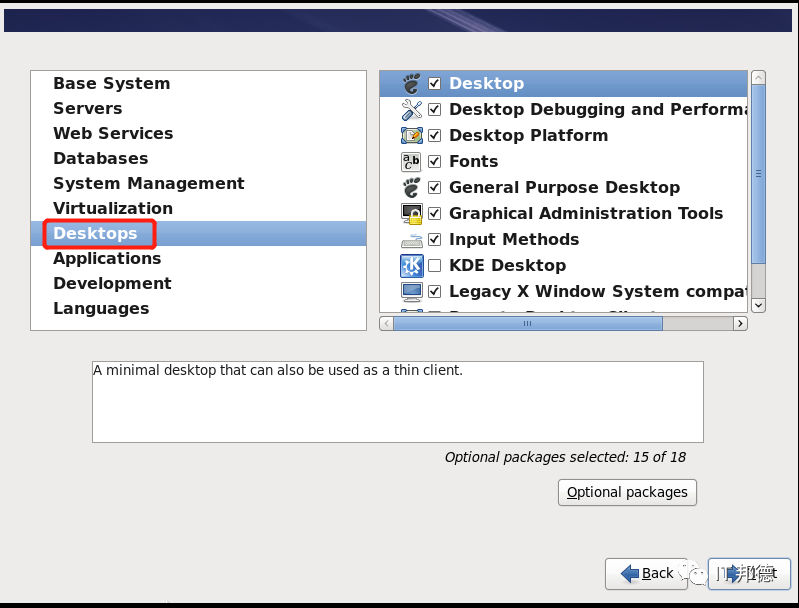
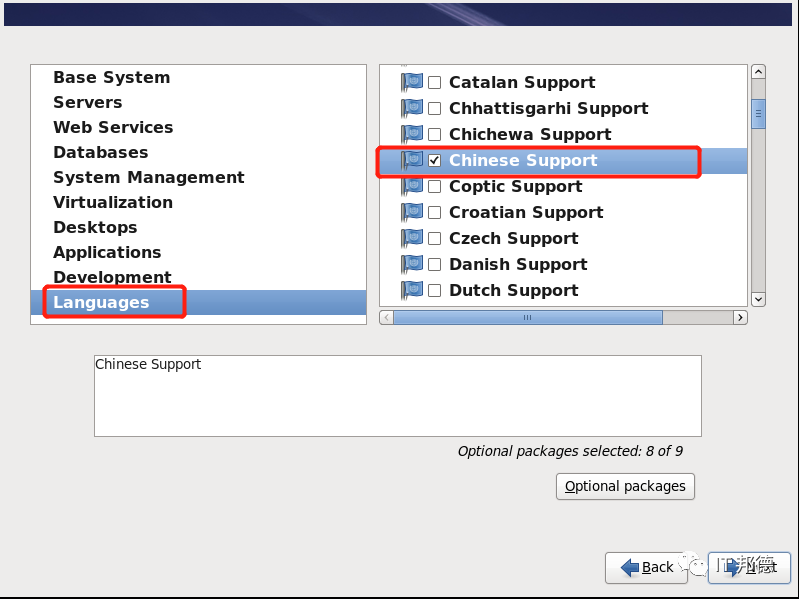
语言可以勾选中文支持 登录时输入用户名后可更改语言
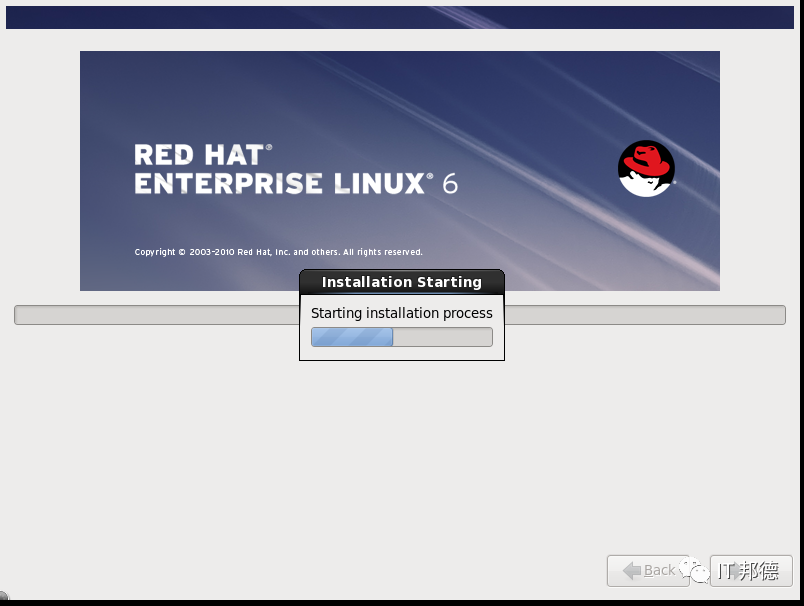
检查包依赖关系 开始安装
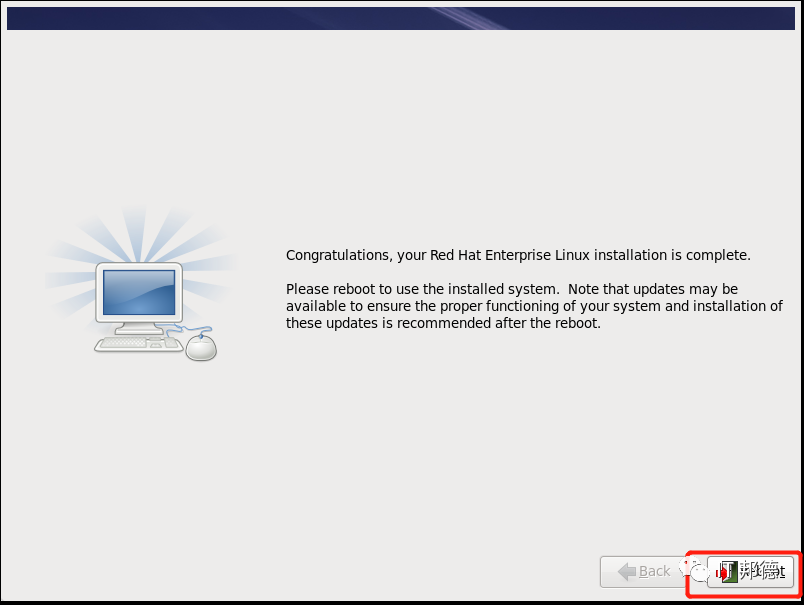
安装完成重启 reboot
2.2 初始化操作系统
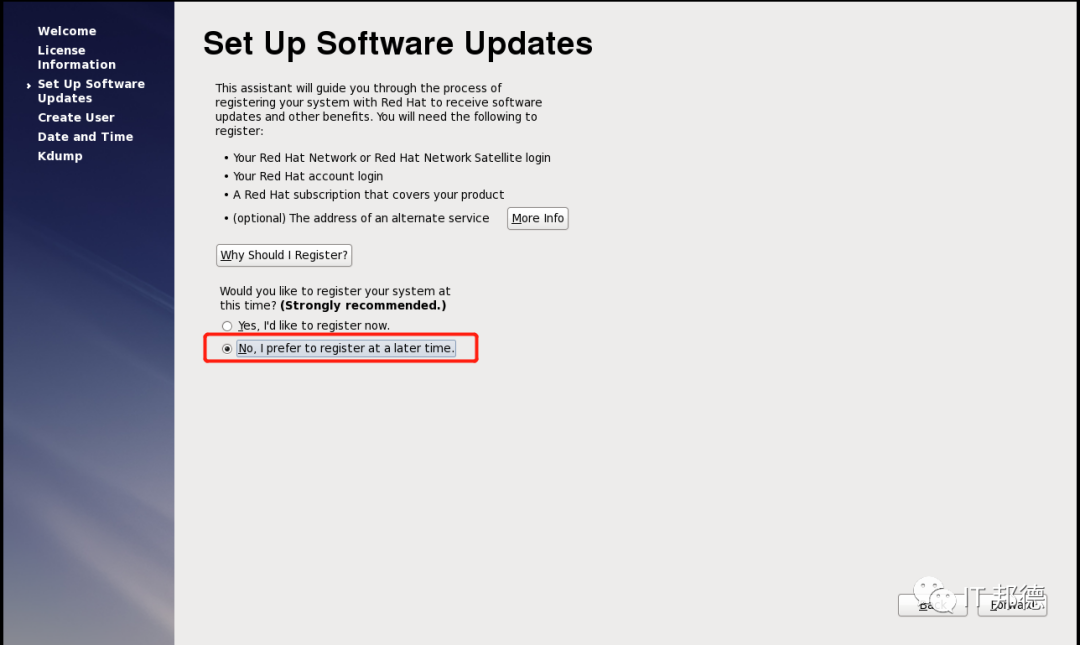
两次 Forward
不注册 No- Register later
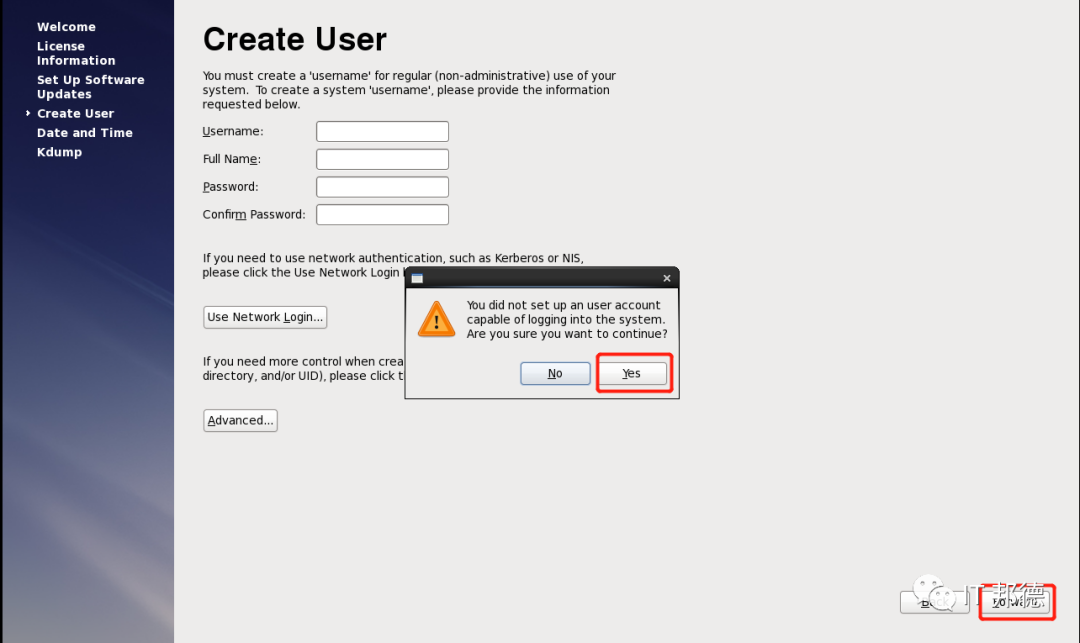
不创建用户
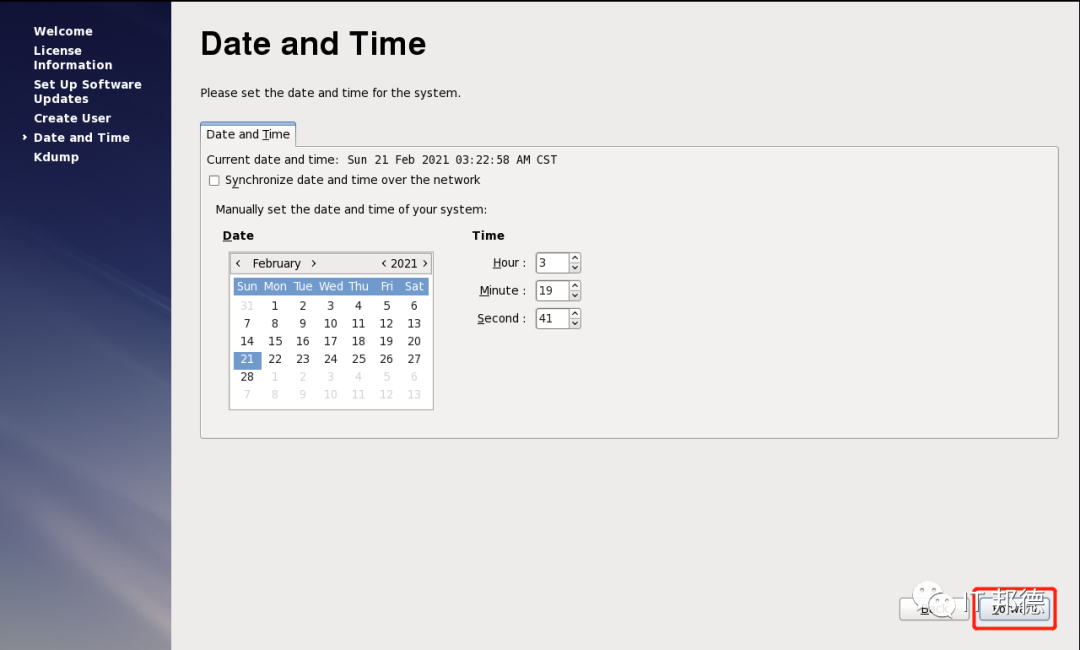
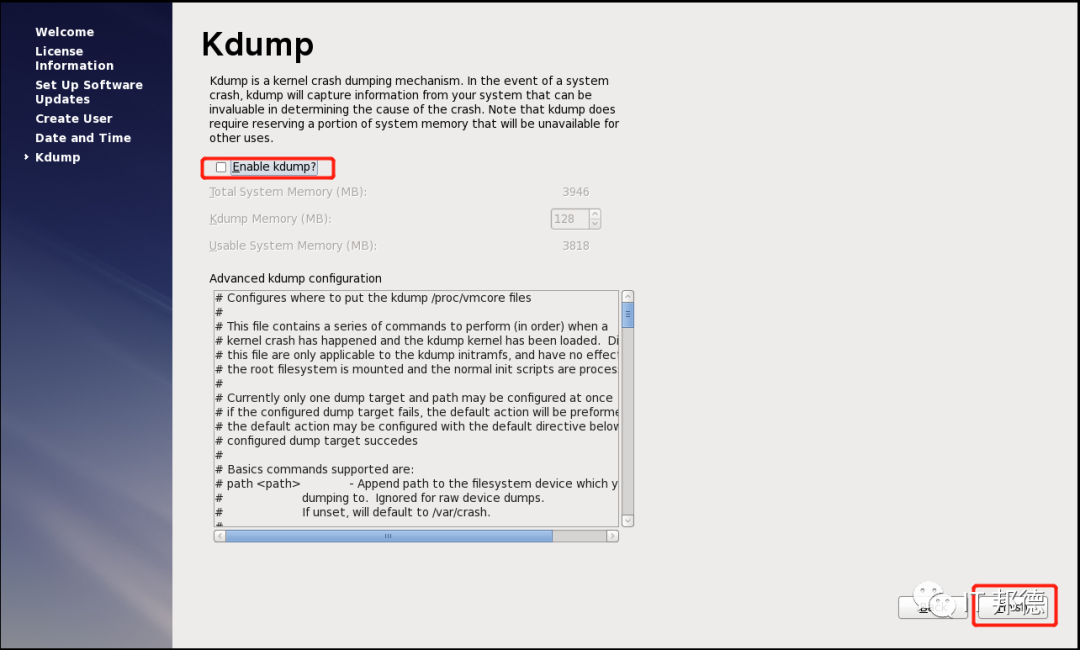
2.3.系统安装完成初始配置
配置本地主机名解析/etc/hosts[root@rhel64 ~]# cat etc/sysconfig/networkNETWORKING=yesHOSTNAME=rhel64GATEWAY=192.168.6.1

禁用防火墙、NetworkManager[root@rhel64 ~]# chkconfig iptables off[root@rhel64 ~]# chkconfig NetworkManager off[root@rhel64 ~]# chkconfig --list iptablesiptables 0:off 1:off 2:off 3:off 4:off 5:off 6:off[root@rhel64 ~]# chkconfig --list NetworkManagerNetworkManager 0:off 1:off 2:off 3:off 4:off 5:off 6:off禁用 selinux
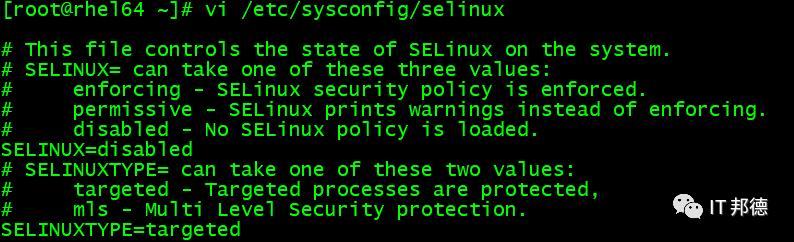
重启验证
[root@rhel64 ~]# reboot[root@rhel64 ~]# getenforce[root@rhel64 ~]# service iptabels stastus[root@rhel64 ~]# service NetworkManager status
配置 yum 软件仓库
[root@rhel64 ~]# mkdir mnt/dvd[root@rhel64 ~]# mount dev/sr0 mnt/dvd[root@rhel64 ~]# df -Th[root@rhel64 ~]# cp etc/yum.repos.d/rhel-source.repo etc/yum.repos.d/rhel-source.repo.bak[root@rhel64 ~]# vi etc/yum.repos.d/rhel-source.repo[rhel6.4]name=rhel6.4baseurl=file:///mnt/dvd/Servergpgcheck=0
注解:
enabled=1 #这个选项表示这个repo中定义的源是启用的,0为禁用gpgcheck=1 #这个选项表示这个repo中下载的rpm将进行gpg的校验,已确定rpm包的来源是有效和安全的验证[root@rhel64 ~]# yum clean all[root@rhel64 ~]# yum list[root@rhel64 ~]# yum install lrzsz
安装 vmware tools
安装前先将挂载的光盘弹出,安装后方便全屏虚拟机控制台界面以及进行文件传输
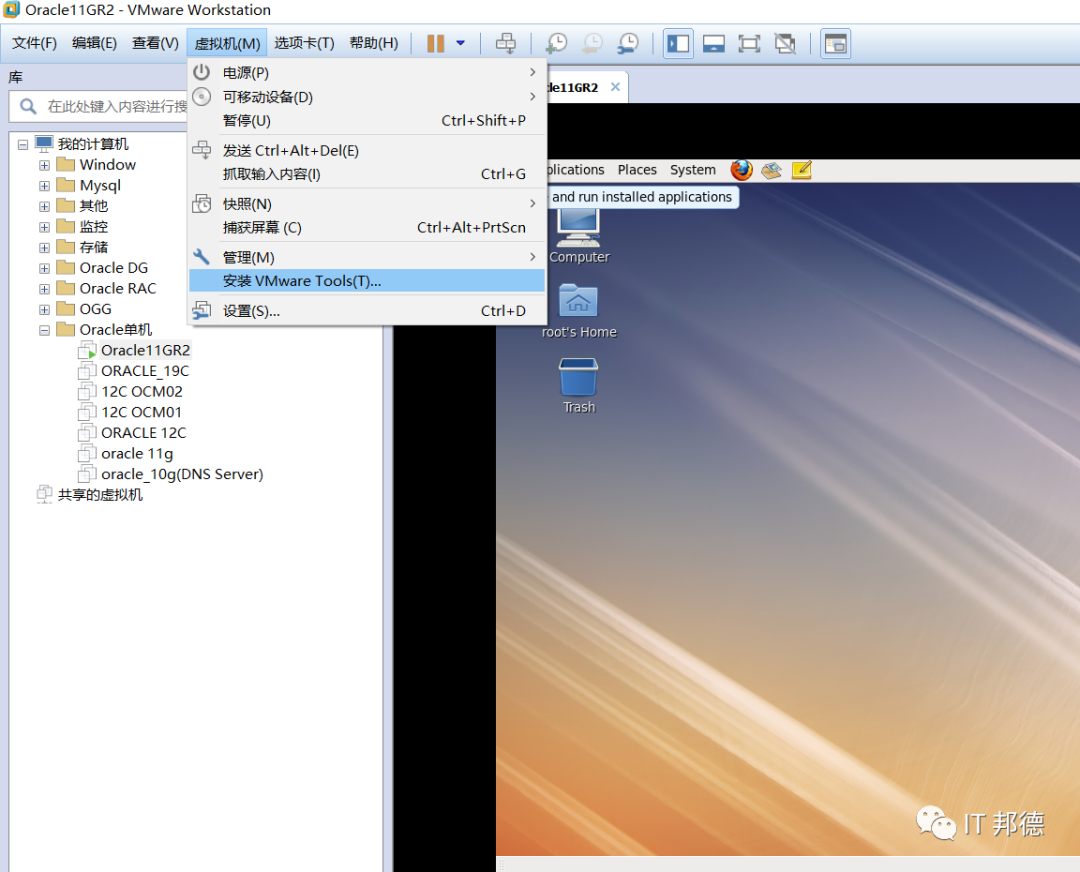
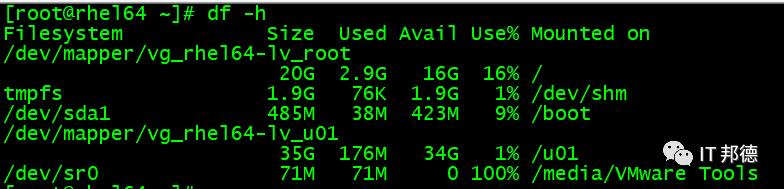
[root@rhel64 ~]# cd /media/VMware\ Tools/[root@rhel64 VMware Tools]# ll[root@rhel64 VMware Tools]# mkdir /tmp/tools[root@rhel64 VMware Tools]# tar -xvf VMwareTools-10.0.10-4301679.tar.gz -C /tmp/tools/[root@rhel64 ~]# cd /tmp/tools/vmware-tools-distrib/[root@rhel64 vmware-tools-distrib]# ll[root@rhel64 vmware-tools-distrib]# sh vmware-install.pl
默认回车,安装完成重启验证
文章转载自IT 邦德,如果涉嫌侵权,请发送邮件至:contact@modb.pro进行举报,并提供相关证据,一经查实,墨天轮将立刻删除相关内容。
