暂无图片
暂无图片
暂无图片
暂无图片
暂无图片

基于Docker的网络安全靶场搭建

运维 2021-10-21
1330
转载于国科漏斗社区,作者:Ezreal
#1
背景介绍

在学习网络安全技术过程中,我们往往需要有一个自己的操作机与多个用来搭建环境的靶机,使用VM虚拟机模拟资源占用较大,成本高、局限性大且使用十分不便。
这时我们可以使用一台安装好Docker环境的linux虚拟机来完成桌面版操作机与WEB靶机的搭建与实验操作。

Docker 包括三个基本概念:
● 镜像Image)
● 容器(Container)
● 仓库Repository)
操作机与靶机制作:
● kali操作机:kali-top10、xfce、xrdp 
 web靶机:tomcat、mysql、ssh


~不用纠结 操作机肯定是有图形化桌面,简单易懂安装步骤与复制粘贴的操作命令。
事先准备一台linux主机,并且已安装好docker环境。centos安装docker环境如下:
    查询可安装版本:
    yum list docker-ce --showduplicates | sort -r
    安装docker-ce:
    yum install docker-ce-20.10.6 docker-ce-cli-20.10.6 containerd.io
    查看是否安装成功:
    docker version或者docker info
    安装启动docker:
    systemctl start docker
    开机自启:
    systemctl enable docker

    #2
    操作机制作

    一、操作机基础工具安装

    操作机:拉取kali基础镜像,安装基础工具包、GUI,配置XRDP进行远程控制。

    1、搜索kali基础镜像:
      docker search kali
      图中kalilinux/kali-rollingkalilinux/kali镜像都可使用。

      2、拉取基础镜像:
        docker pull kalilinux/kali-rolling

        3、查看拉取镜像:
          docker images

          4、启动容器:
            docker run -itd -p 3399:3389 kalilinux/kali-rolling bin/bash

             
            输出容器ID表示启动成功。

            5、查看容器信息:
              docker ps

              6、进入容器:
                docker attach ID

                7、安装基础环境包:
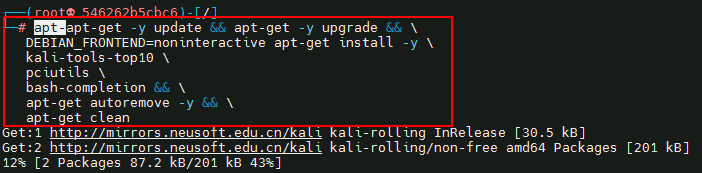
                  apt-get -y update && apt-get -y upgrade && \
                  DEBIAN_FRONTEND=noninteractive apt-get install -y \
                  kali-tools-top10 \
                  pciutils \
                  vim \
                  iputils-ping \
                  bash-completion && \
                  apt-get autoremove -y && \
                  apt-get clean

                  kali-tools-top10:最常用的工具,推荐其他kali-Metapackages kali-linux-default:“默认”桌面 (amd64/i386) 图像包括这些工具、kali-linux-large:我们以前用于 amd64/i386 图像的默认工具、kali-linux-everything:这里列出的每个元包和工具(选择安装自己需要的软件包)。
                   pciutilslspci工具
                   bash-completion :命令自动补全
                   vim :文本编辑器
                   iputils iputils软件包是linux环境下一些实用的网络工具的集合
                  等待安装完成......

                  8、生成镜像:
                    docker commit ID kali-2021
                    在容器内安装需要的基础工具与命令后,将容器重新打包成新的镜像。

                    二、远程桌面环境安装


                    1、使用新镜像生成容器并进入容器:
                      docker run -itd -p 3399:3389 kali-2021
                      这次运行容器需映射xrdp的端口,不带bash因与xfce存在冲突。

                      2、进入容器:
                        docker exec -it ID bin/bash
                        临时开启bash, 如果从这个容器退出,容器不会停止。

                        3、更换Kali源:
                          vi etc/apt/source.list
                            deb http://mirrors.ustc.edu.cn/kali kali-rolling main non-free contrib
                            deb-src http://mirrors.ustc.edu.cn/kali kali-rolling main non-free contrib
                              apt-get update

                              4、安装桌面环境相关服务:
                                apt-get -y install kali-desktop-xfce xorg xrdp
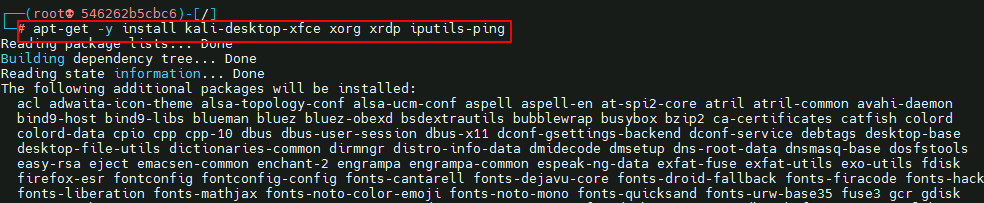
                                ● kali-desktop-xfce :安装远程桌面环境
                                ● xrdp :远程桌面服务
                                 xorgxorg是x11的一个实现,xorg提供X server

                                访问 Kali GUI 的一种简单方法是安装 Xfce 并设置 XRDP。

                                5、配置xrdp实现远程连接图形界面
                                  sed -i 's/port=3399/port=3389/g' /etc/xrdp/xrdp.ini
                                  service xrdp restart

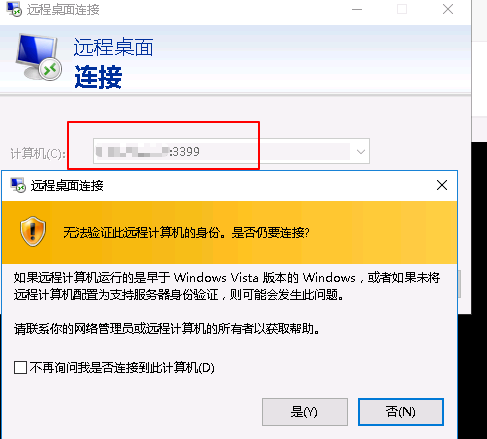
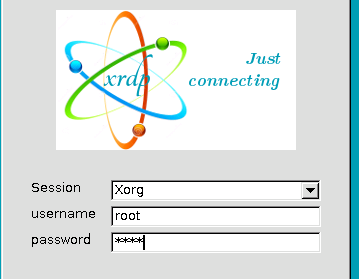
                                  6、打开远程桌面进行登录:
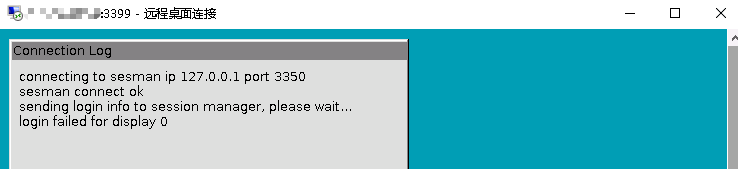
                                  这时就可以打开远程桌面连接对docker版kali操作机的XRDP进行连接。第一次连接一般会出现登录错误,需修改容器的root用户密码。
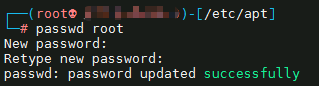
                                  7、修改root用户密码:
                                    passwd root
                                    修改成功。

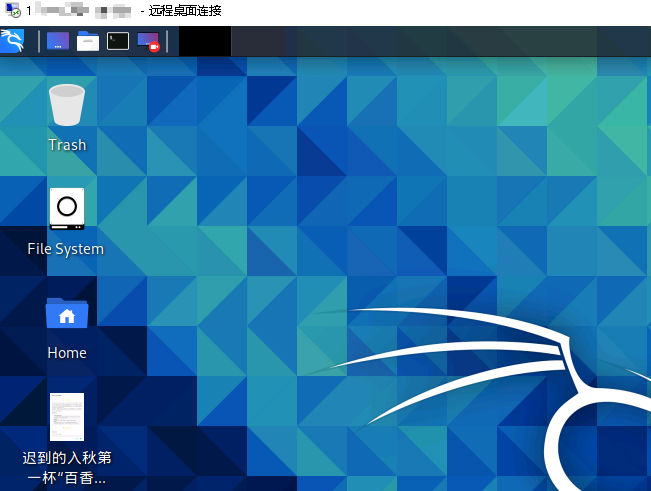
                                    8、再次登录XRDP:
                                    输入修改账号密码。
                                    访问成功,开始使用吧。
                                    #3
                                    WEB靶机制作

                                    WEB靶机 :mysql数据库、tomcat服务、搭建JAVAWEB应用。
                                    1、拉取基础镜像:
                                      docker run -d --name="tomcat-mysql-run" -e MYSQL_PASSWORD=root -p 1306:3306 -p 1080:8080 aallam/tomcat-mysql

                                      数据密码为root,映射端口 1306 、1080 

                                      2、进入已运行容器:
                                        docker exec –it ID /bin/bash
                                        3、进入容器修改mysql配置信息:
                                        ● 新建文件夹:mkdir -p /data/mysql
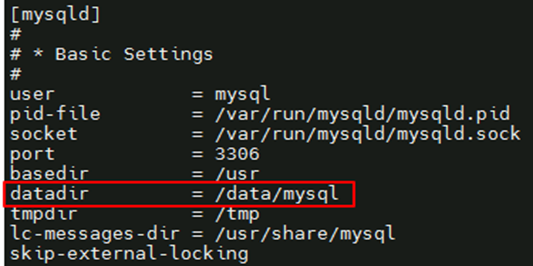
                                        ● 修改MYSQL数据库配置文件:vi /etc/mysql/my.cnf
                                        ● datadir   =/data/mysql
                                        因容器对数据库的数据存放文件路径进行本地映射,不存放在的容器里,如不修改数据存放文件,容器关闭时数据也将丢失。

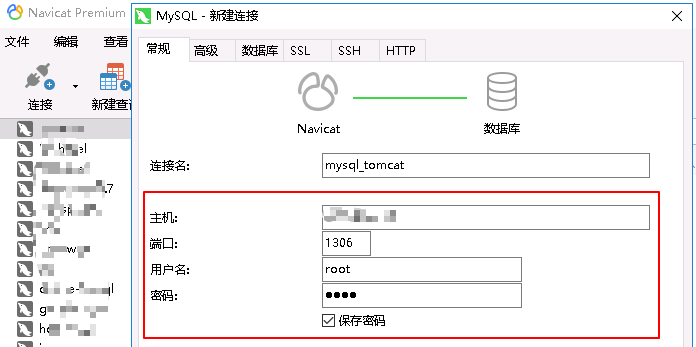
                                        4、连接mysql数据库:

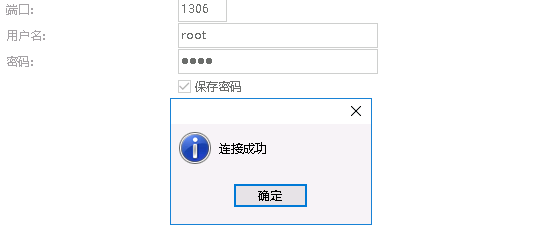
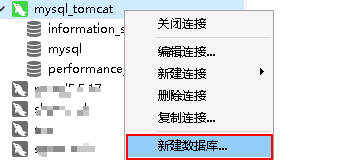
                                        输入主机、端口(1306)、用户名、密码,连接成功。

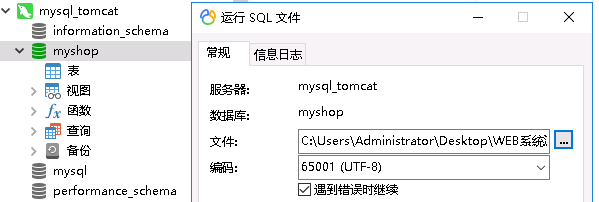
                                        5、导入数据库,运行.sql文件:

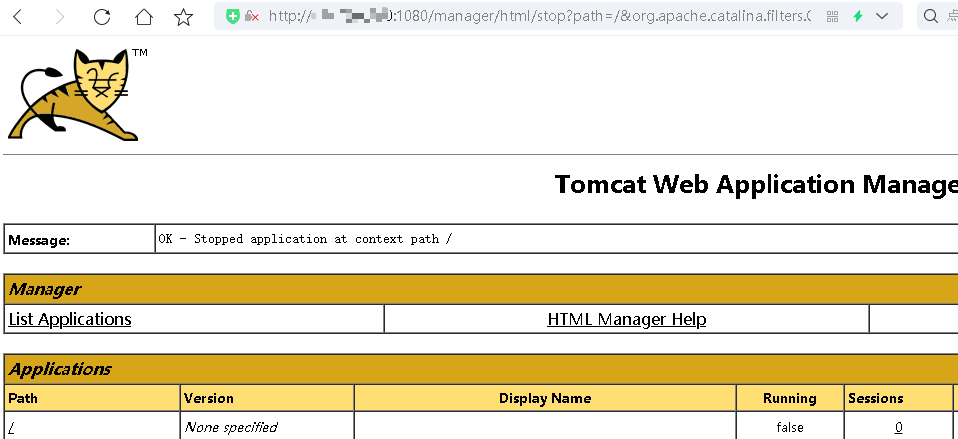
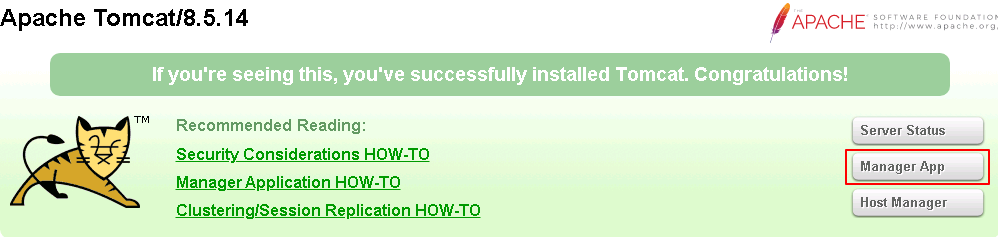
                                        6、访问主机的1080 端口:

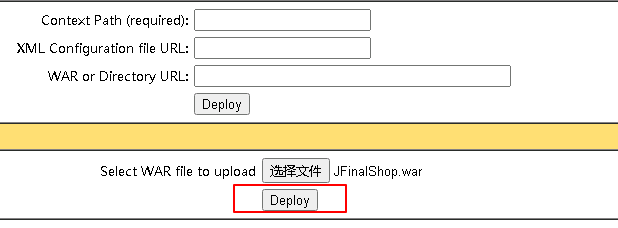
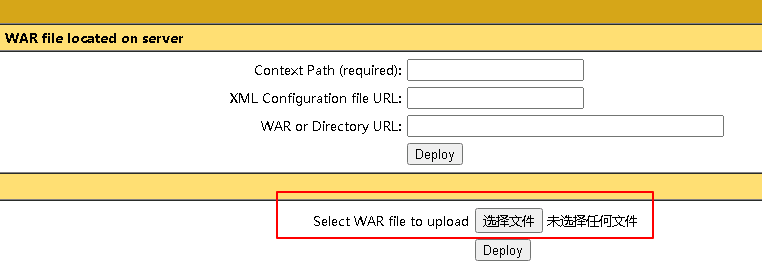
                                        7、进入tomcat的管理界面,上传WAR包文件:

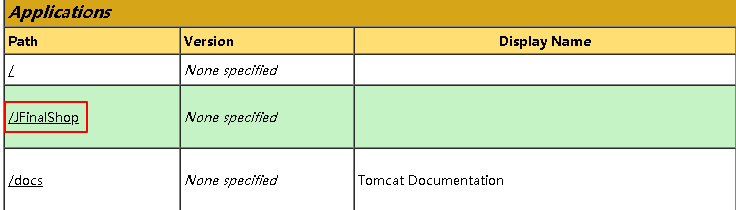
                                        8、点击访问上传的war网站:

                                        访问成功,开始测试吧。
                                        #4
                                        文章总结

                                        文章主要讲述docker实验环境搭建,从无到有定制化自己的操作机与靶机,无docker命令基础也可以按照文章一步步搭建环境,以制作环境为目的而不是单纯的命令使用。主要掌握在制作过程中使用到的docker命令。
                                        --- EOF ---


                                        推荐↓↓↓
                                        文章转载自运维,如果涉嫌侵权,请发送邮件至:contact@modb.pro进行举报,并提供相关证据,一经查实,墨天轮将立刻删除相关内容。

                                        评论