



一、 前置说明
从前面的几个学习的过程基本上掌握大致使用 kubesphere创建应用和部署应用的一个过程。
PS:(一个应用多个组件配合:如fastapi+redis+postresql)
1:准备好应用需要的服务组件docker镜像
2:配置当前服务的一些镜像需要的环境变量(配置秘钥等)
3:配置服务的PVC数据挂载卷(主要是服务静态数据的存贮)
4:根据服务的状态配置外网情况
5:确认相关服务的组件
二、fastapi-Hello World服务基础准备
服务来源:github.com/asdkant/fas…
2.1 服务代码
首先我们的定义一个简单的Hello World服务:具体的代码如下:
import fastapi

from fastapi import FastAPI

app = FastAPI()


@app.get("/")
async def root():
    return {"message": "Hello World"}

复制代码
2.2 服务镜像Dockerfile制作
FROM tiangolo/uvicorn-gunicorn-fastapi:python3.7
COPY main.py app/main.py
复制代码
2.2 上传镜像到DockerHub
ps:作者自己已上传了!具体地址为:
registry.hub.docker.com/r/asdkant/f…
如果是使用docker部署的可以直接的:
docker pull asdkant/fastapi-hello-world
三、开始手动部署
其实这里的部署也很简单和已经的部署wordpress一样,甚至比它还省略了很多步骤,主要是我们的这个示例不需要挂载外置的数据存贮,也不需要数据库依赖等,所以淡出只是一个简单的服务即可。
3.1构建自制应用
使用project-regular登入我们的 kubesphere。
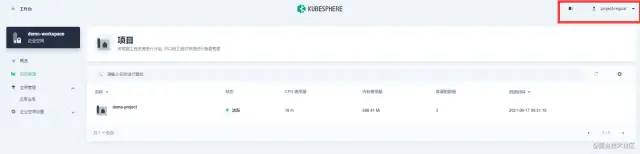
进入到我们上次创建的demo-project的项目中:

构建自制应用:
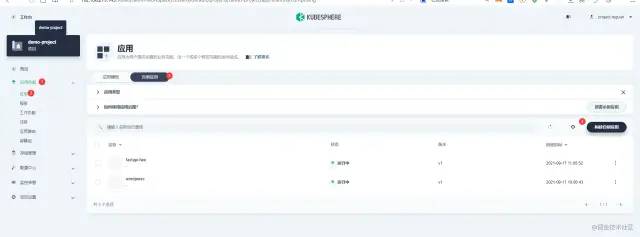
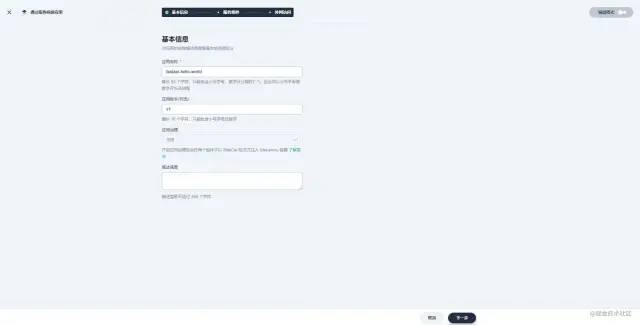
3.2 应用基本信息填写
配置应用名称为:fastapi-hello-world
3.3 添加用于的服务组件

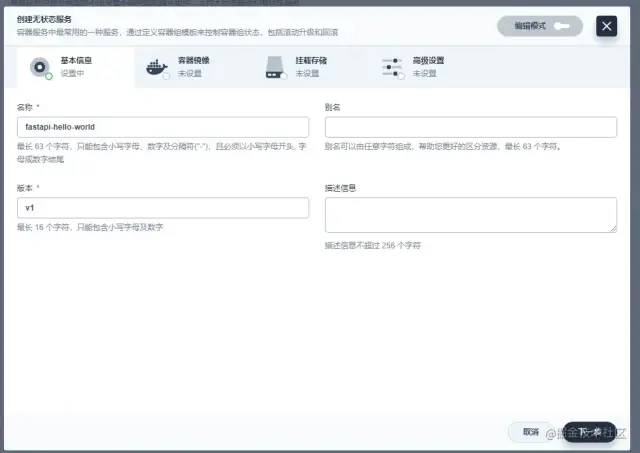
选择未无状态服务:
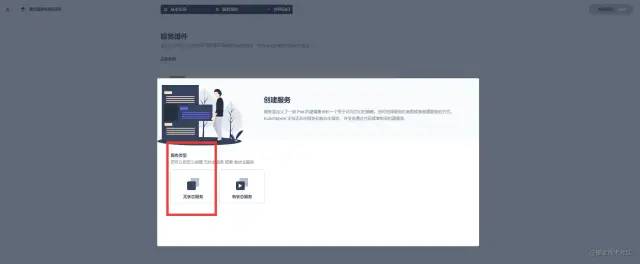
配置服务名称就是也是:fastapi-hello-world
3.4 添加服务使用的镜像
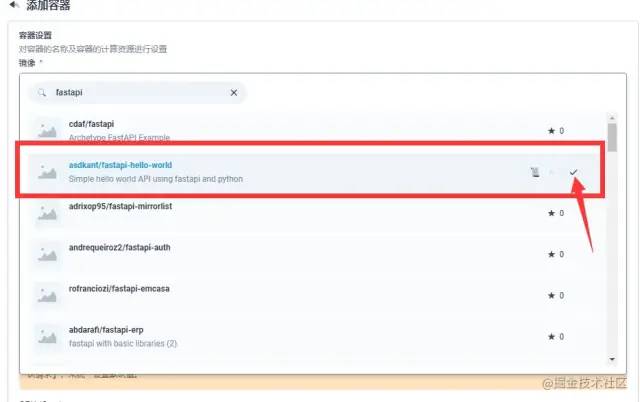
进行镜像的搜索:fastapi
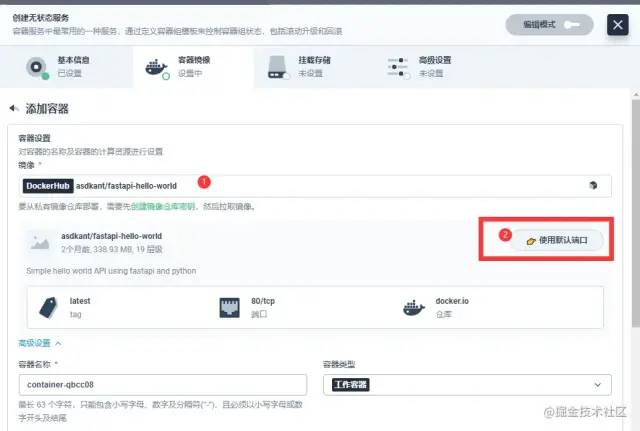
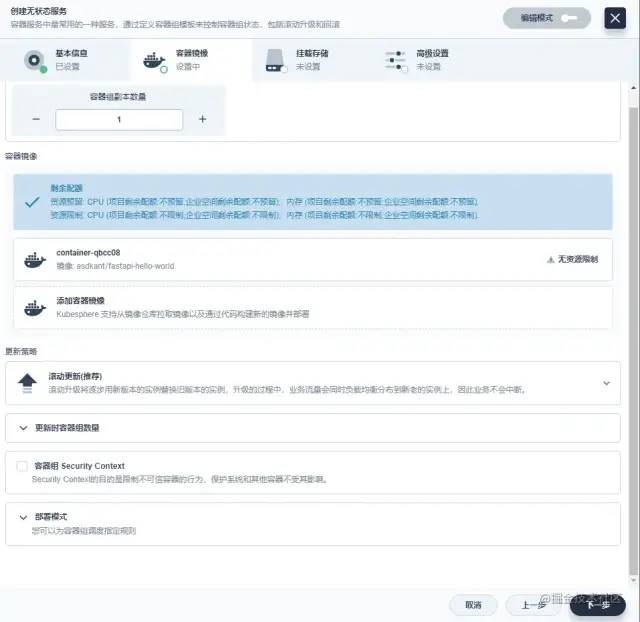
-确认使用端口:
3.5 忽略环境变量和挂载存储
这些再镜像启动的时候都不需要,所以我们的可以不配置!!!
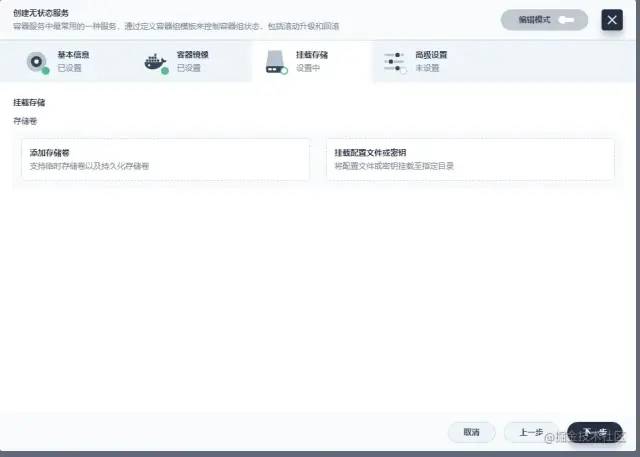
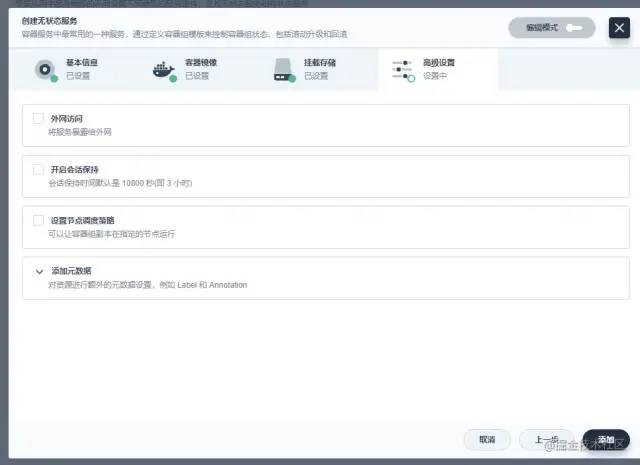
3.6 高级设置中-开启外网访问
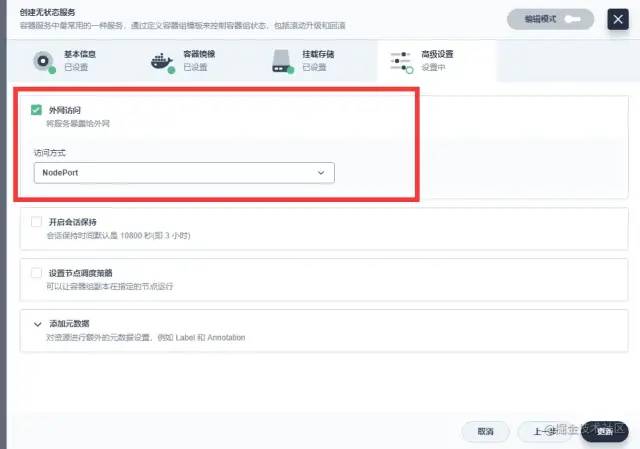
3.7 确认成功-不需要添加其他服务了!
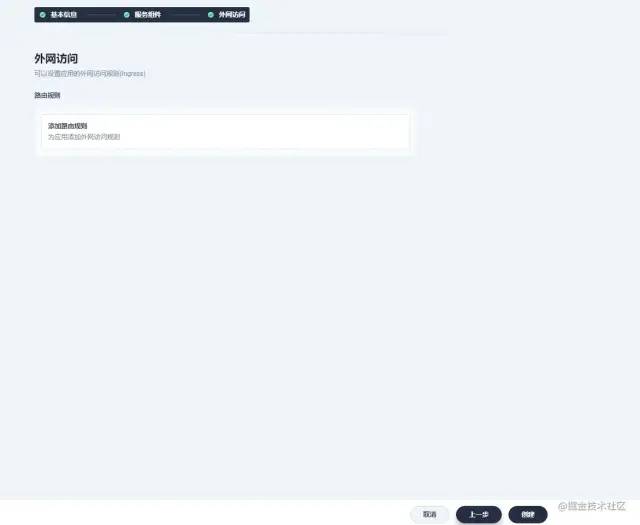
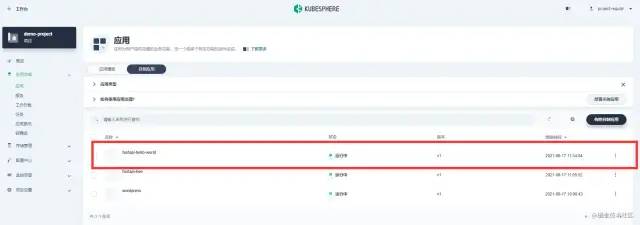
3.8 点击查看应用详情,查开启端口号
查看端口号是:30758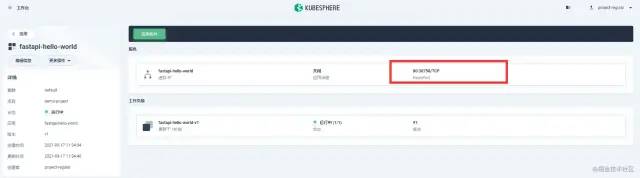
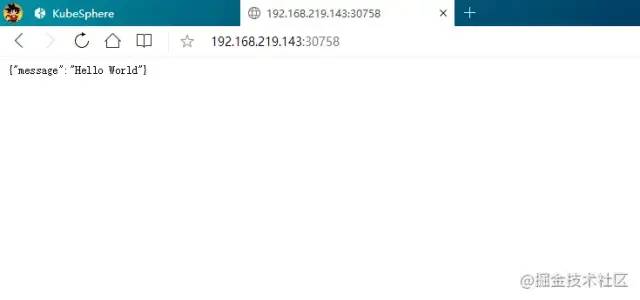
3.9 访问验证
访问地址为:http://192.168.219.143:30758/
四、动态操作服务扩容
4.1进入到对应的工作负载中:
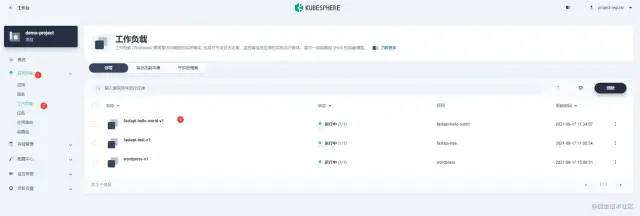
4.2 选择要查看工作负载服务,进入详情
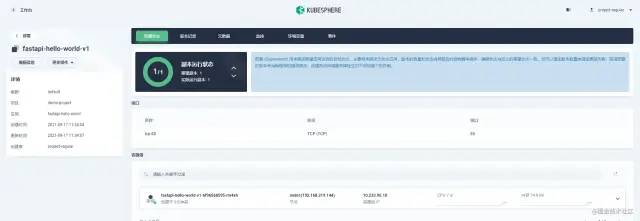
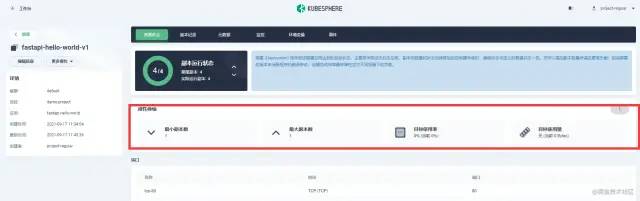
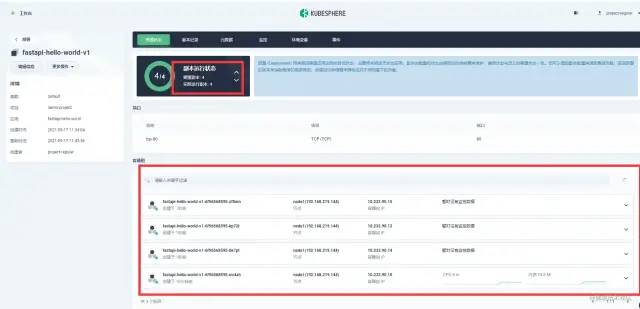
4.3 工作副本的调整
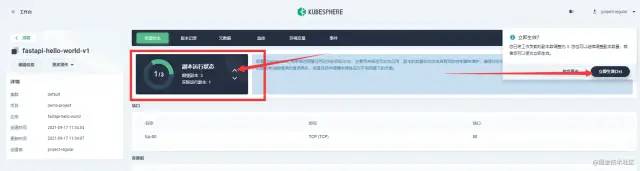
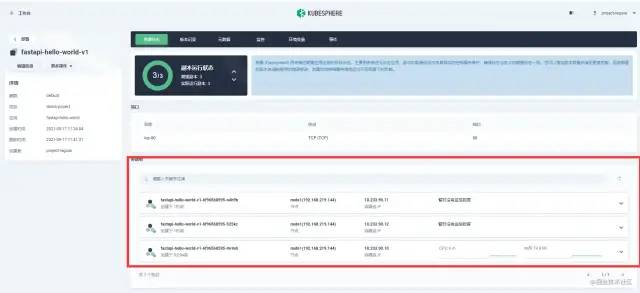
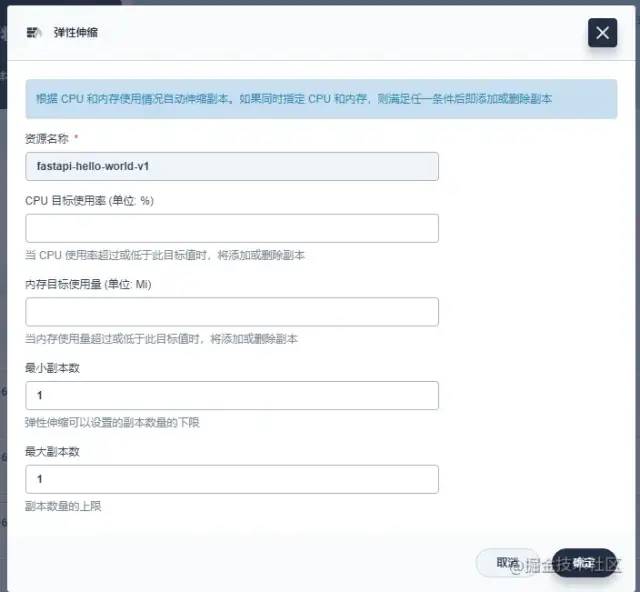
4.4 配置服务的弹性伸缩
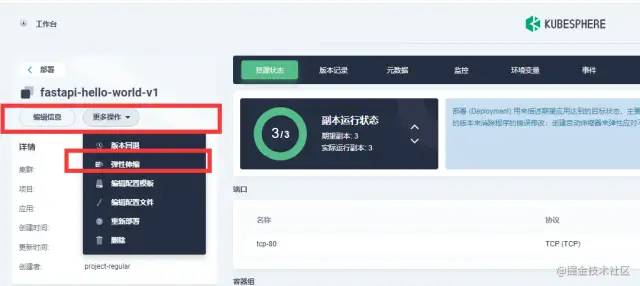
填写弹性伸缩的规则:
五、查看容器日志
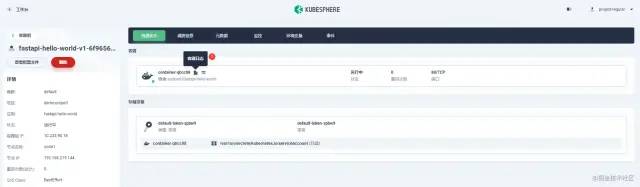
5.1 选择要查看容器组中某一个容器:
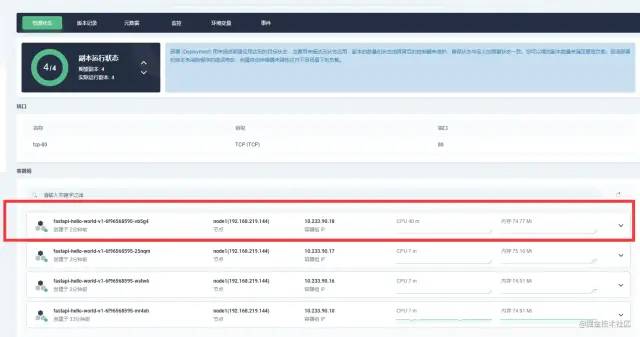
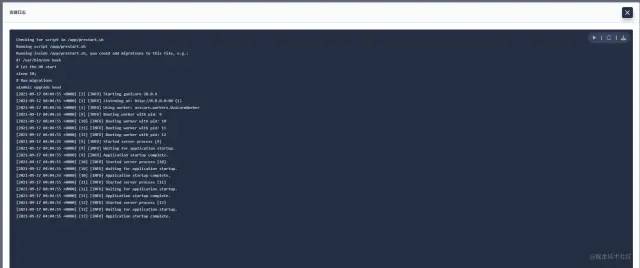
5.2 查看日志详情:
结尾
END
简书:www.jianshu.com/u/d6960089b…
掘金:juejin.cn/user/296393…
公众号:微信搜【小儿来一壶枸杞酒泡茶】
小钟同学 | 文 【欢迎一起学习交流】| QQ:308711822
1:本文相关描述主要是个人的认知和见解,如有不当之处,还望各位大佬指正。
2:关于文章内容,部分内容参考自互联网整理,如有链接会声明标注;如没有及时标注备注的链接的,如有侵权请联系,我会立即删除处理哟。
