



一、下载JDC压缩包(傻瓜式安装),解压后复制粘贴
注意:默认的“JDC”是AMD64架构的,适用服务器,PC等;<br>“JDC-ARM”是ARM架构的,适用于斐讯N1、路由器等。<br>请根据自己的设备选择,如适用ARM架构,请删除JDC文件,并将JDC-ARM重命名为JDC。

二、通过ssh连接群晖,推荐工具finalshell(不知道方法的看第一期教程)
三、复制文件夹内的文件,到青龙本地映射的文件夹内。
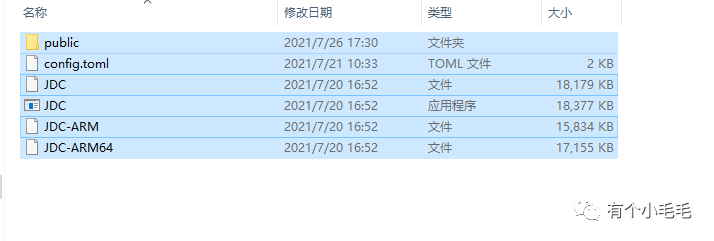

四、依次通过以下命令进行安装
1、进入青龙文件夹路径
sudo -i(获取root权限)cd /volume1/docker/QL(进入青龙文件夹路径)
命令说明:/volume1/docker/QL是指你的文件夹路径,每个人的不一样,自行查询并更改命令。
2、分配权限生成配置文件并进行初始化
chmod 777 JDC./JDCnohup ./JDC
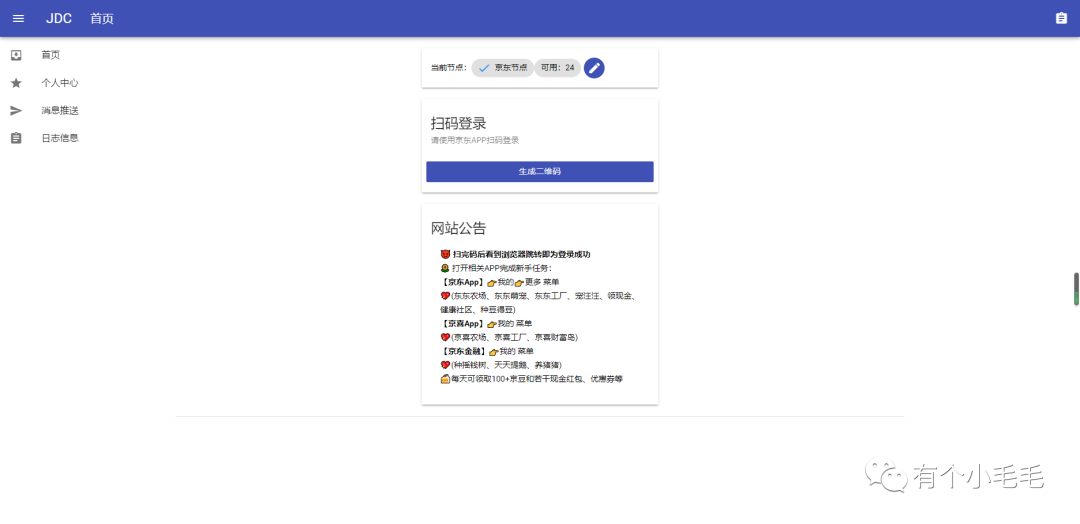
五、登录看看是否成功了吧!访问网址:http://自己的IP:5701(没有打开5701端口的自己开放端口)

文章转载自有个小毛毛,如果涉嫌侵权,请发送邮件至:contact@modb.pro进行举报,并提供相关证据,一经查实,墨天轮将立刻删除相关内容。
