



看前必读
本文适用于青龙所有版本。搭建青龙面板时,完全按照本博客的其他文章一步步搭建,是不会出现错误的。所以出现错误的话一定是没有完全按照本博客教程进行的搭建,请自己找出错误原因!
Bot介绍
可以通俗理解为Bot是一个可以远程给面板发送命令,并收到反馈的电报机器人。
现在存在许多消息传递应用程序和平台,但到目前为止,至少可以说,其中许多(Facebook Messenger,Whatsapp,环聊等)在提供可用的开发人员API方面的努力令人失望。每个人都使用XMPP或IRC作为消息传递主干的黄金日子已经一去不复返了,并且很容易与使用相同语言的服务进行集成:当今的消息传递应用程序世界极为分散。
此外,由于创建许多与世界其他地方不连通的围墙花园符合许多大型企业的利益,因此,最常用的解决方案不附带官方支持的API 开发人员接口。不仅如此:某些大型公司积极地劝阻用户不要使用除官方应用程序以外的任何其他东西来与平台进行交互。
在这个由多个未连接的岛屿组成的极其分散的世界中,Telegram代表了一个受欢迎的例外:他们得到了充分的文档记录和支持,对于任何了解一些编程的人来说,构建集成都非常容易。
开始
SSH链接上服务器,安装bot
docker exec -it QL ql bot
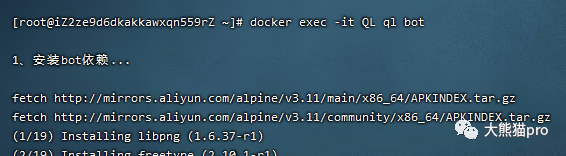
然后修改配置文件config.sh,如图

配置参数
配置bot.json(没有就创建),先输入以下代码
{"//": "//开头的的都是注释,不要动,剩下的都按要求改自己的","//user_id": "↓↓↓ USERID, ↓↓↓","user_id": ,"//bot_token": "↓↓↓ TOKEN ↓↓↓","bot_token": "","//api_id": "↓↓↓ <https://my.telegram.org> 在该网站申请到的id ↓↓↓","api_id": "","//api_hash": "↓↓↓ <https://my.telegram.org> 在该网站申请到的hash ↓↓↓","api_hash": "","//proxy": "↓↓↓ 使用代理改成true,不使用下方带proxy的不用动 ↓↓↓","proxy": false,"//proxy_type": "↓↓↓ socks5 或者 http 或者 MTProxy ↓↓↓","proxy_type": "socks5","//proxy_add": "↓↓↓ 代理IP地址例如:192.168.99.100 ↓↓↓","proxy_add": "192.168.99.100","//proxy_port": "↓↓↓ 代理端口,不需要双引号例如 5890 ↓↓↓","proxy_port": 5890,"//proxy_secret": "↓↓↓ 如果使用MTProxy,填入MTProxy代理秘钥 ↓↓↓","proxy_secret": "","//proxy_user": "↓↓↓ 代理的username,有就改,没有就不要动 ↓↓↓","proxy_user": "代理的username,有则填写,无则不用动","//proxy_password": "↓↓↓ 代理的密码,有则填写,无则不用动 ↓↓↓","proxy_password": "代理的密码,有则填写,无则不用动","//StartCMD": "↓↓↓ 是否开启CMD命令,开启改成true ↓↓↓","StartCMD": true,"//noretry": "↓↓↓ 是否 关闭 bot掉线重连,默认开启,关闭改成true ↓↓↓","noretry": false}
申请BOT
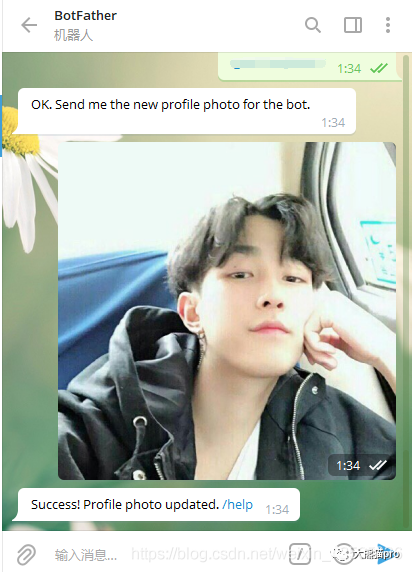
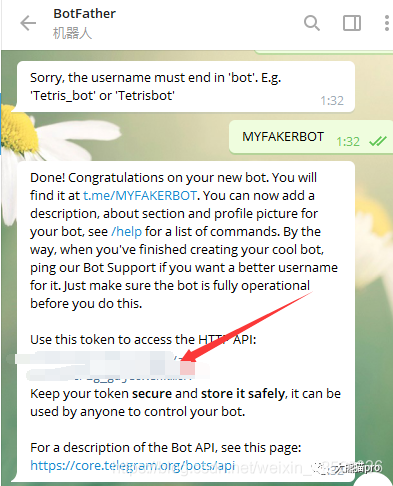
打开我们的电报,搜索botfather,按提示创建bot,附上本熊猫自拍一张。
如图获取token
获取api_id和api_hash : 打开
https://my.telegram.org/
,随意填写app名字提交以后。进入如图界面。
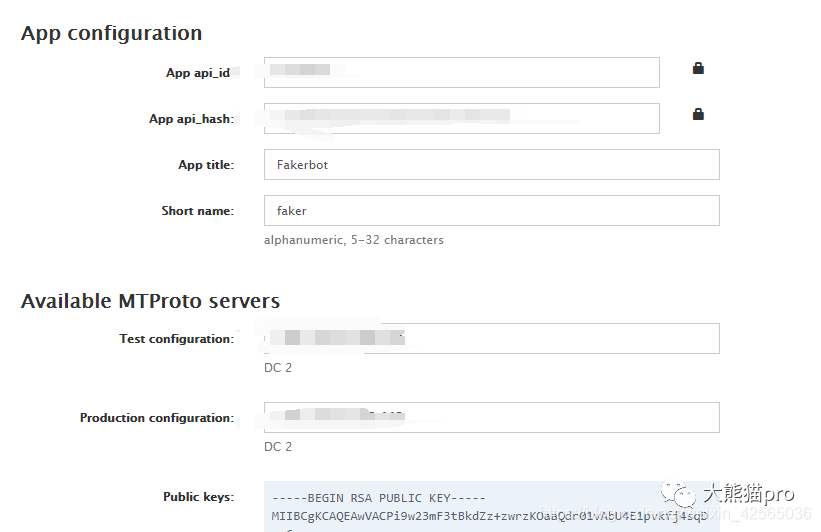
将相应获取到的数据填入 bot.json
回到SSH 输入命令
docker exec -it QL ql bot
大功告成!好方便呀
文章转载自大熊猫pro,如果涉嫌侵权,请发送邮件至:contact@modb.pro进行举报,并提供相关证据,一经查实,墨天轮将立刻删除相关内容。
