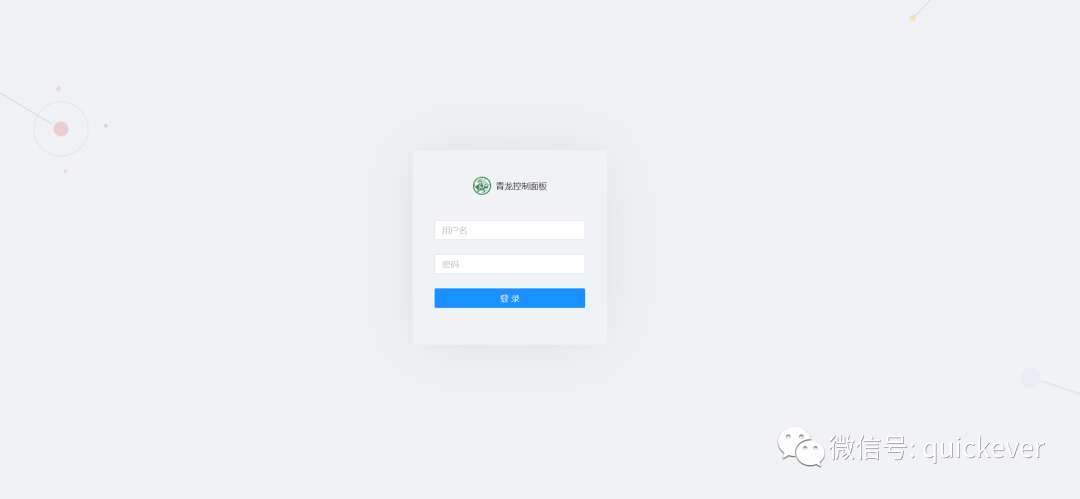
简介
青龙面板是一个 Python 和 JavaScript 定时任务管理面板,它的代码仓库地址https://github.com/whyour/qinglong 感兴趣的可以至代码仓库查看源码学习,本教程使用 docker 的部署方式来部署青龙面板并集成 JDC 扫码,薅京东羊毛,好了废话不多说正式开始我们的教程。
青龙面板搭建
镜像拉取
首先需要确保拥有 docker 环境,如果还不了解 docker 的安装,请查看往期 docker 入门教程。然后我们通过 docker 拉取青龙面板的镜像,镜像仓库地址:whyour/qinglong
拉取镜像:
1
| $ docker pull whyour/qinglong
|
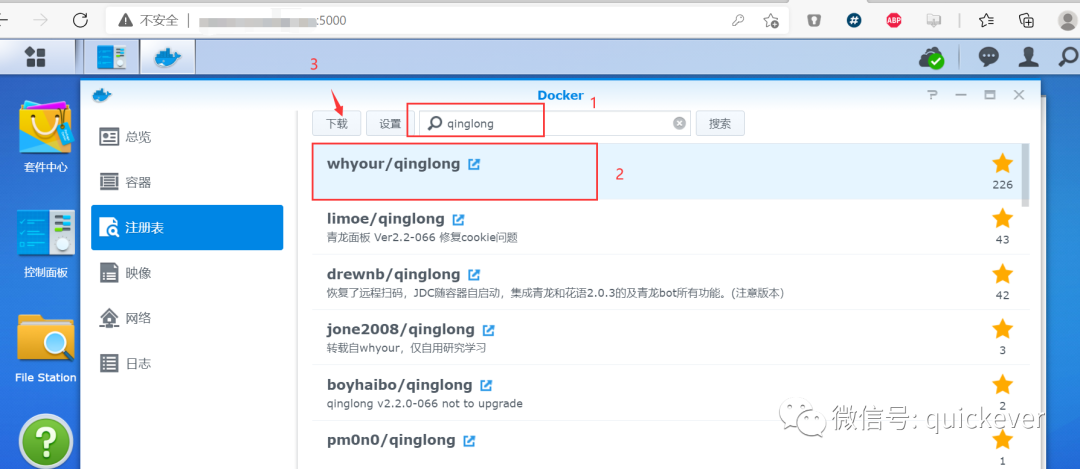
群辉 NAS 的朋友打开 docker 应用在注册表搜索 qinglong 列表中的第一个选择点击下载,等待下载完成,我们的青龙面板镜像就拉取完成了。
创建并启动容器
当然我们也可以直接执行创建容器命令,docker 会检测创建的容器所依赖的镜像本地是否有,如没有也会自动从 dockerhub 再拉取,这里我以虚拟机里的 centos 为例:
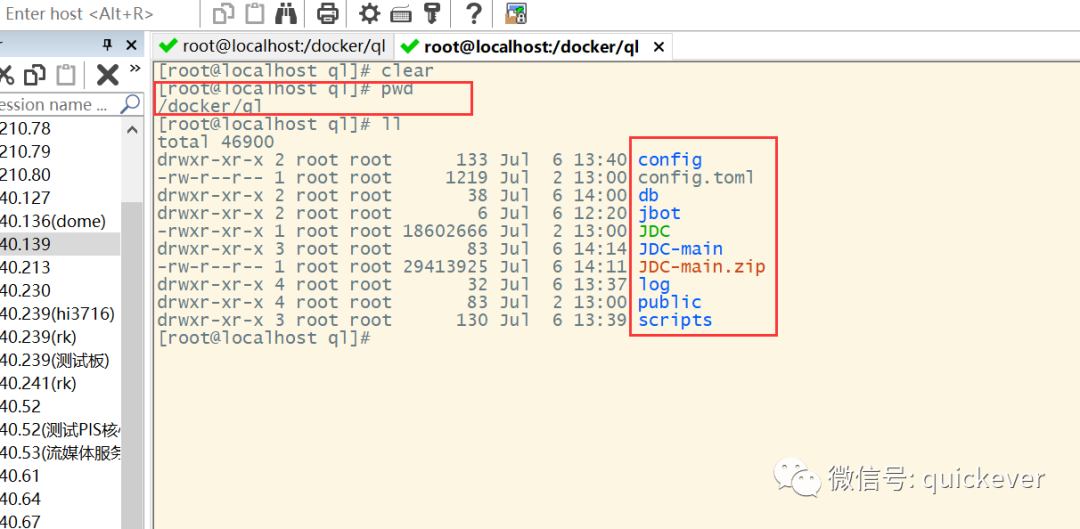
在系统根目录下创建 docker/ql 目录,并在 ql 目录下创建 config,db,jbot,log,scripts 目录:
执行如下命令创建青龙面板容器:
1
2
3
4
5
6
7
8
9
10
11
12
| $ cd docker
$ docker run -dit \
--name qinglong \
--hostname ql \
--restart always \
-p 5700:5700 \
-v $pwd/ql/config:/ql/config \
-v $pwd/ql/log:/ql/log \
-v $pwd/ql/db:/ql/db \
-v $pwd/ql/scripts:/ql/scripts \
-v $pwd/ql/jbot:/ql/jbot \
whyour/qinglong:lates
|
等待一段时间后,在浏览器输入 ip:5700 即可登录青龙面板
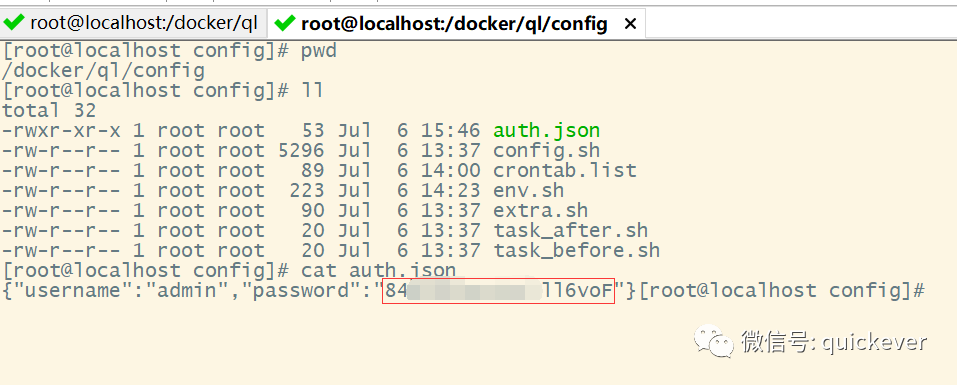
默认用户名为 admin 密码是 adminadmin 点击登录,会重置密码,进入/docker/ql/config 目录下查看 auth.json
通过重置后的密码登录,并进入系统:
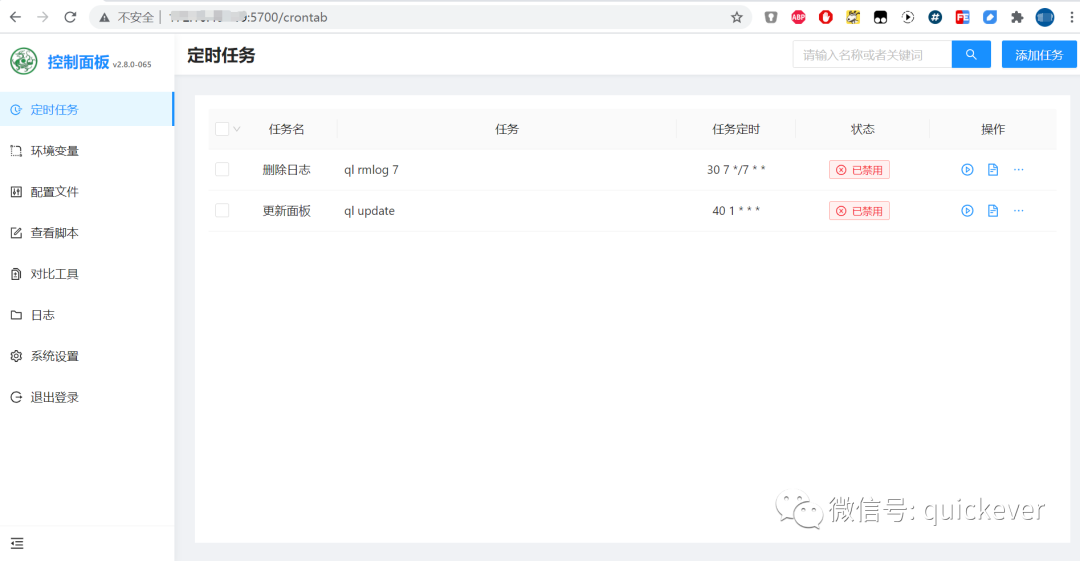
青龙面板拉库代码
进入面板 选择 定时任务 –> 添加任务 输入拉库命令确定保存
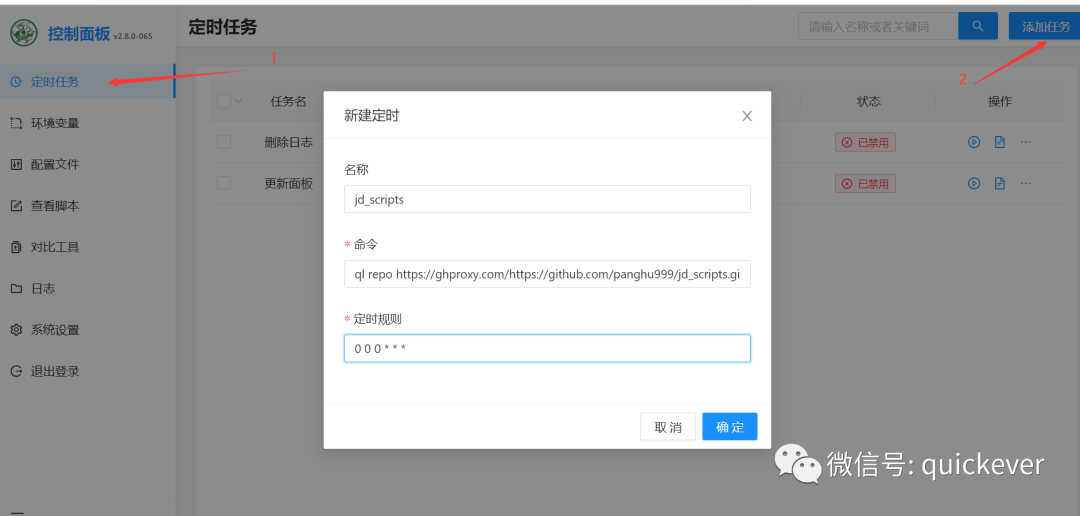
添加完成后点击运行
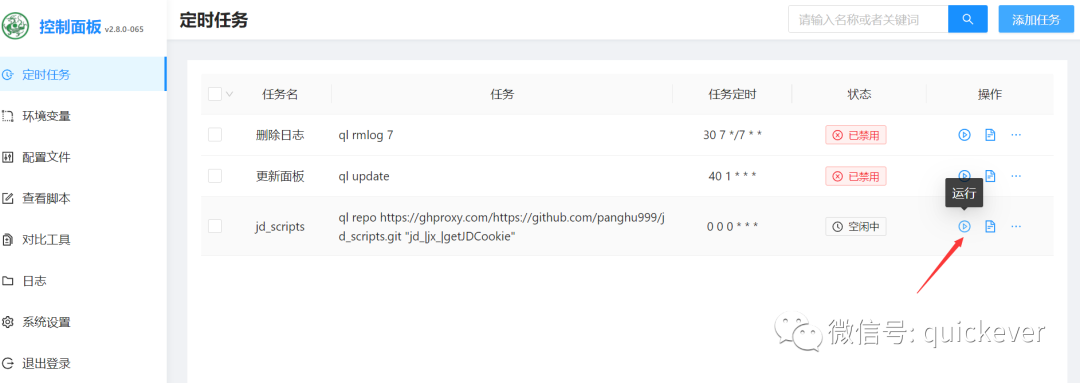
任务执行成功后,我们在查看脚本菜单下可以看到拉取到的脚本库,定时任务下也会将脚本任务添加进来
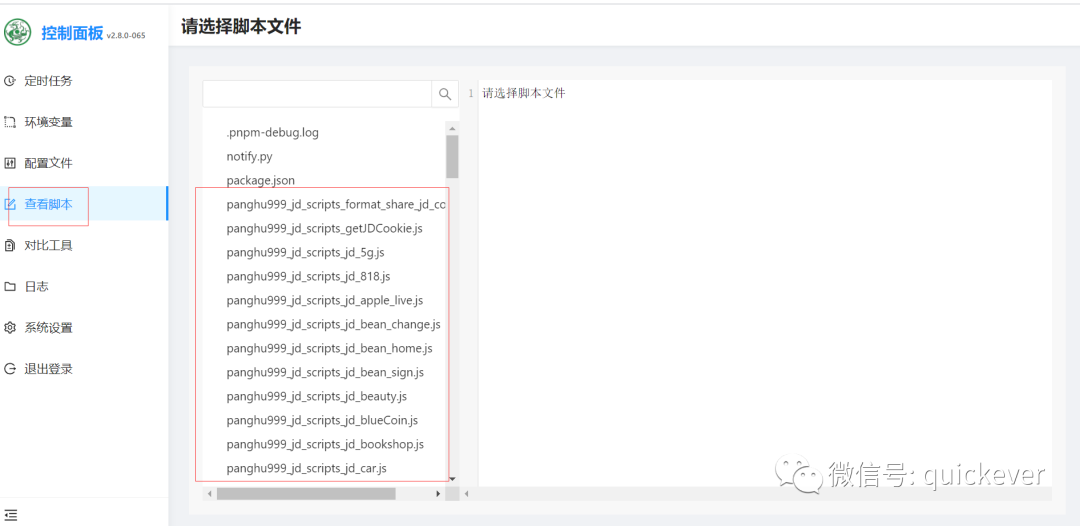
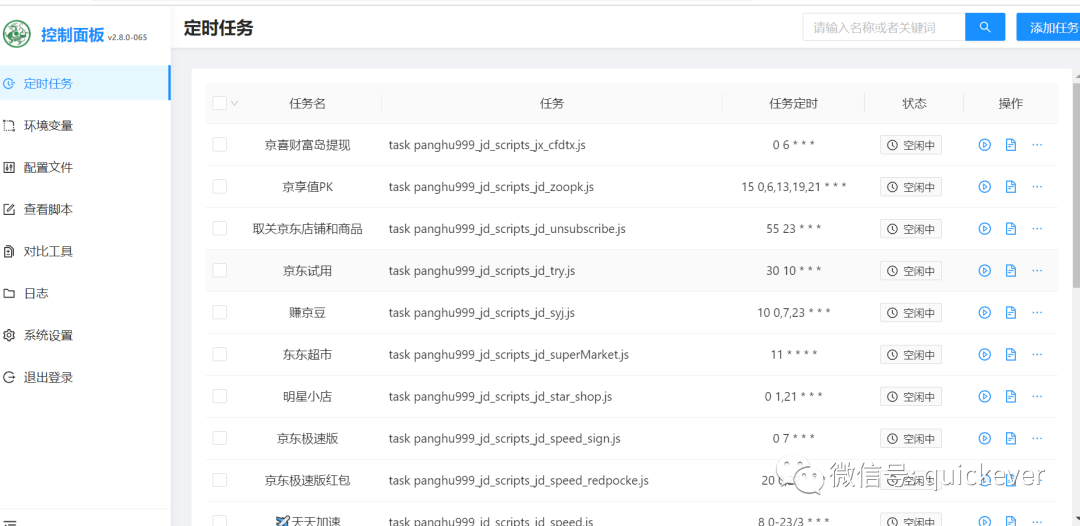
常用京东脚本库
拉取脚本库失败的情况下我们可以通过国内代理拉取,在如下的 github 库地址前添加 https://ghproxy.com/
1
2
3
4
5
6
7
8
9
10
11
12
13
14
15
16
17
18
19
20
21
22
23
24
25
26
27
28
29
| 【star】
ql repo https://github.com/star261/jd.git "scripts" "code"
【lxk0301】已私有,以下链接为备份库。柠檬代维护库。
ql repo https://github.com/shufflewzc/jd_scripts-2.git "jd_|jx_|getJDCookie" "activity|backUp" "^jd[^_]|USER"
【龙珠】
ql repo https://github.com/longzhuzhu/nianyu.git "qx" “main”
【混沌】
ql repo https://github.com/whyour/hundun.git "quanx" "tokens|caiyun|didi|donate|fold|Env"
【passerby-b】(需要配合专用ck文件)
ql repo https://github.com/passerby-b/JDDJ.git "jddj_" "scf_test_event" "jddj_cookie"
【温某某】
ql repo https://ghproxy.com/https://github.com/shufflewzc/Wenmoux.git
【柠檬(胖虎)】
ql repo https://github.com/panghu999/panghu.git "jd_"
【zoopanda(动物园)】以下为备份库
ql repo https://github.com/shufflewzc/zoo.git "zoo"
【Ariszy(Zhiyi-N)】
ql repo https://github.com/shufflewzc/Ariszy.git "JD"
【ddo(hyzaw)】貌似已经删库 以下为备份
ql repo https://ghproxy.com/https://github.com/shufflewzc/hyzaw.git "ddo_"
|
集成 JDC 扫码
好了,我们的任务也都添加了,那我们的京东账号怎么添加进来呢,下面我们就通过集成 JDC 扫码添加京东账号
JDC 下载
下面我们从 github JDC 库下载 JDC 可执行程序https://github.com/Liquid-w/JDC
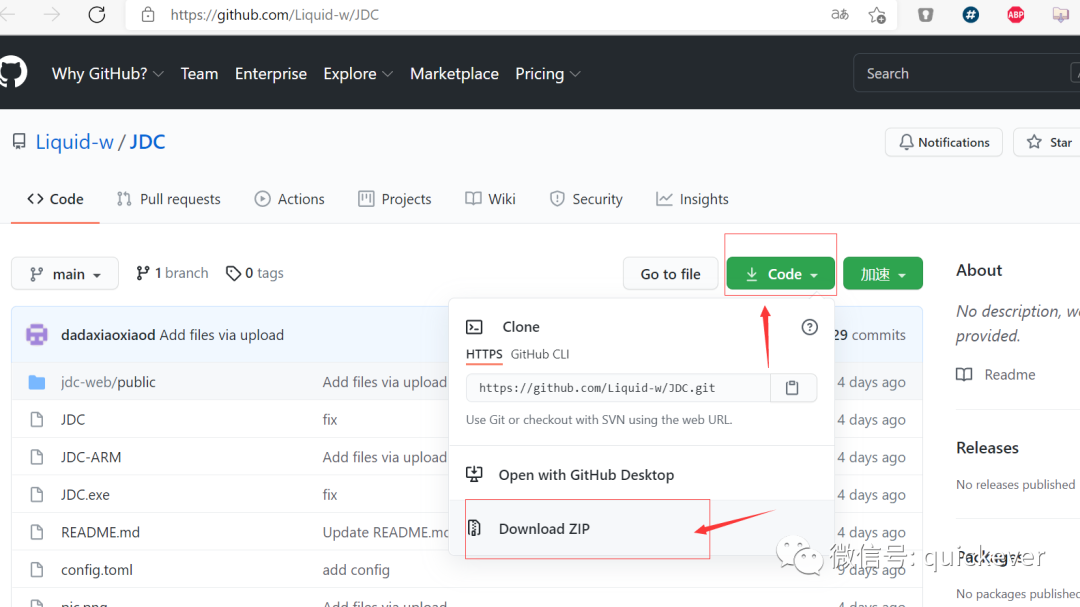
将下载后的 zip 包上传到/docker/ql 目录下并解压
1
2
| $ cd docker/ql
$ unzip JDC-main.zip
|
将解压后的文件文件移到到 ql 目录下,目录结构如下
1
2
3
| mv JDC-main/config.toml ./
mv JDC-main/JDC ./
mv JDC-main/jdc-web/public ./
|
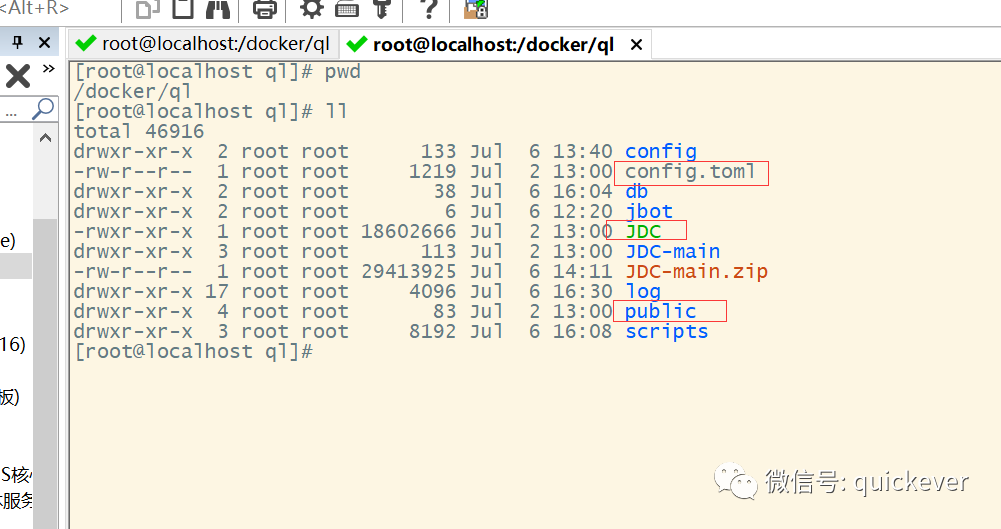
配置运行
修改配置文件,这里主要修改下 ql 的 path 路径,如果跟我这个目录一致无需修改
1
2
3
4
5
6
7
8
9
10
11
12
13
14
15
16
17
18
19
20
21
22
23
24
25
26
27
28
29
30
31
32
33
34
35
| #公告设置
[app]
explain = "扫码后请返回页面完成登录!" #页面使用说明显示
path = "/docker/ql/" #QL文件路径设置,一般无需更改
notice = "请使用京东APP扫描二维码登录"
QLip = "http://127.0.0.1" #青龙面板的ip,部署于一台服务器时不用更改
QLport = "5700" #青龙面板的端口,默认为5700
logName = "chinnkarahoi_jd_scripts_jd_bean_change" #日志脚本名称
allowAdd = "0" #是否允许添加账号(0允许1不允许)不允许添加时则只允许已有账号登录
allowNum = 10
dumpRouterMap = true
#web服务设置
[server]
address = ":5701" #端口号设置
serverRoot = "public" #静态目录设置,请勿更改
serverAgent = "JDCookie" #服务端UA
#模板设置
[viewer]
Delimiters = ["${", "}"] #模板标签,请勿更改
#cli工具设置
[gfcli]
[gfcli.build]
name = "JDC"
arch = "arm"
system = "linux"
mod = "none"
cgo = 0
pack = "public,template"
version = "v1.0.2"
output = "./bin"
extra = ""
|
给 JDC 程序添加可执行权限
运行
终端执行看到如下信息表示 JDC 启动完成
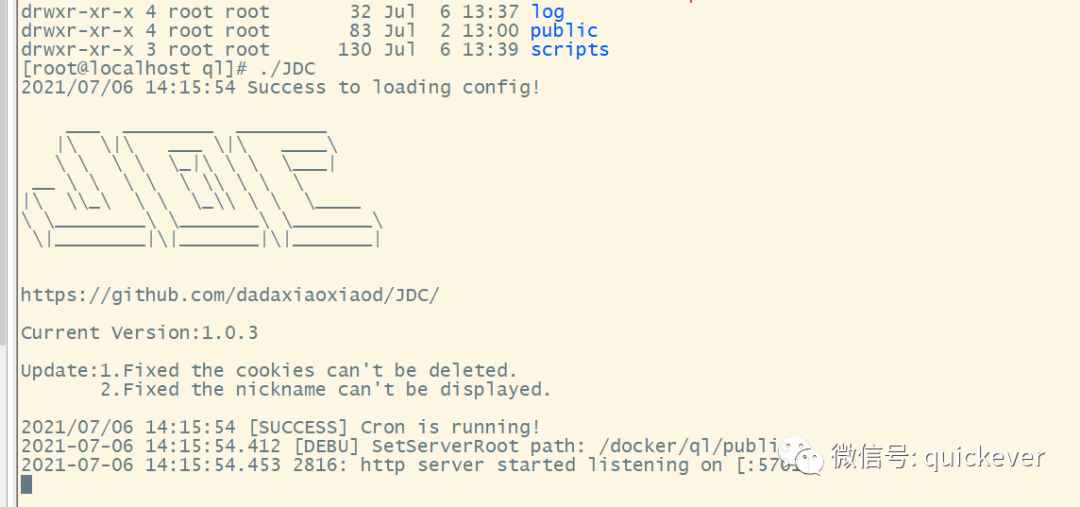
打开浏览器访问 ip:5701
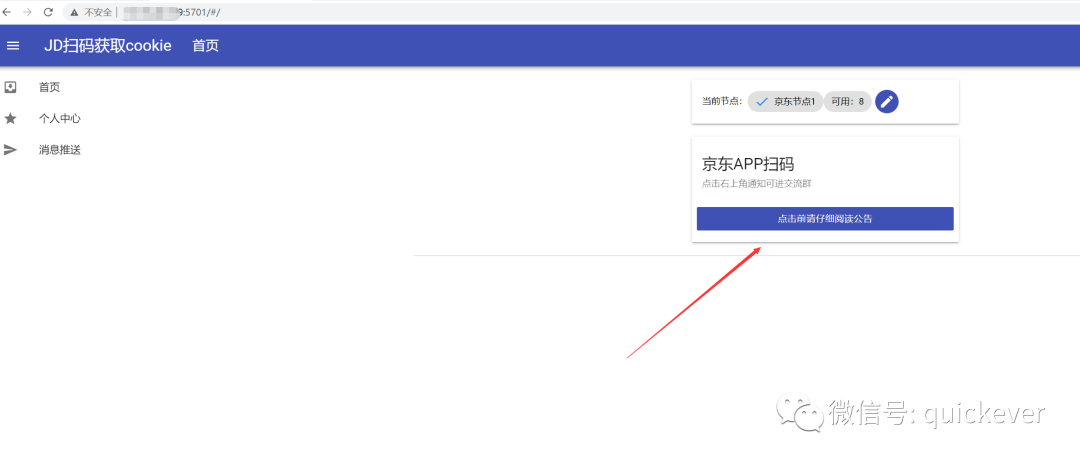
点击右侧按钮 京东 APP 扫码登录
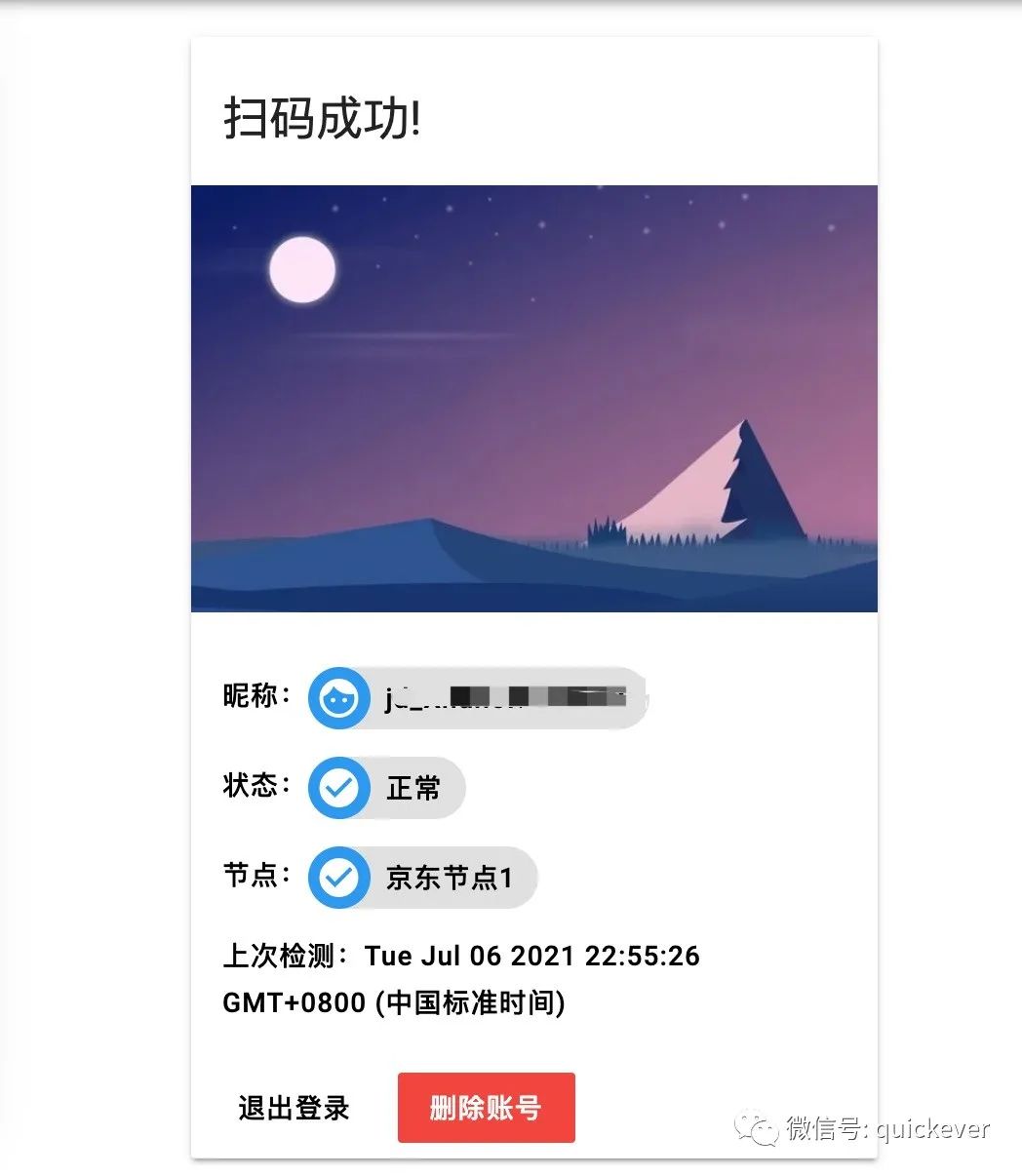
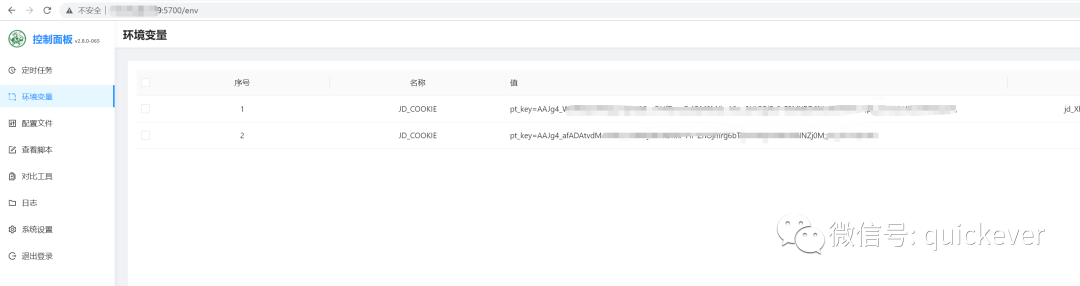
这时我们再返回到青龙面板,在环境变量菜单下可以看到我们扫码添加的 JDCOOKIE 现在可以愉快的薅羊毛了 O(∩∩)O 哈哈~
程序测试(可以直接上车)
http://nas.nsoft.vip:5701/
参考
青龙面板从零搭建教程(一)
https://www.notion.so/Cent-OS-7-6-1c598629675145988b43a37998a1604a
https://blog.mo0.top/index.php/archives/9/




