



1. 问题
Linux下如何安装KingbaseES数据库iso安装包。
2. 文档概述
本文主要说明如何在linux下安装KingbaseES数据库iso安装包。
3. 具体安装步骤
3.1. 将iso安装包下载到本地目录下
3.2. 创建一个mount目录用于解压iso安装包,如“mount_iso”
3.3. 使用root权限将iso安装包mount在创建的mount_iso目录上,命令:mount -o loop 安装包名 mount_iso目录的绝对路径
3.4. 进入mount_iso目录,运行setup.sh脚本,命令:sh setup.sh
3.5. 等待后即弹出KingbaseES产品图形化安装界面
如果该linux下已经安装了KingbaseES产品,那么会弹出如图1提示,可以根据实际情况选择是“安装新的实例”还是 “修改存在的实例”。本次我们选择“安装新的实例”,然后点击“OK”按钮。
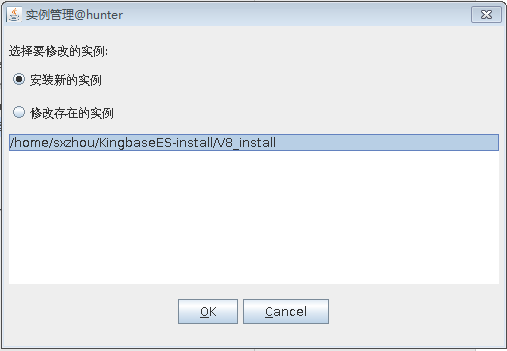
图 1 实例管理
3.5.1. 欢迎界面
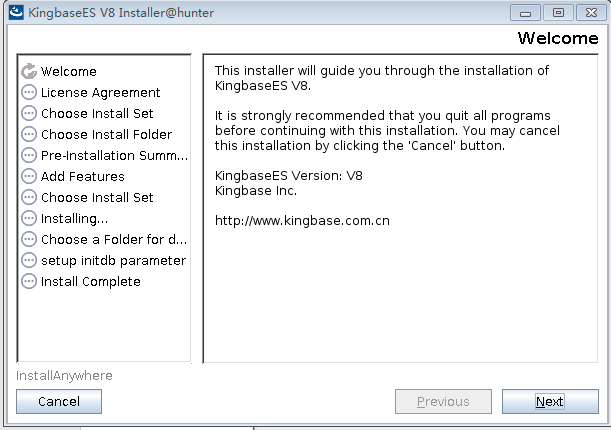
图 2 欢迎界面
欢迎界面无需任何操作,点击“next”即可。
3.5.2. 许可协议界面
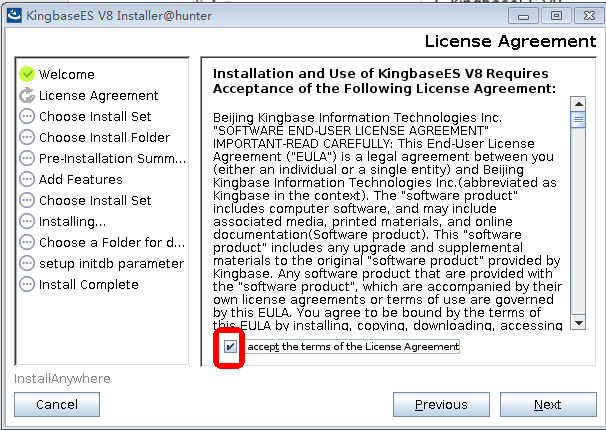
图 3 许可协议界面
勾选复选框“accept the terms of the license agreement”接受许可协议和条款界面,然后点击“next”按钮。
3.5.3. 选择安装集界面
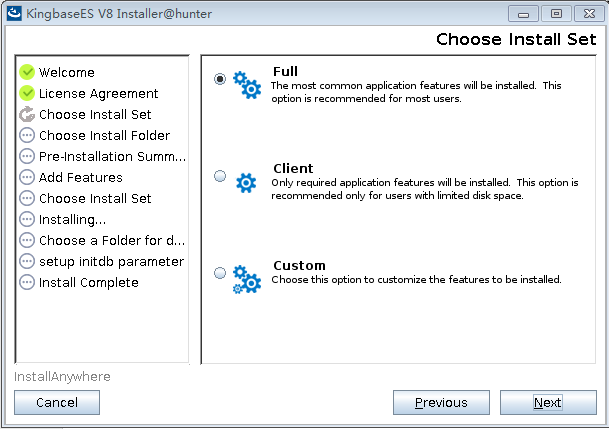
图 4 选择安装集界面
进入到“选择安装集”界面后根据实际情况选择“完全安装(Full)”、“客户端安装(Client)”还是“定制安装(Custom)”,本次选择完全安装,然后点击“next”按钮。
3.5.4. 选择授权文件界面
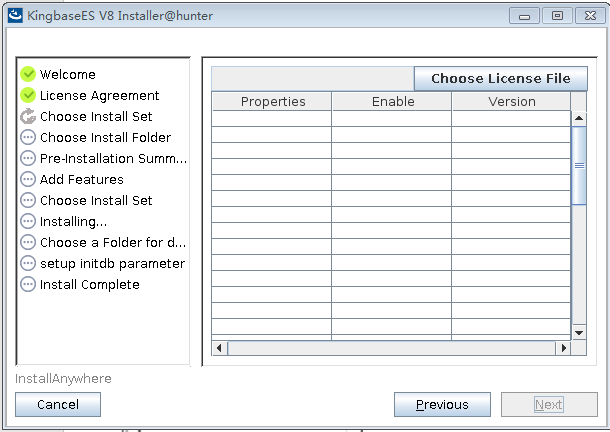
图 5 选择授权文件界面
进入到选择授权文件界面后,点击“Choose License File”,当识别到正确的授权文件后,会将授权信息显示出来,如下图所示。
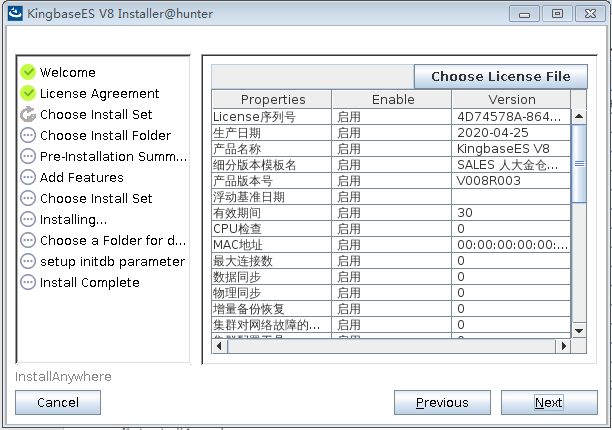
图 6 解析授权文件信息
识别正确的授权文件后,点击“next”按钮。
3.5.5. 选择安装路径界面
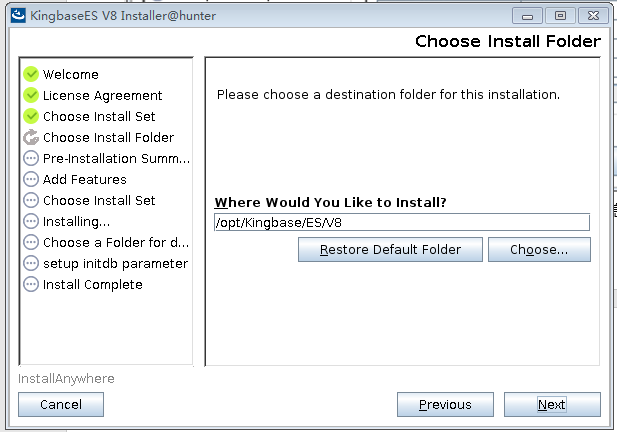
图 7 选择安装路径界面
点击【Choose】按钮,弹出文件选择对话框,由用户自行选择安装路径。建议用户自己指定安装路径。点击【Restore Default Folder】按钮,将安装路径恢复为对应平台的默认安装路径。选择好安装路径后,点击“next”按钮。
3.5.6. 预安装摘要界面
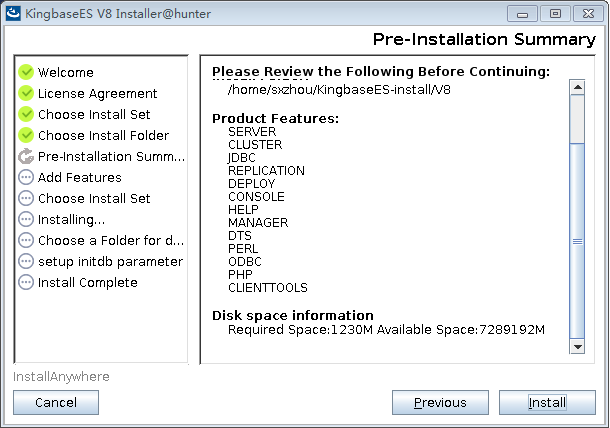
图 8 预安装摘要界面
此步骤用于显示即将安装产品的摘要信息。包括:
- KingbaseES 产品名称。
- KingbaseES 安装文件夹。
- KingbaseES 指定安装的功能部件。
- KingbaseES 安装路径所在磁盘空间信息。
点击“Install”按钮,进行正式安装。
3.5.7. 初始化数据库界面
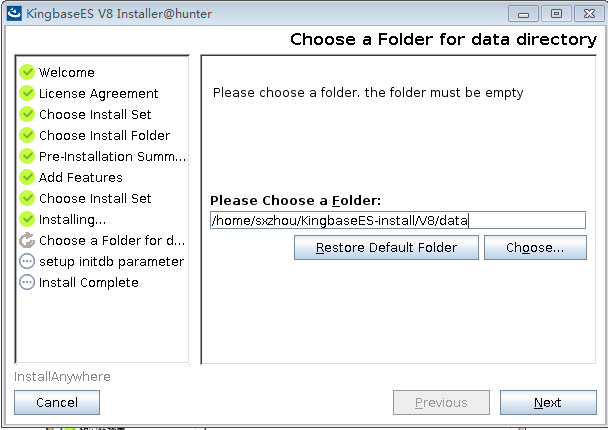
图 9 初始化数据库界面
选择数据库数据目录,默认会在安装目录下自动生成一个“data”目录,也可自行制定。选择好数据目录后点击“next”按钮。
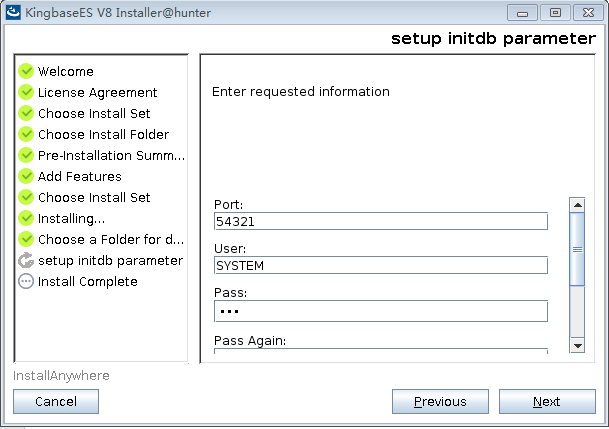
图 10 端口和用户名密码确认界面
然后进入服务器监听端口、用户名和密码确认界面。输入好端口号和密码后,点击“Next”按钮,完成安装。
3.5.8. 完成安装界面
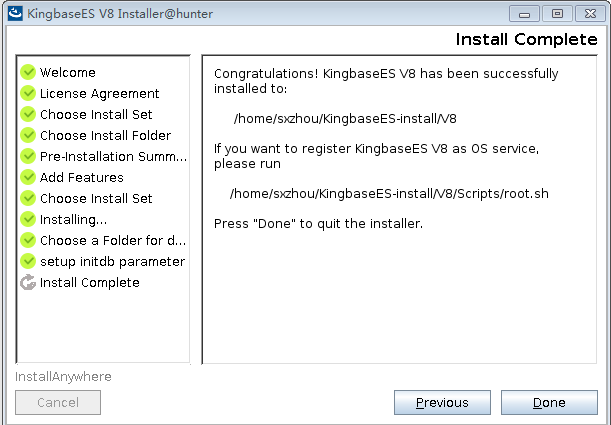
图 11 完成安装界面
成功安装后进入完成安装界面,然后点击“Done”按钮,退出安装界面。
3.6. 执行root.sh完成最终安装
对于linux系统,KingbaseES V8R3 安装完成后,需执行root.sh,具体步骤如下:
1)打开新终端;
2)切换到root用户;
3)进入到<安装目录>/Scripts/目录下,执行命令sh root.sh命令
[root@hunter Scripts]# sh root.sh
Starting KingbaseES V8:
waiting for server to start.... done
server startedKingbaseES V8 started successfully
[root@hunter Scripts]#
弹出如上所示信息,表示所有安装成功,并成功启动数据库。
