



hello,大家晚上好啊,今天为大家带来一篇基于nfs创建kvm存储池以及为kvm虚拟机添加硬盘、kvm虚拟机快照操作的文章,其中有图形化界面操作和命令行操作,本文章用到新的服务器,即《00在vmware workstation上搭建kvm环境》中提到的nfs服务器,请大家自己配置yum源以及关闭防火墙及selinux,如若不懂请查看之前的文章。
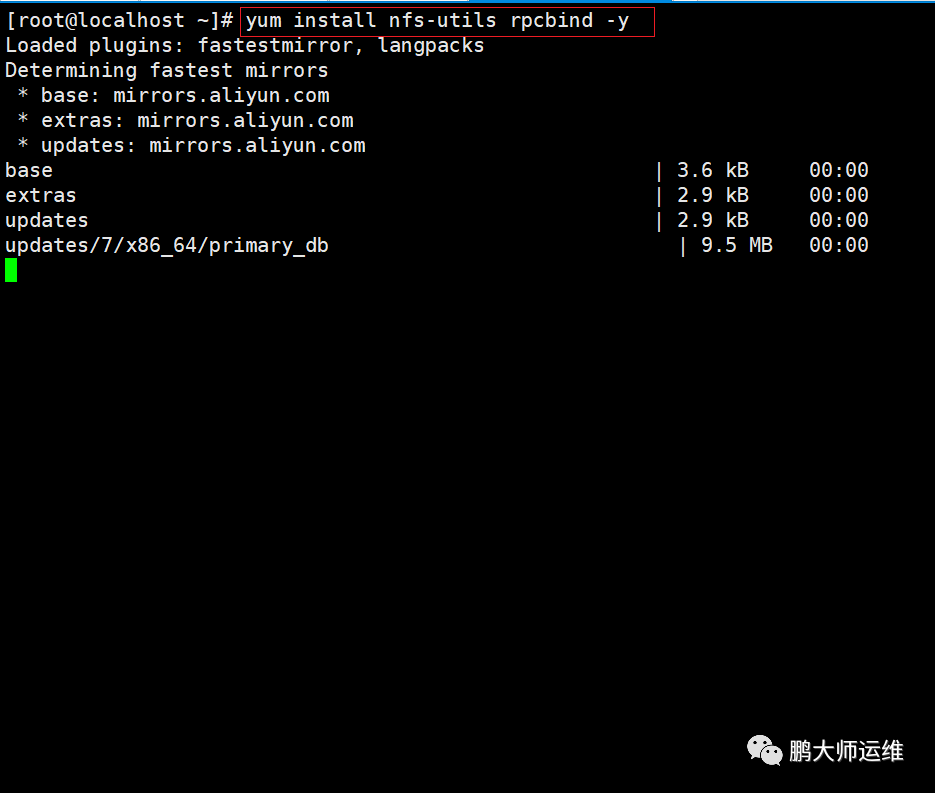
1.在新的服务器配置nfs,在服务器192.168.0.5上安装nfs,具体的操作请查看文章《nfs搭建》,首先利用yum安装nfs以及rpcbind
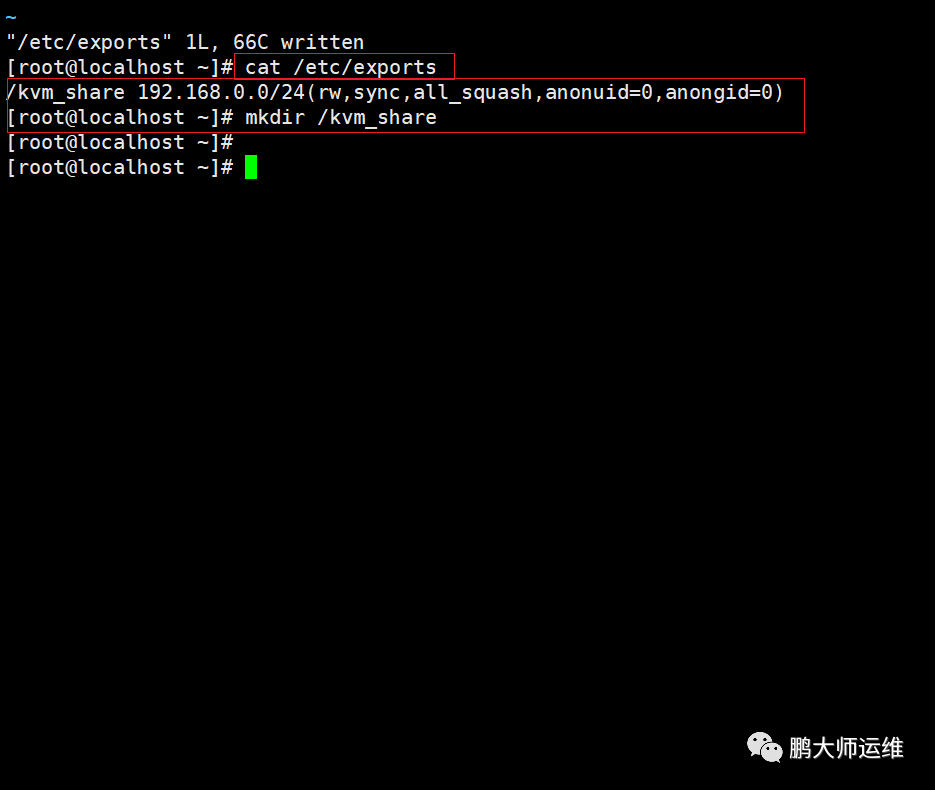
2.编辑/etc/exports文件,具体内容如下,将实验网段纳入共享范畴,并创建共享文件夹
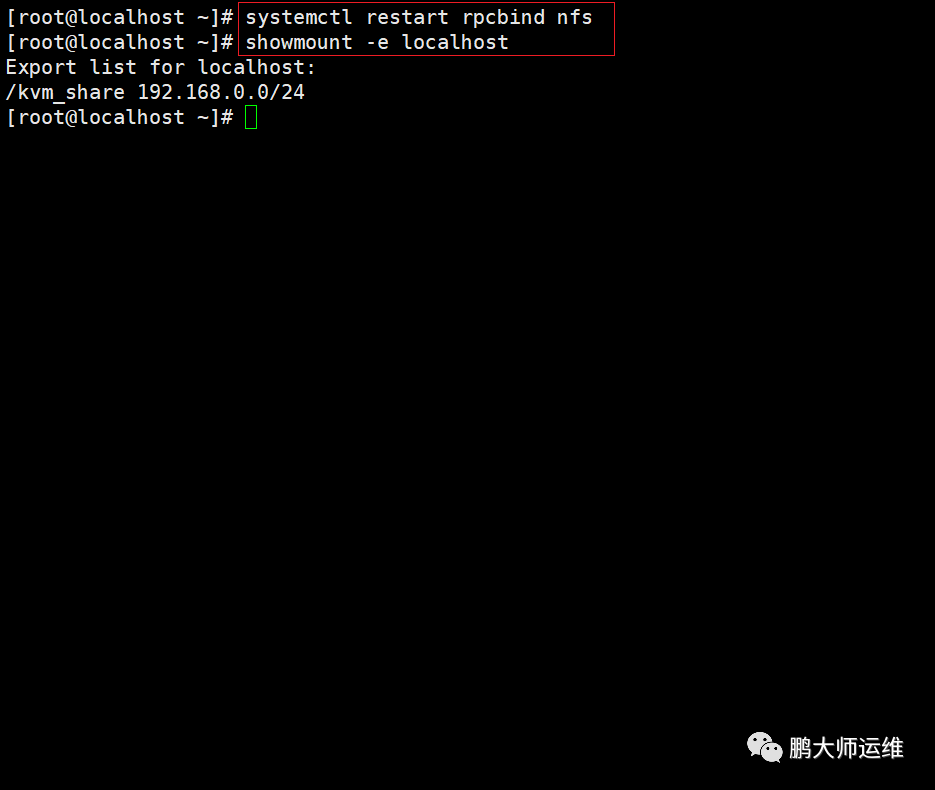
3.重新启动nfs以及rpcbind服务,并查看共享信息
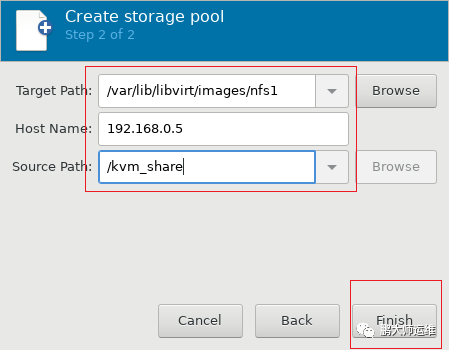
4.在图形化界面创建基于nfs的存储池
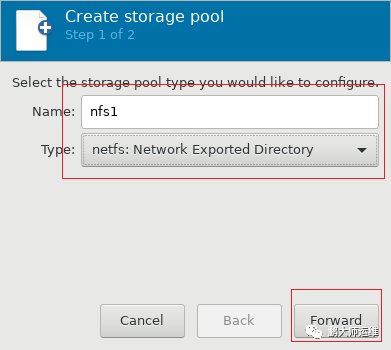
5.填入对应的目标路径,以及nfs服务器的IP地址、nfs服务器的共享文件夹
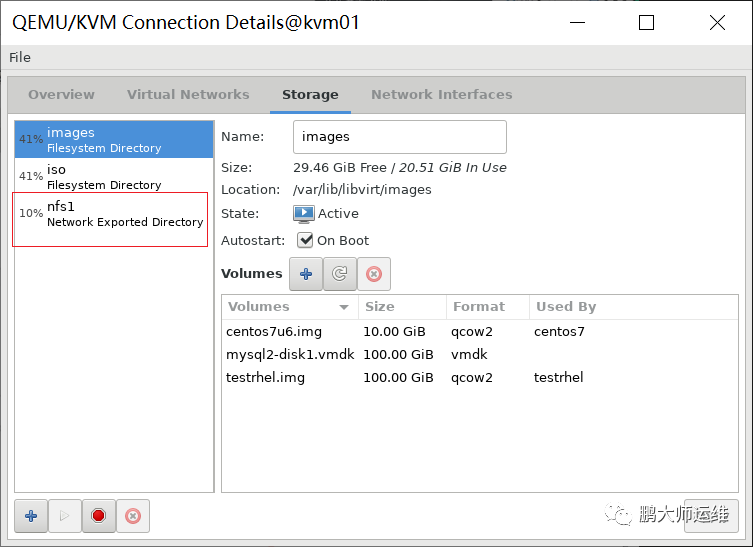
6.查看创建后的存储池
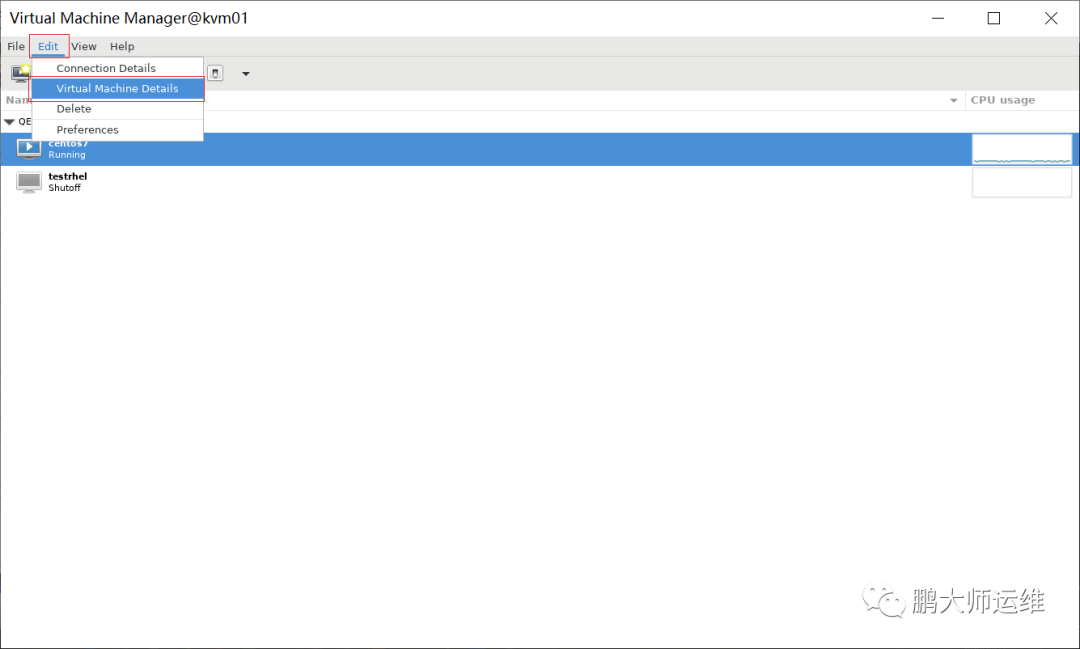
 7.为虚拟机添加硬盘,本操作建议在虚拟机关机状态下操作,否则虚拟机可能不会识别添加的新硬盘,在图形化界面选择centos7虚拟机,然后选虚拟机细节
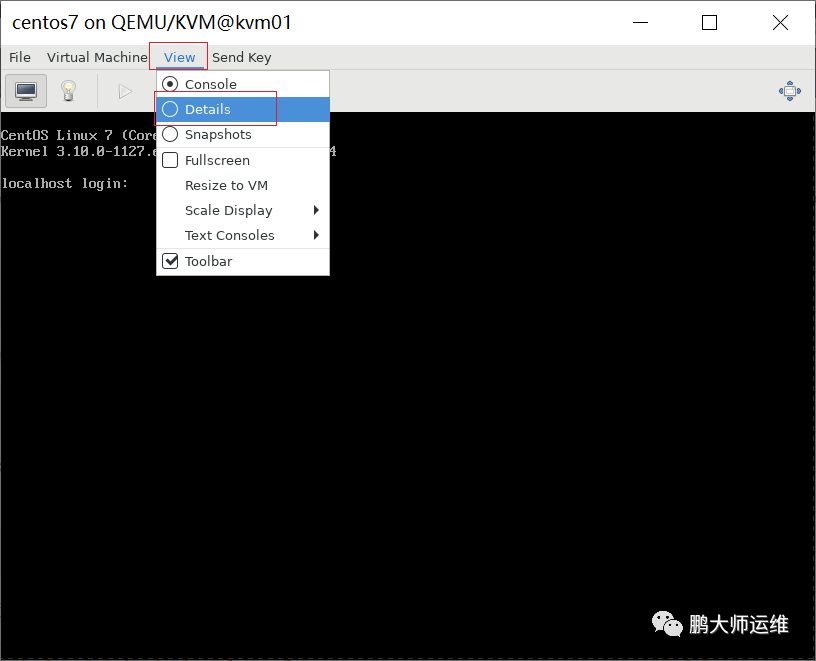
8.在view里选择细节
9.点击添加硬件
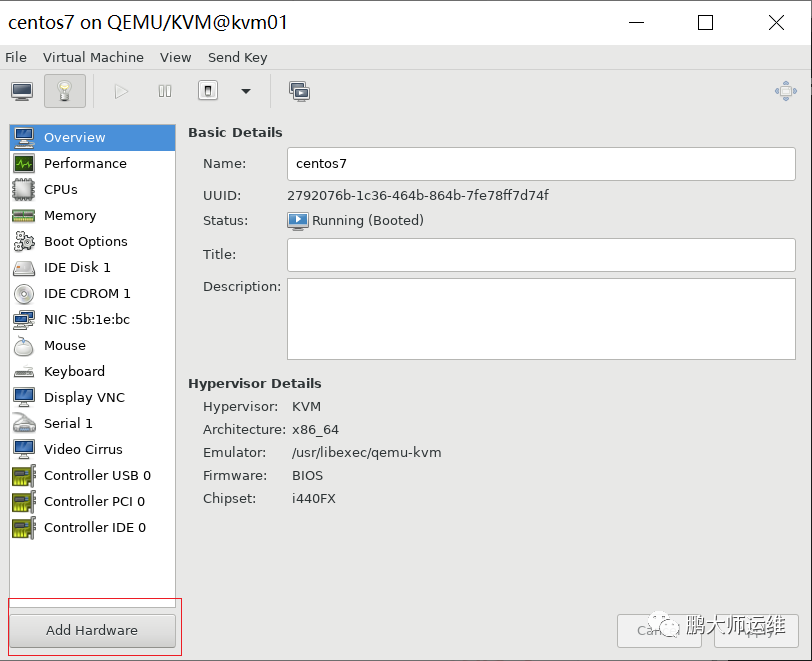
10.添加两个1G大小的硬盘,点击完成

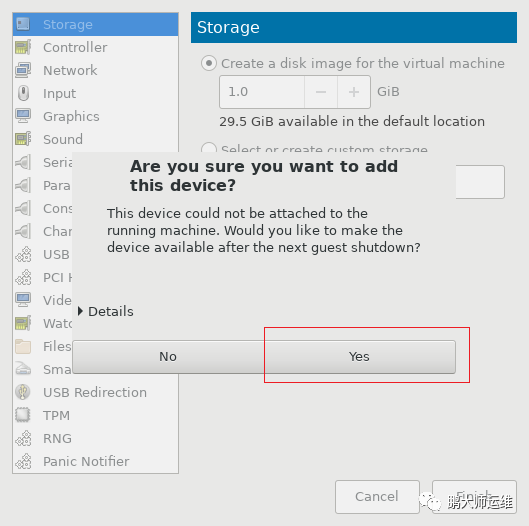
11.点击yes,确定添加
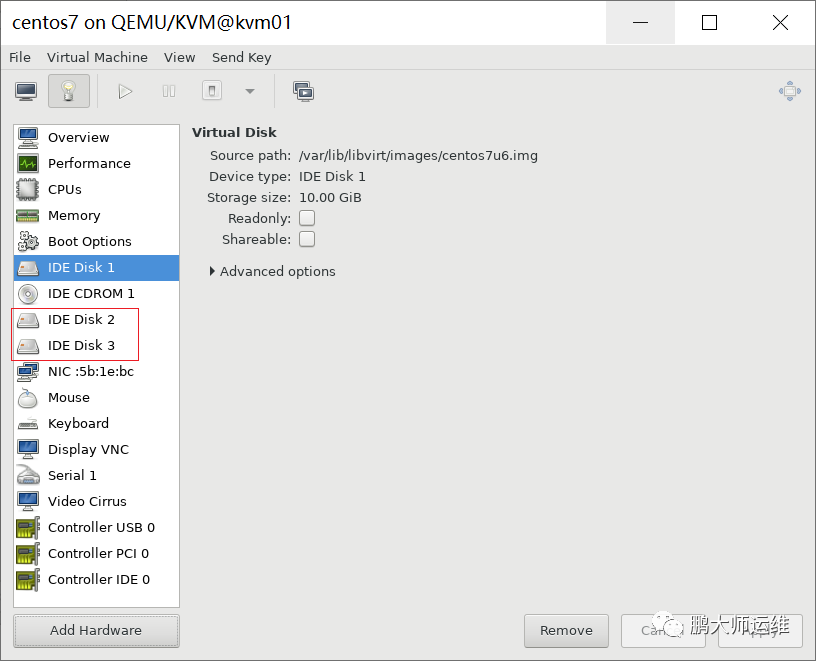
12.查看添加完成后的信息
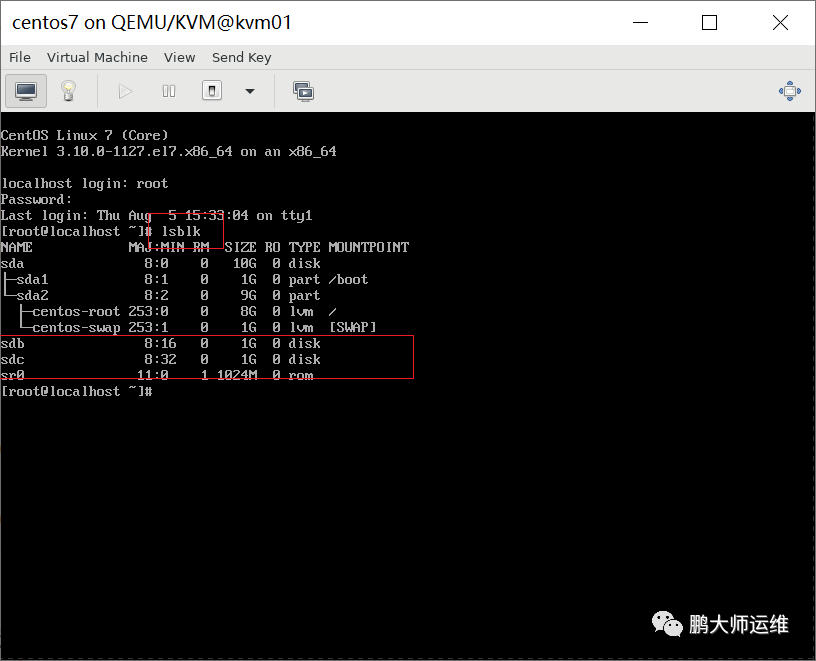
13.在虚拟机里查看是否硬盘添加成功
14.下面是关于快照的命令行操作,比较简单
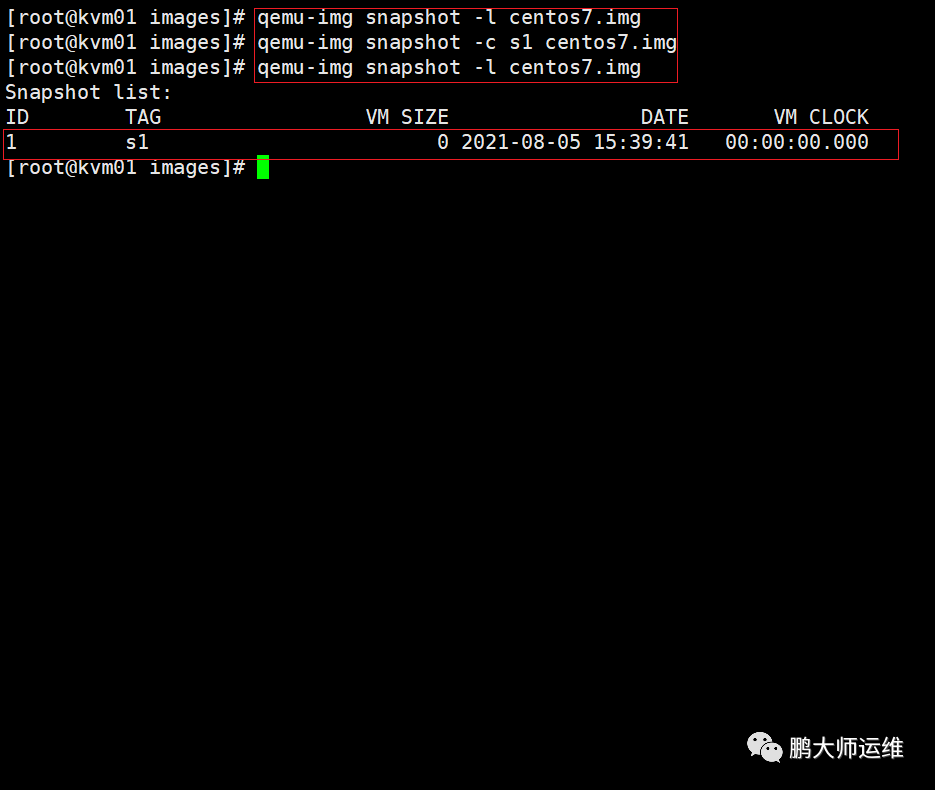
14.1利用snapshot -c创建快照
14.2利用snapshot -l查看快照
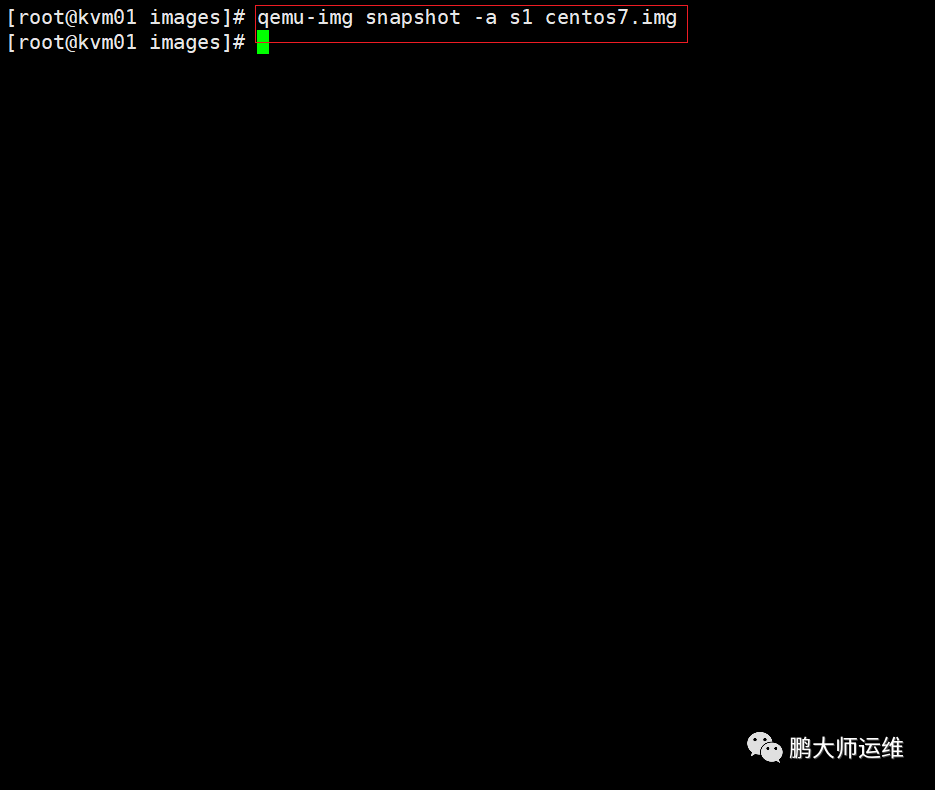
14.3利用snapshot -a快照回滚
注:回复以下文字,获取centos镜像资源
回复“centos7”,获得centos7镜像
回复“win7”,获得Windows7镜像
回复“win2016”,获得Windows server 2016镜像
回复“vsphere”,获取vsphere6.7环境资源
回复“DM”,获取DM数据库镜像
回复“tomcat”,获取Tomcat安装包
回复“nginx”,获取nginx安装包
回复“mysql”,获取MySQL安装包
回复"freenas",获取freenas安装包
