



hello,大家晚上好啊,今天给大家分享一个关于在windows下安装sql server 2008 R2的文章,最近在和这方面的东西打交道,刚好安装了一个2008版的,因此和大家做一分享,图形化界面安装还是相对来说比较简单的,欢迎大家浏览分享转发。
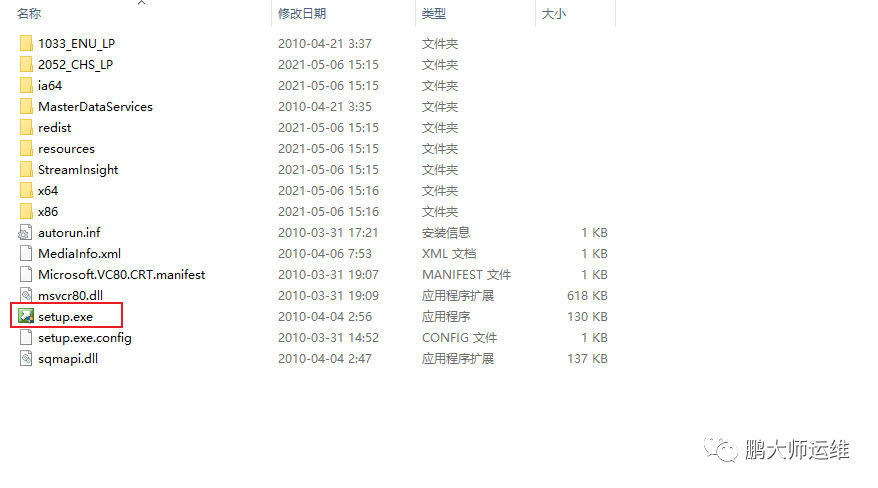
双击应用程序
选择全新安装

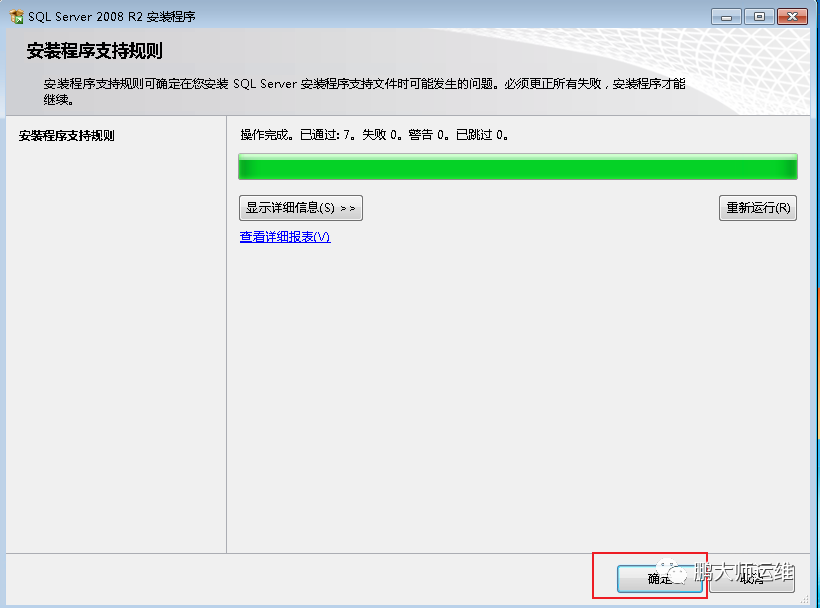
点击确定
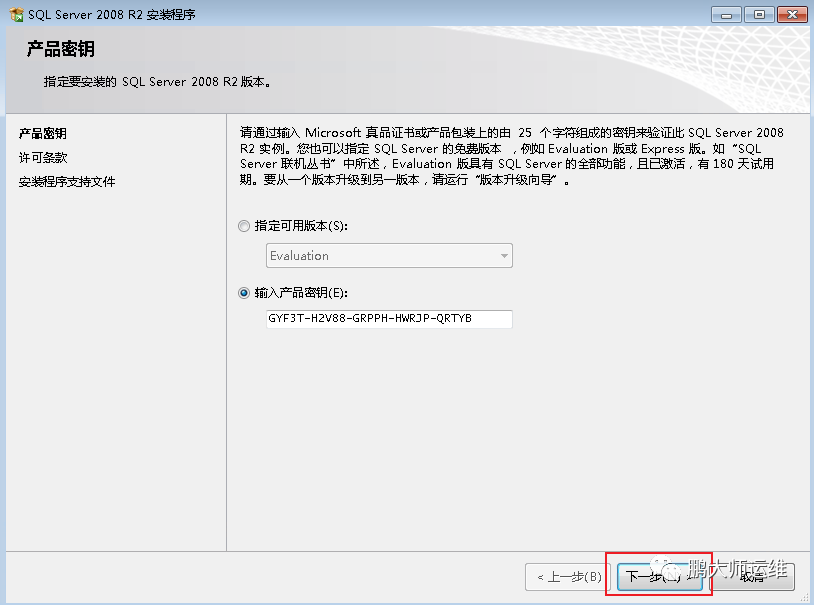
输入产品密钥
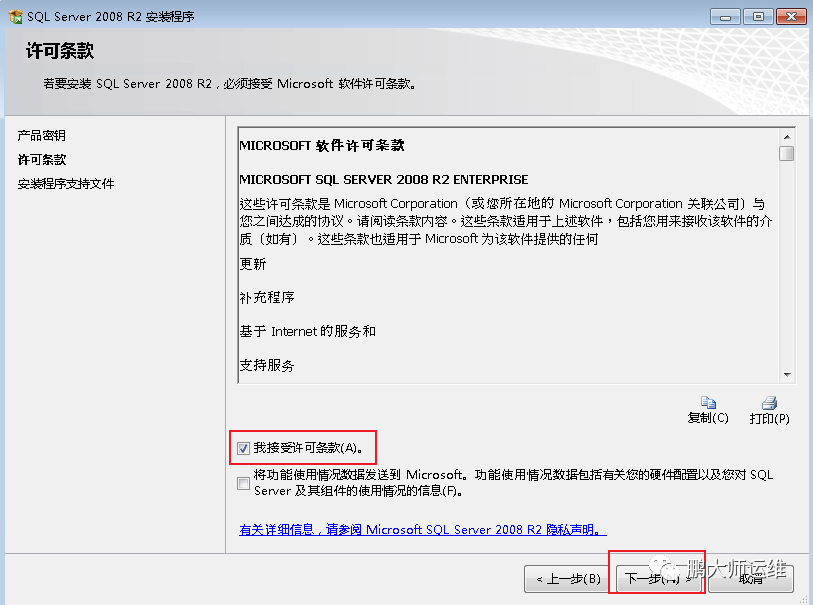
接受许可
点击安装
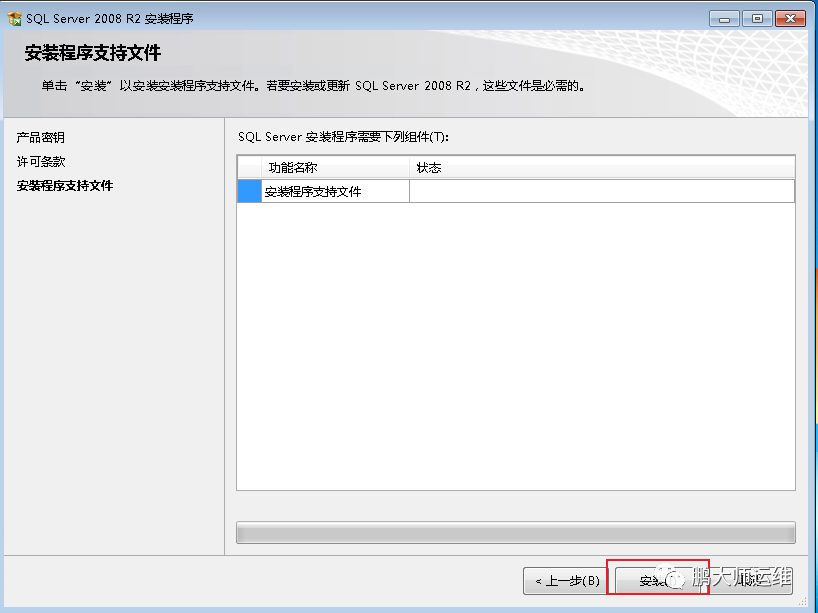
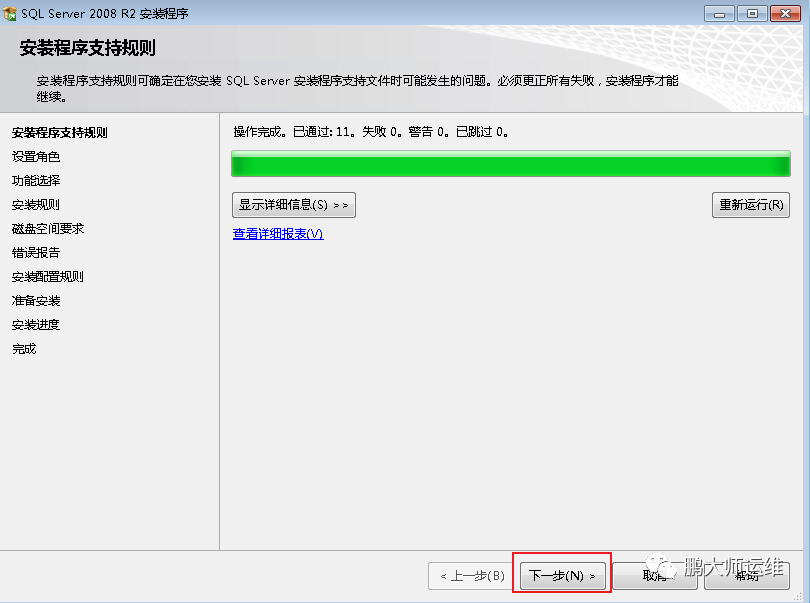
点击下一步
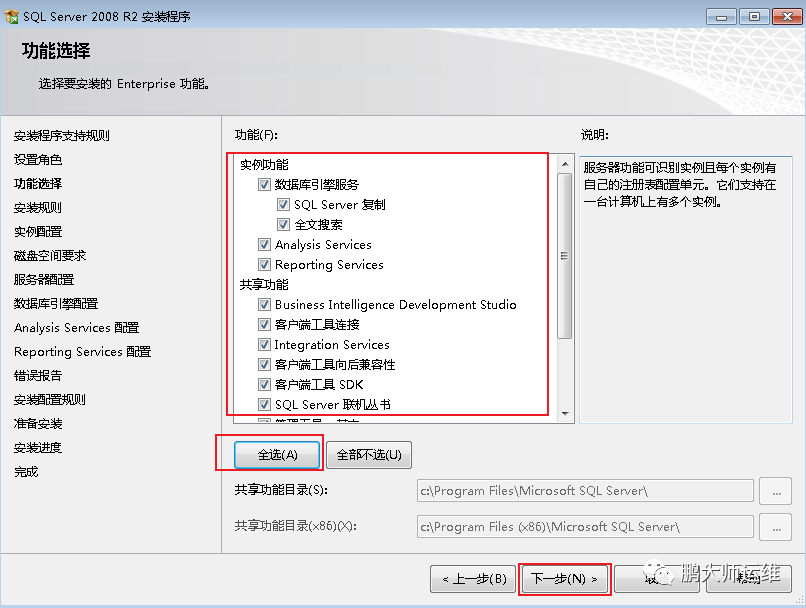
选择对应的功能安装

选择所有实例功能
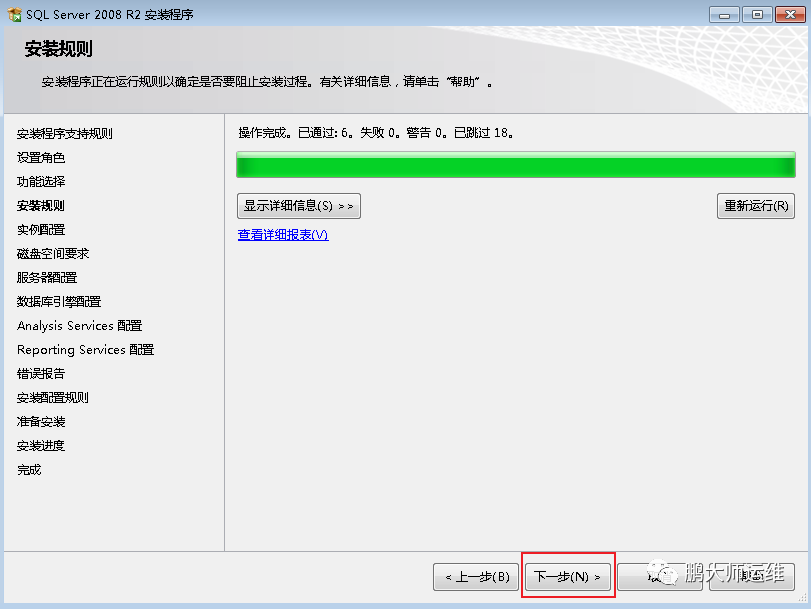
点击下一步进行安装
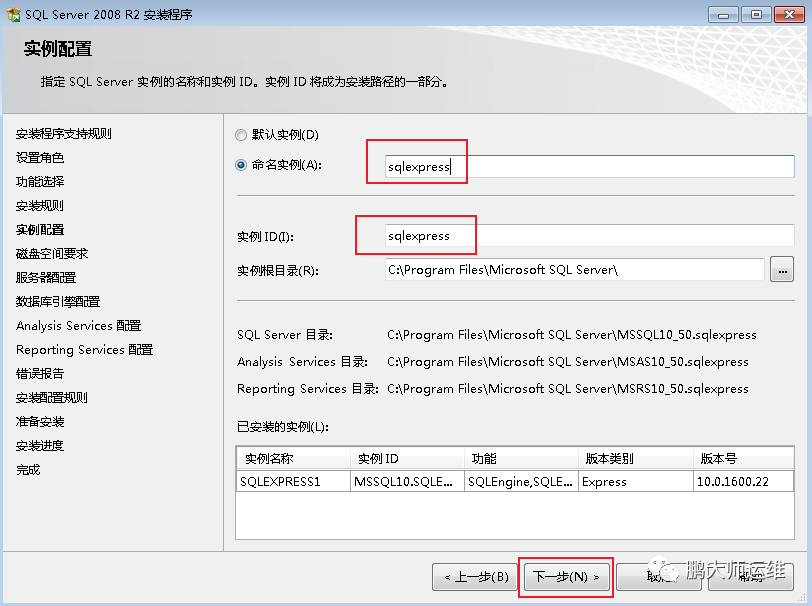
自定义实例名
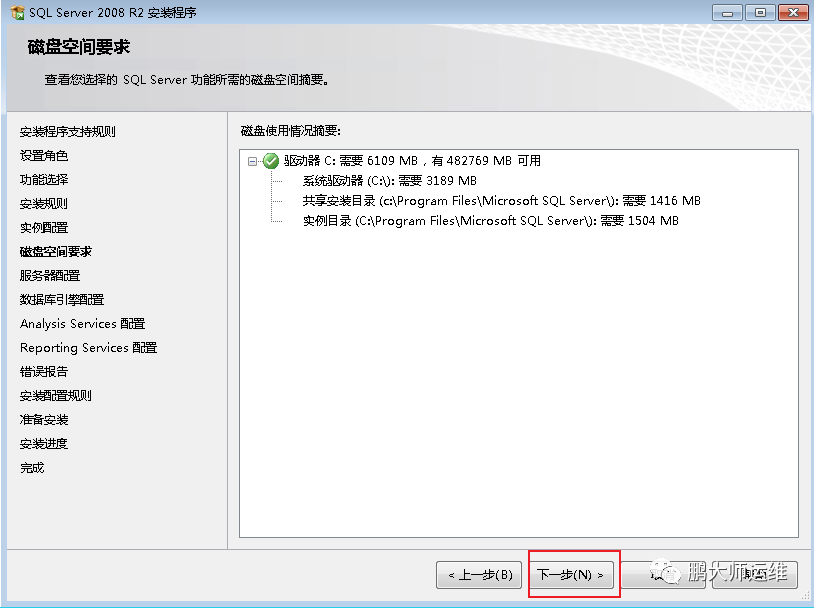
查看磁盘对应的要求
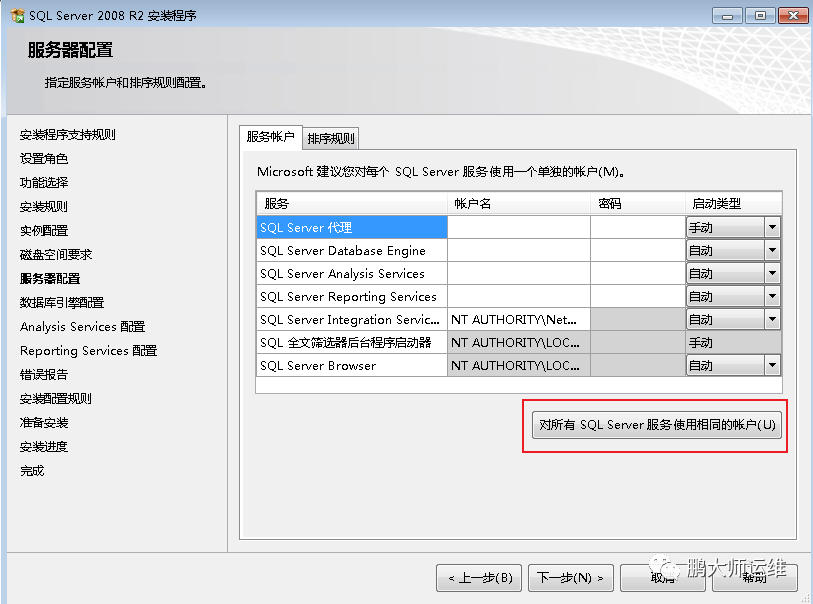
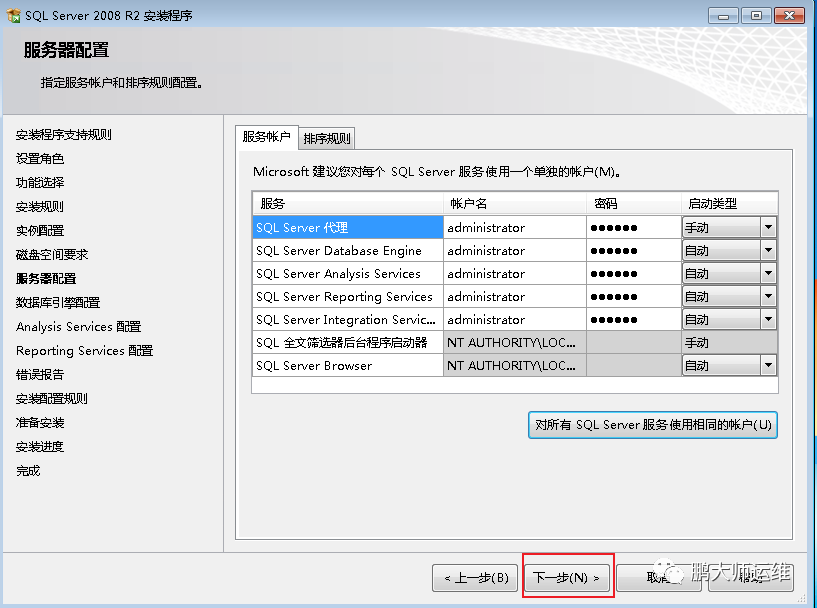
为所有账户选择统一的账号密码
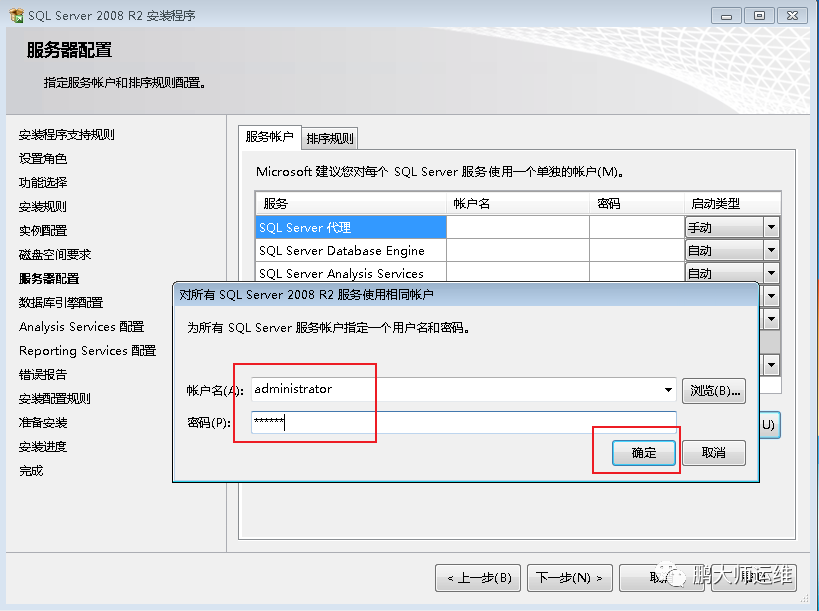
输入用户名密码
点击下一步
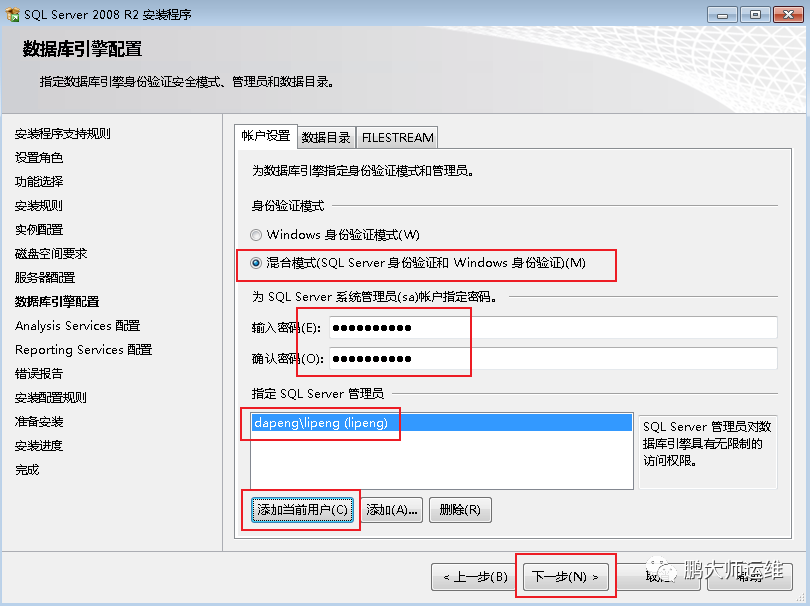
添加密码并添加当前用户为管理员
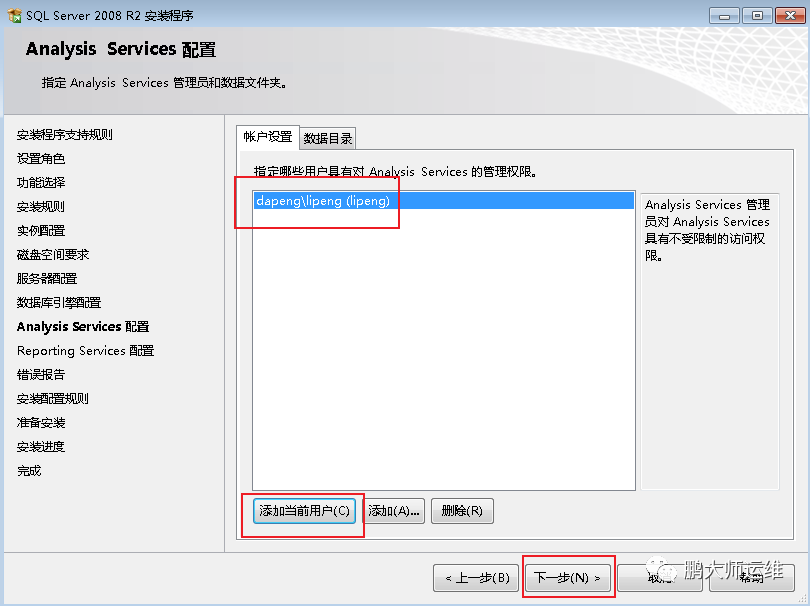
添加当前用户
安装本机模式的默认配置内容
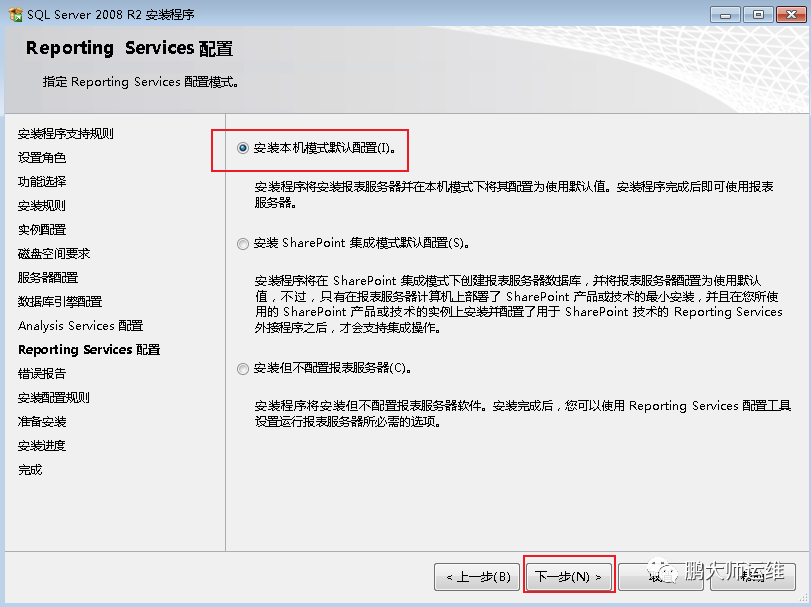
点击下一步进行安装
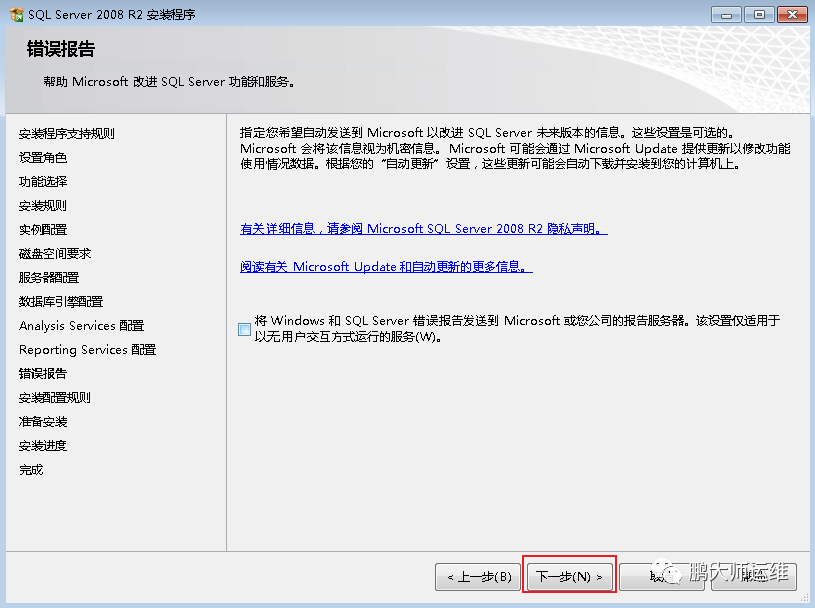
点击下一步
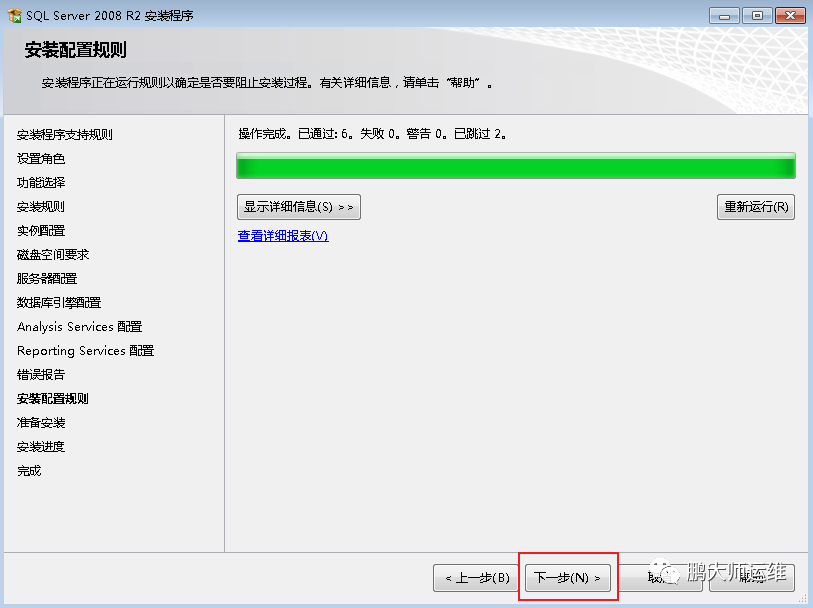
点击安装
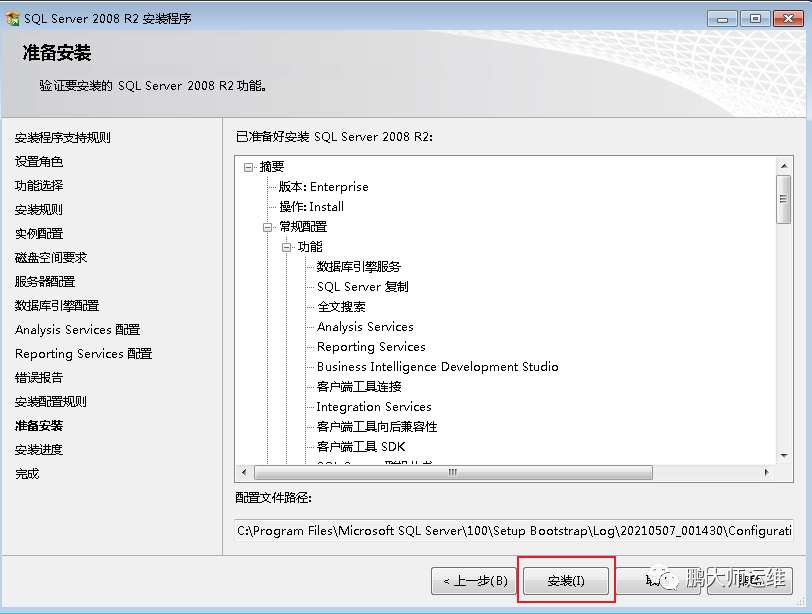
正在安装中
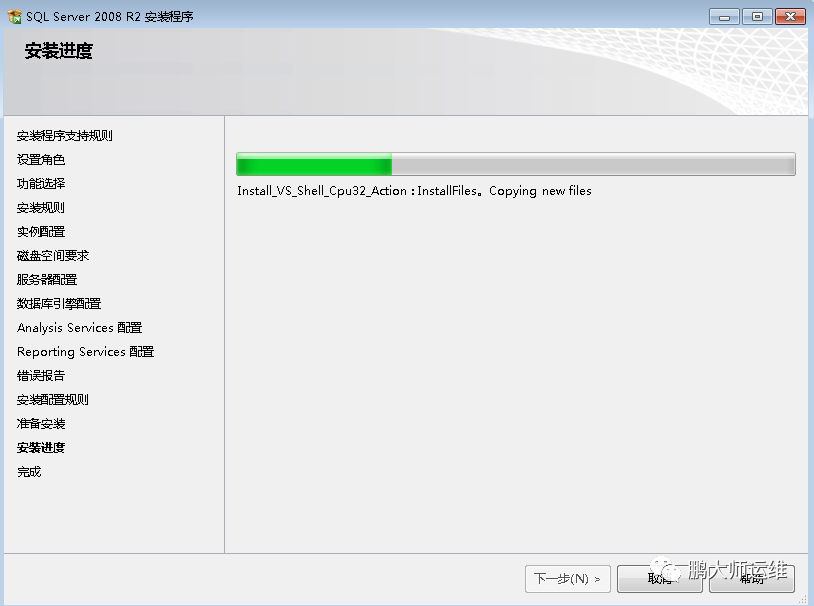
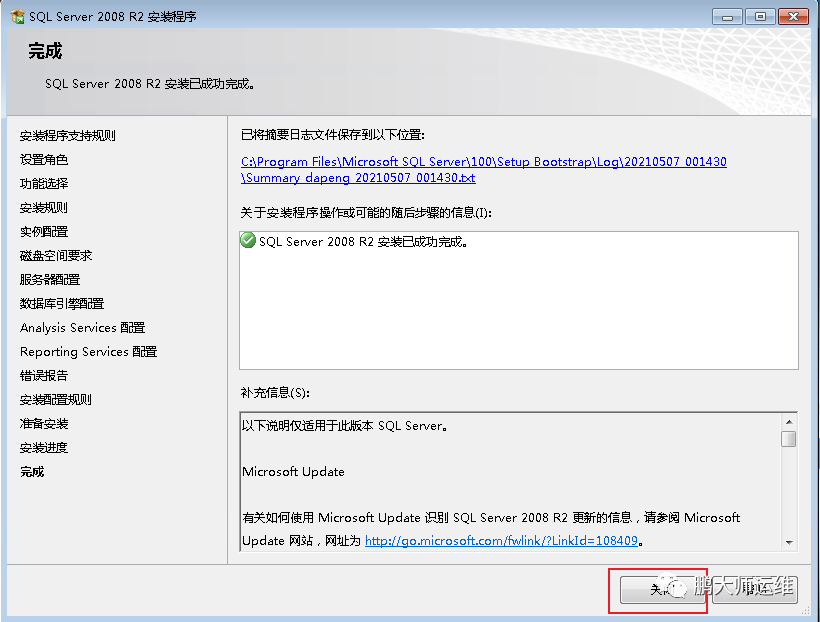
安装完成后关闭并重启电脑
注:回复以下文字,获取centos镜像资源
回复“centos7”,获得centos7镜像
回复“win7”,获得Windows7镜像
回复“win2016”,获得Windows server 2016镜像
回复“vsphere”,获取vsphere6.7环境资源
回复“DM”,获取DM数据库镜像
00CentOS7安装DM7数据库
文章转载自鹏大师运维,如果涉嫌侵权,请发送邮件至:contact@modb.pro进行举报,并提供相关证据,一经查实,墨天轮将立刻删除相关内容。
