



hello,本篇文章是教大家如何在VMware workstation上面创建安装Windows server 2016,本次搭建的系统,是为了在其上面搭建ISCSI服务,并将共享存储添加到Vsphere VCenter server中,以便Vsphere VCenter server可以进行使用vMotion功能,在后期的文章,还会为大家介绍如何创建安装其它的系统。
创建新虚拟机
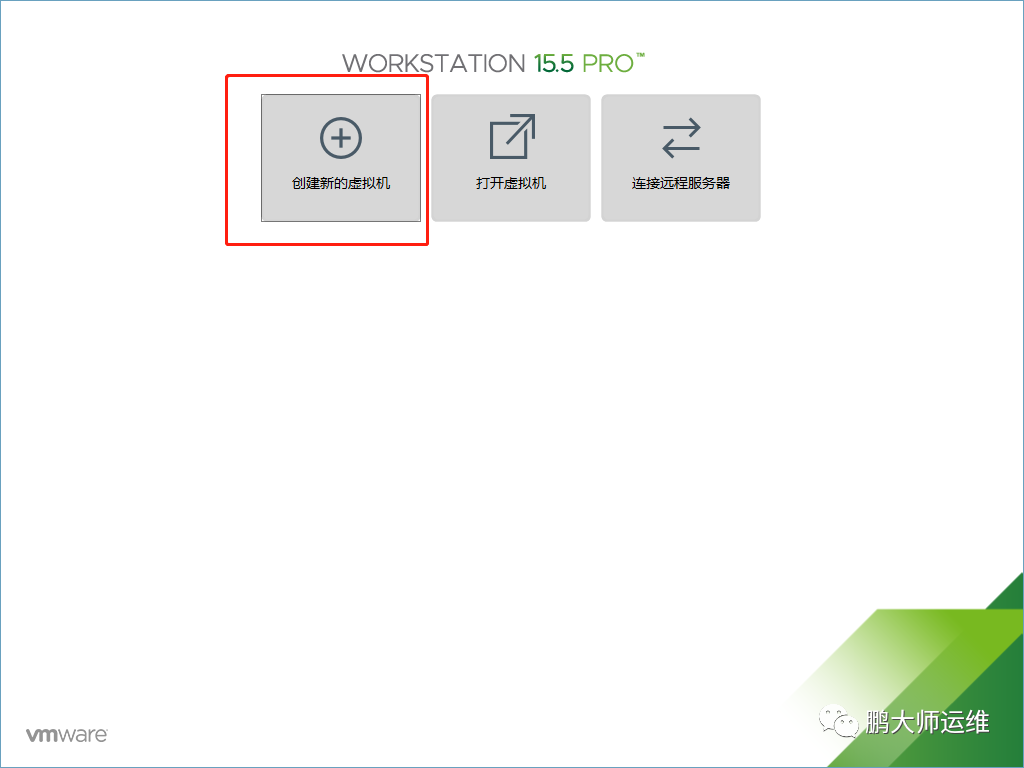
选择自定义高级
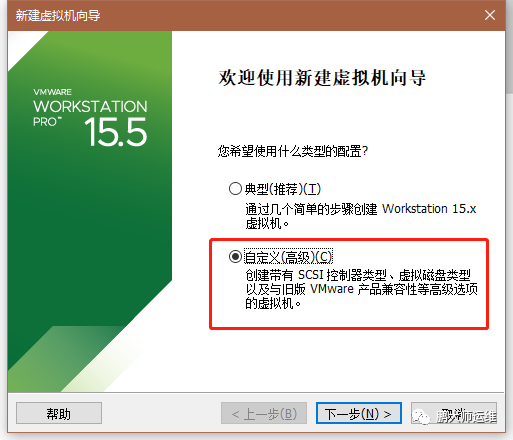
默认下一步
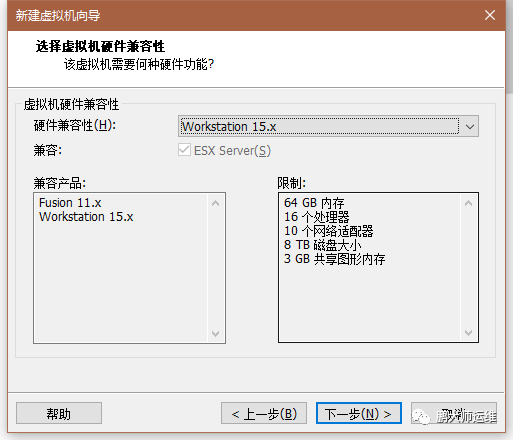
选择稍后安装操作系统

选择Windows server 2016
选择虚拟机位置
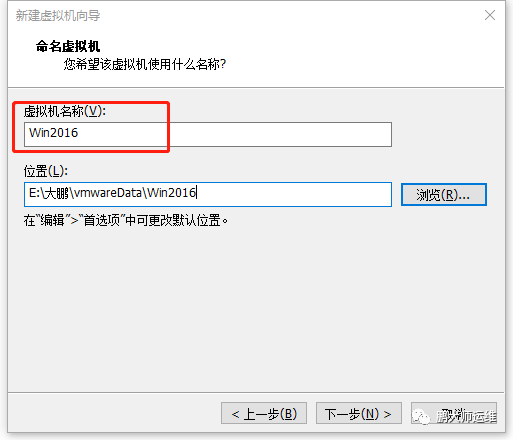
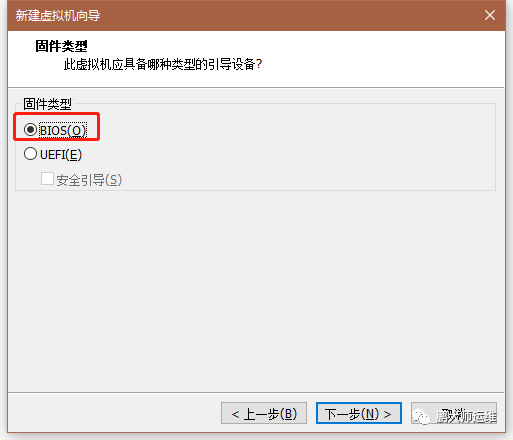
选择BIOS固件
选择CPU核数

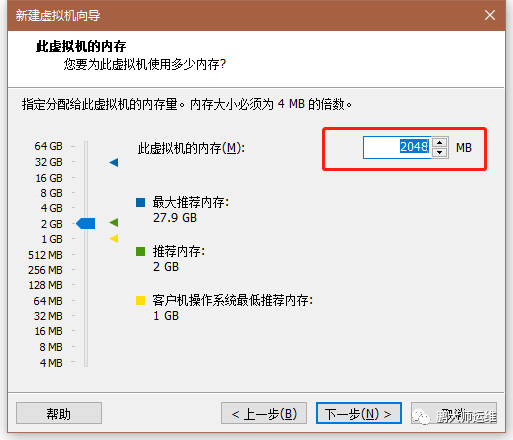
选择内存
选择NAT网络

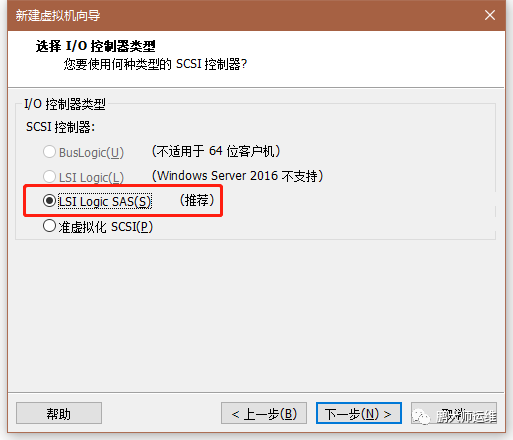
选择SAS控制器
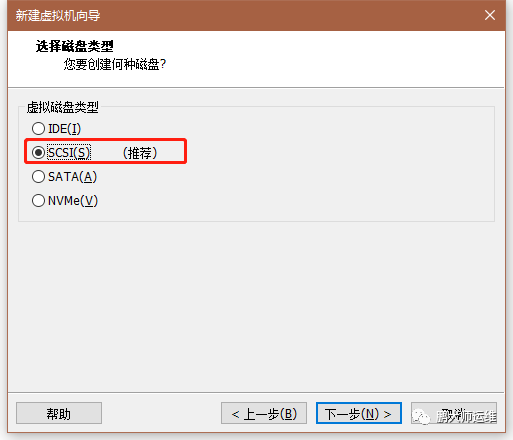
选择SCSI磁盘
选择创建磁盘
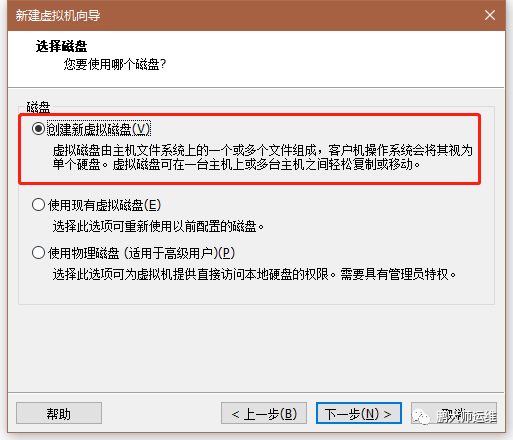
选择容量
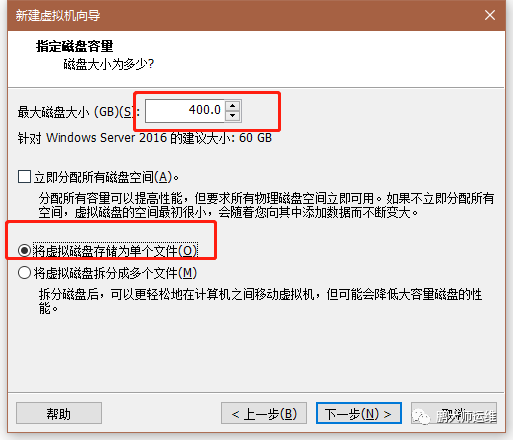
默认下一步
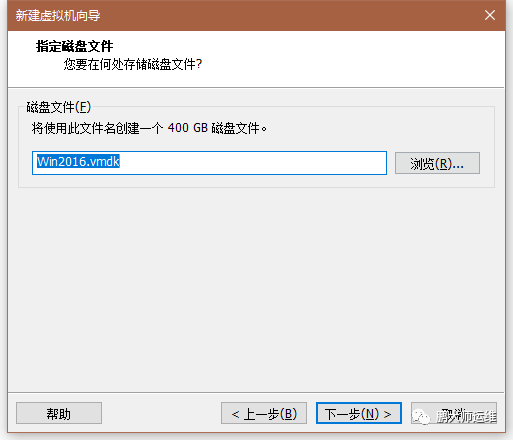
选择自定义硬件

移除打印机、USB控制器、声卡

挂载镜像
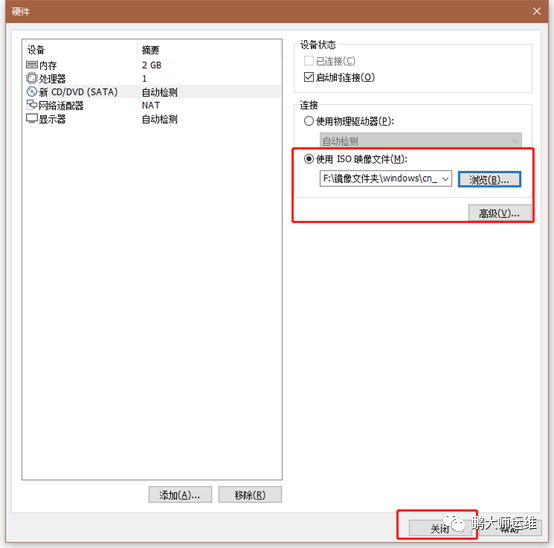
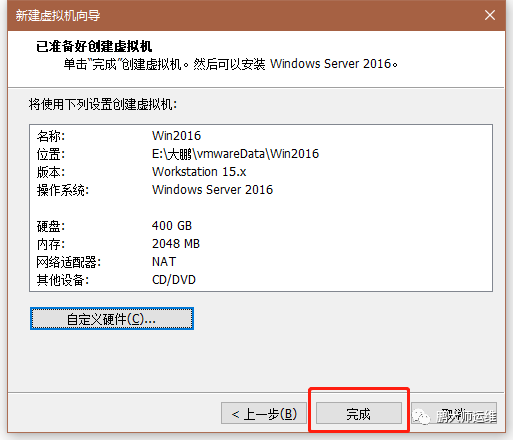
点击完成
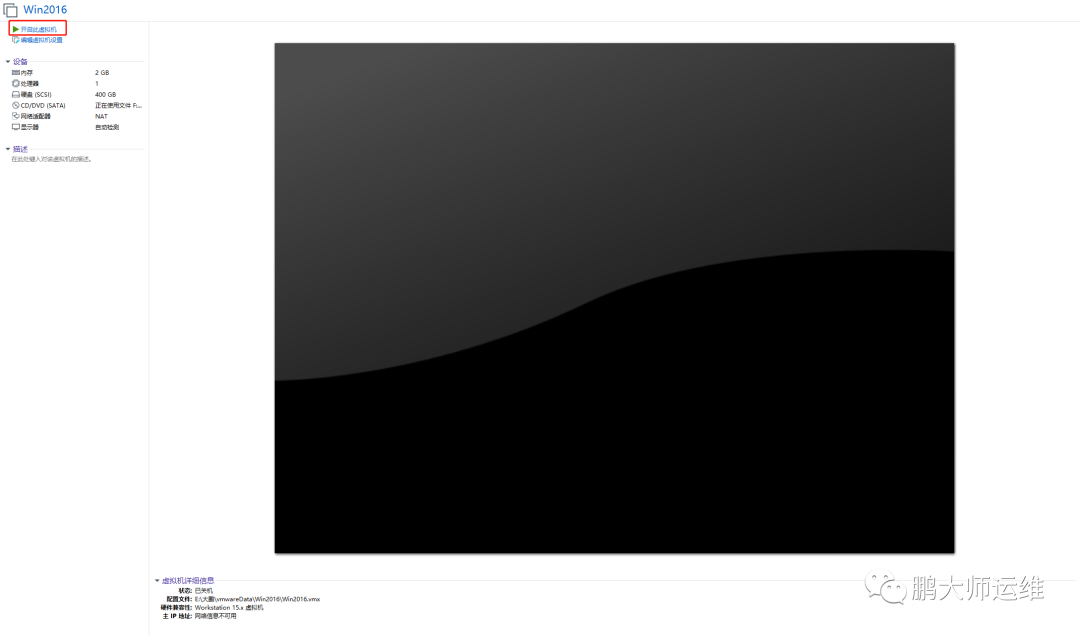
开启虚拟机
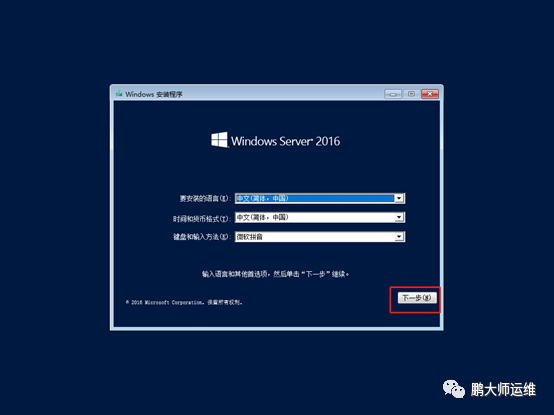
点击下一步
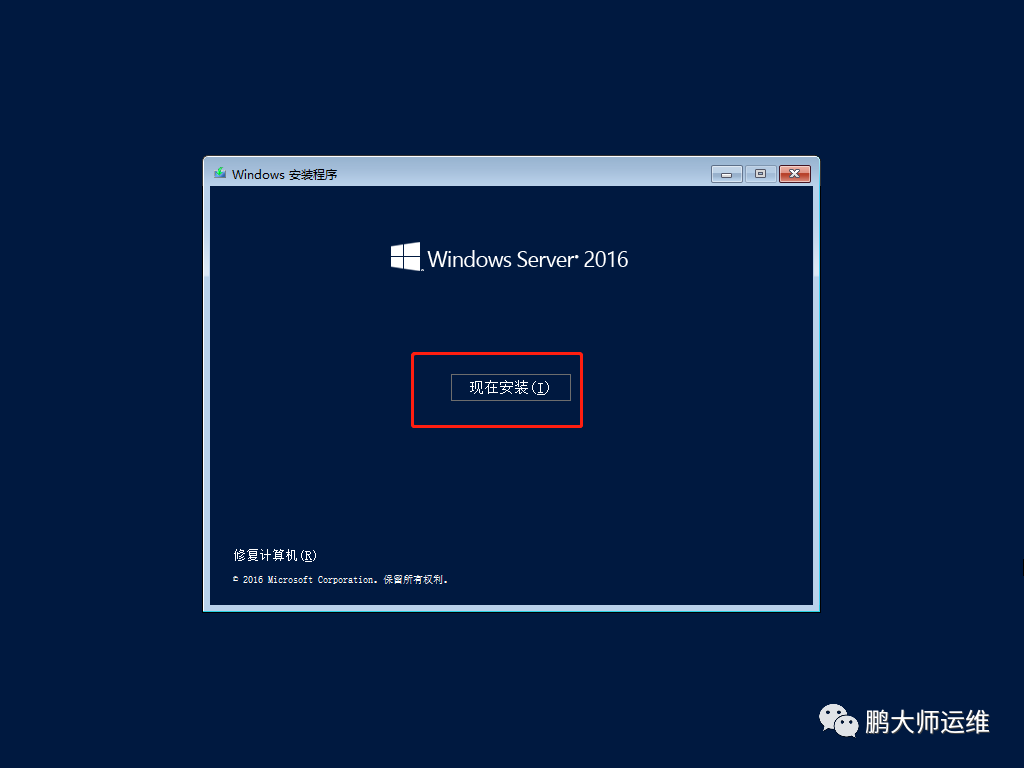
点击现在安装
输入激活码
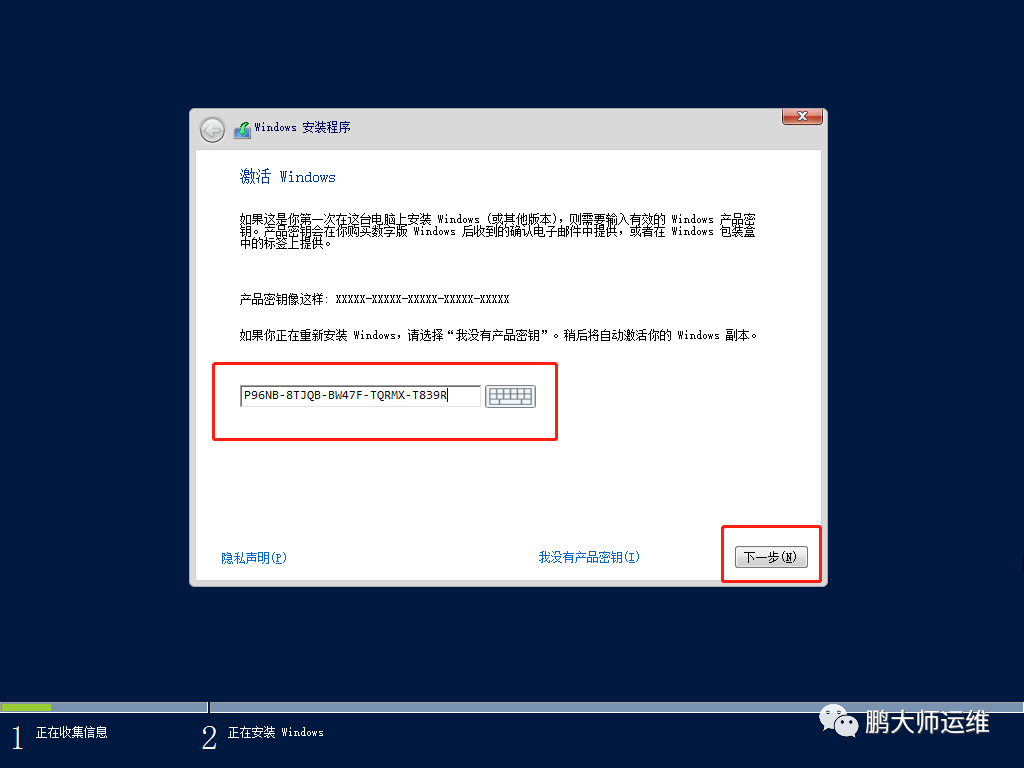
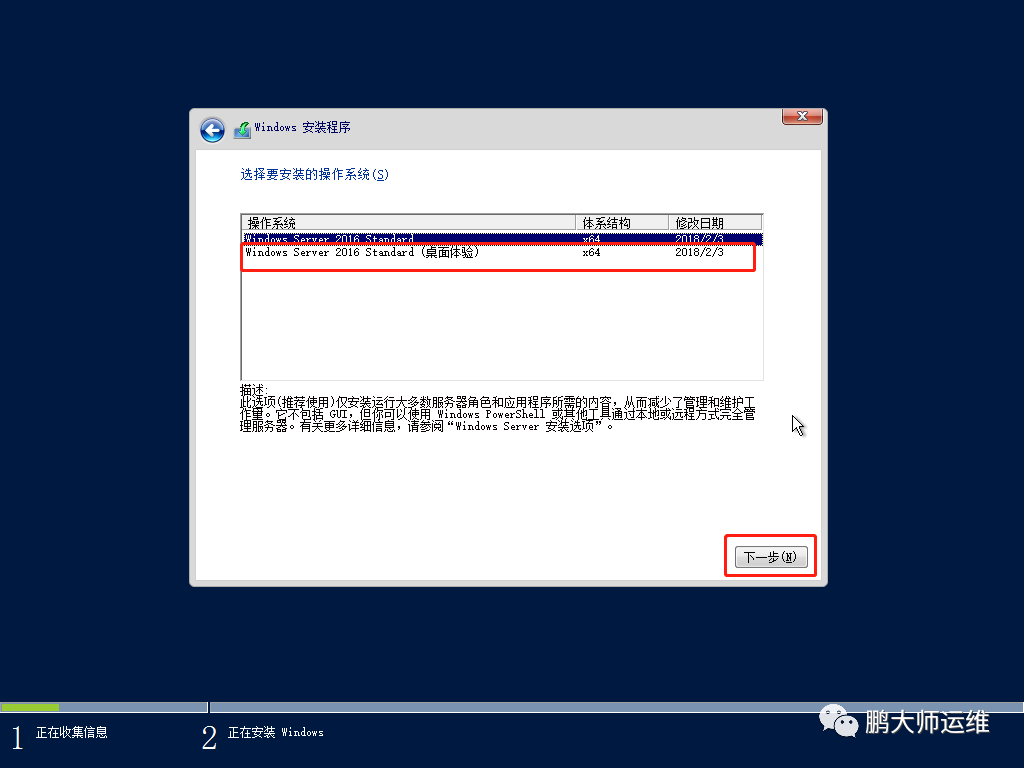
选择桌面体验
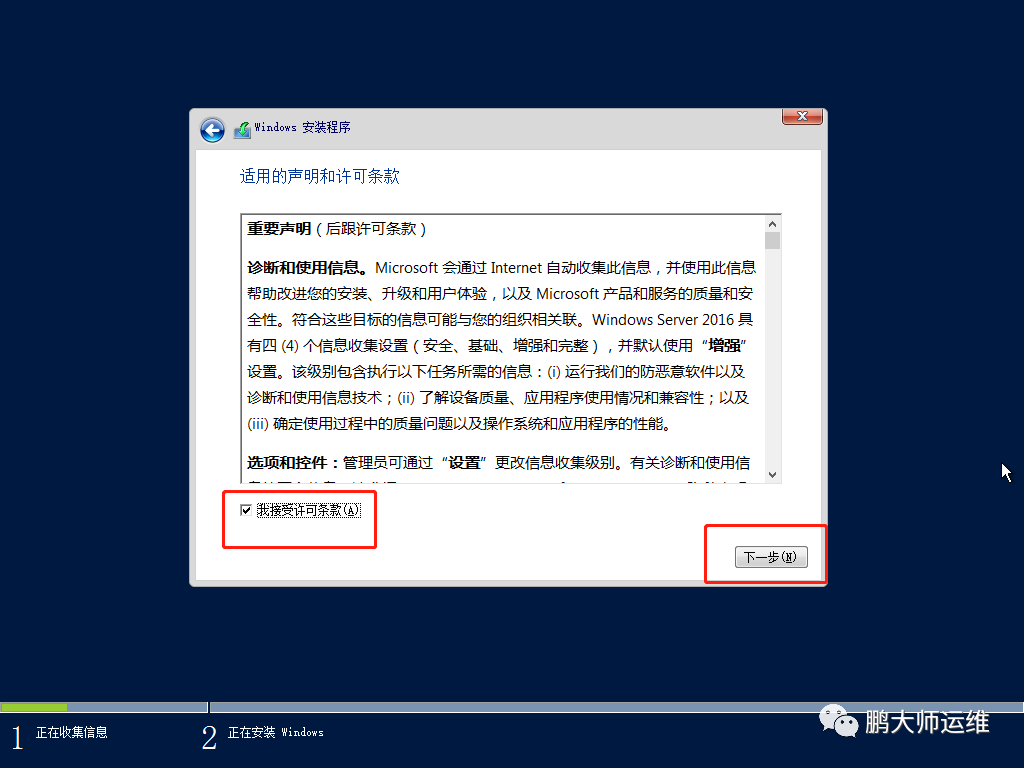
接受许可
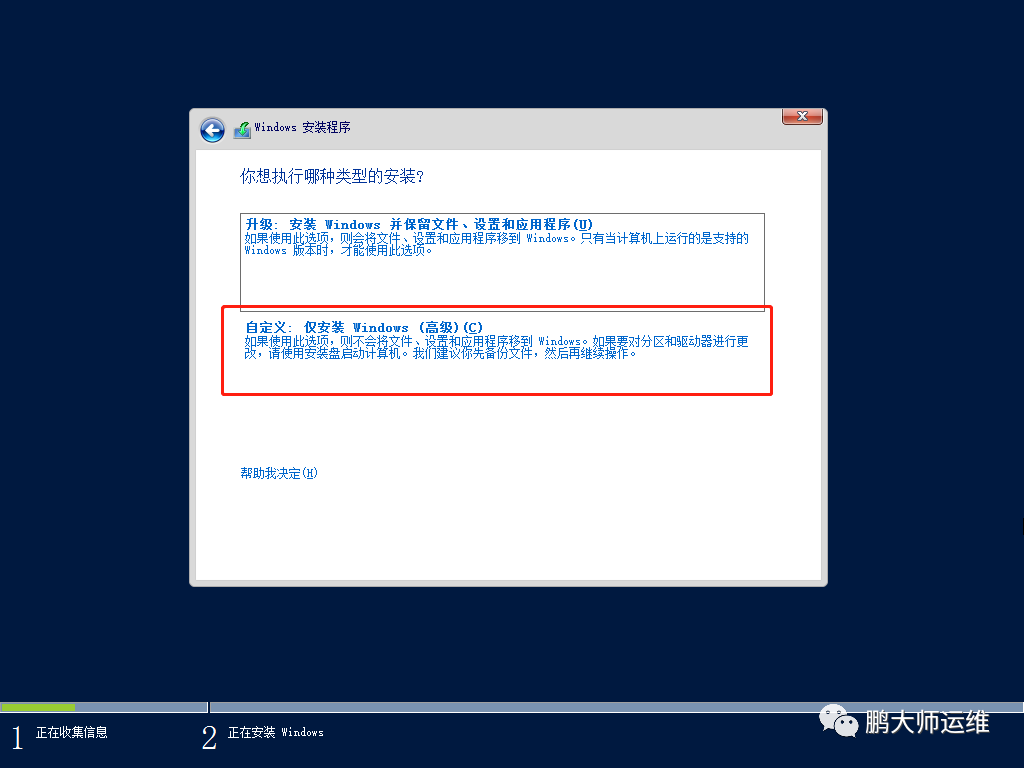
自定义安装
点击下一步
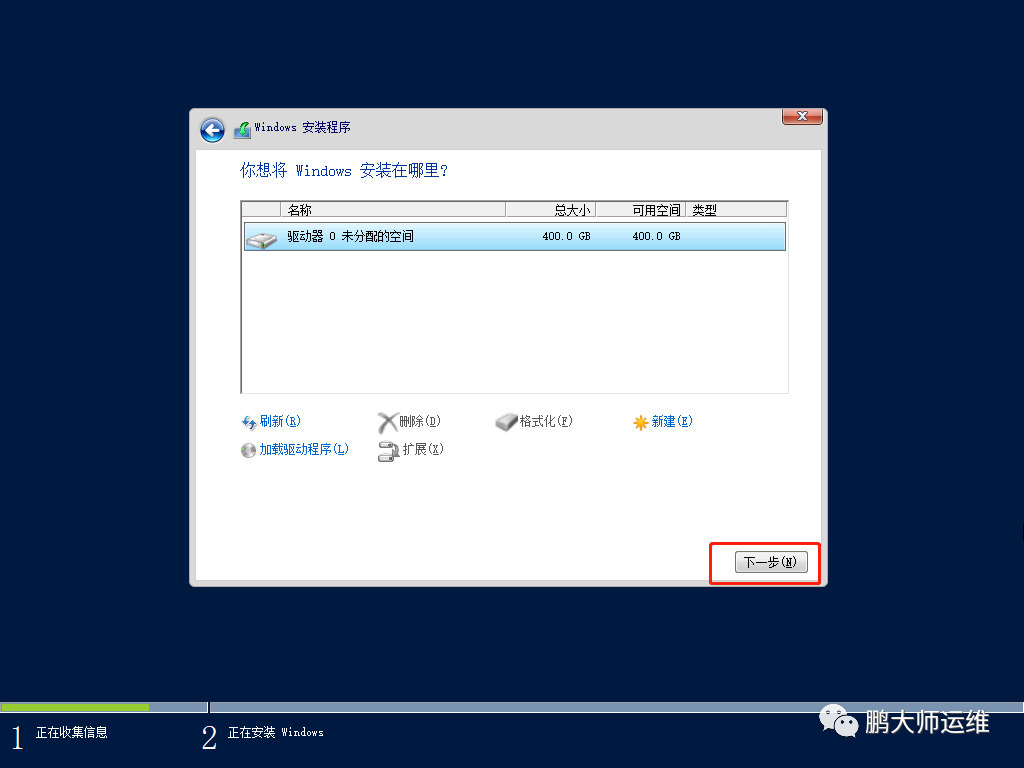
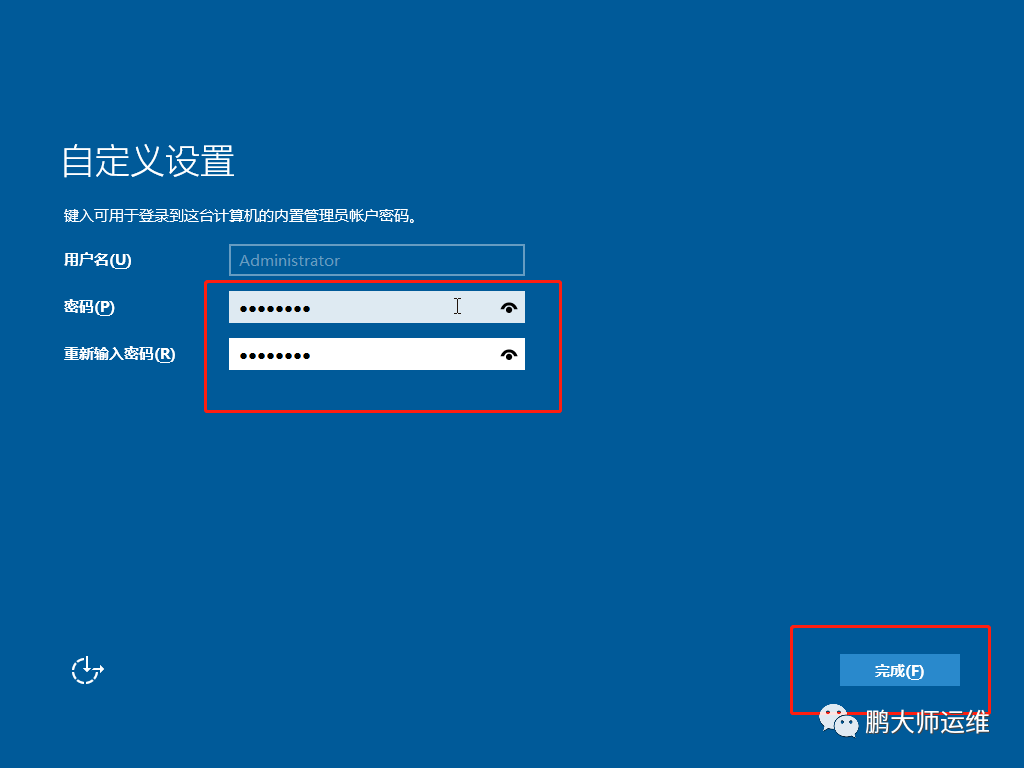
设置密码
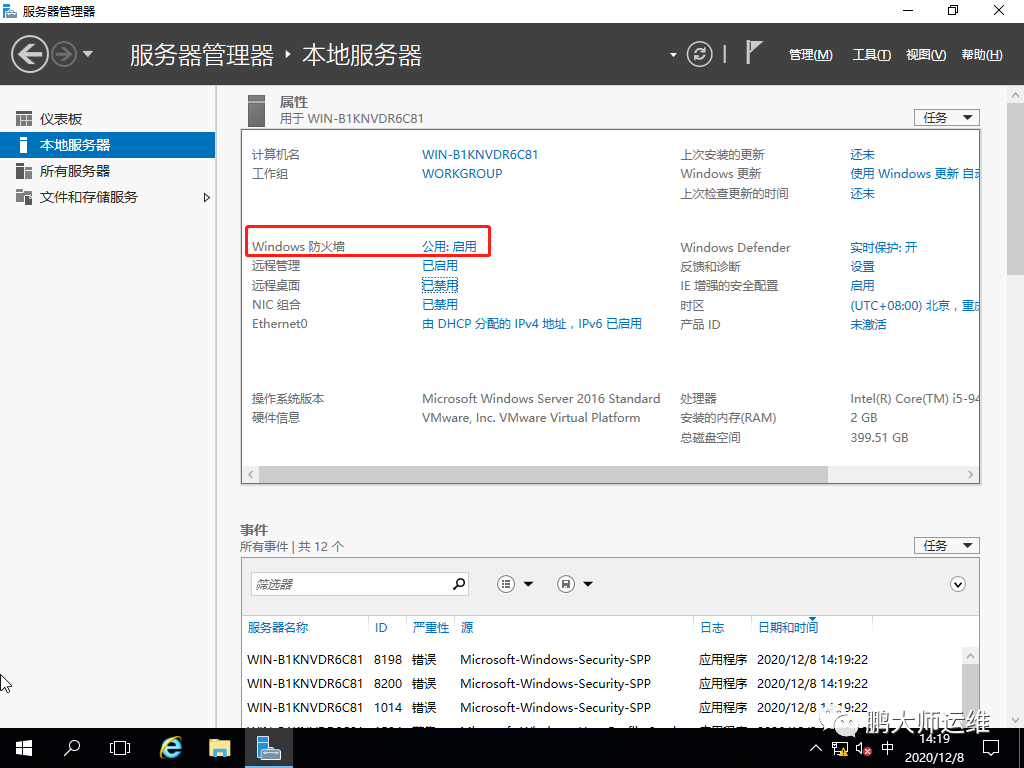
点击防火墙
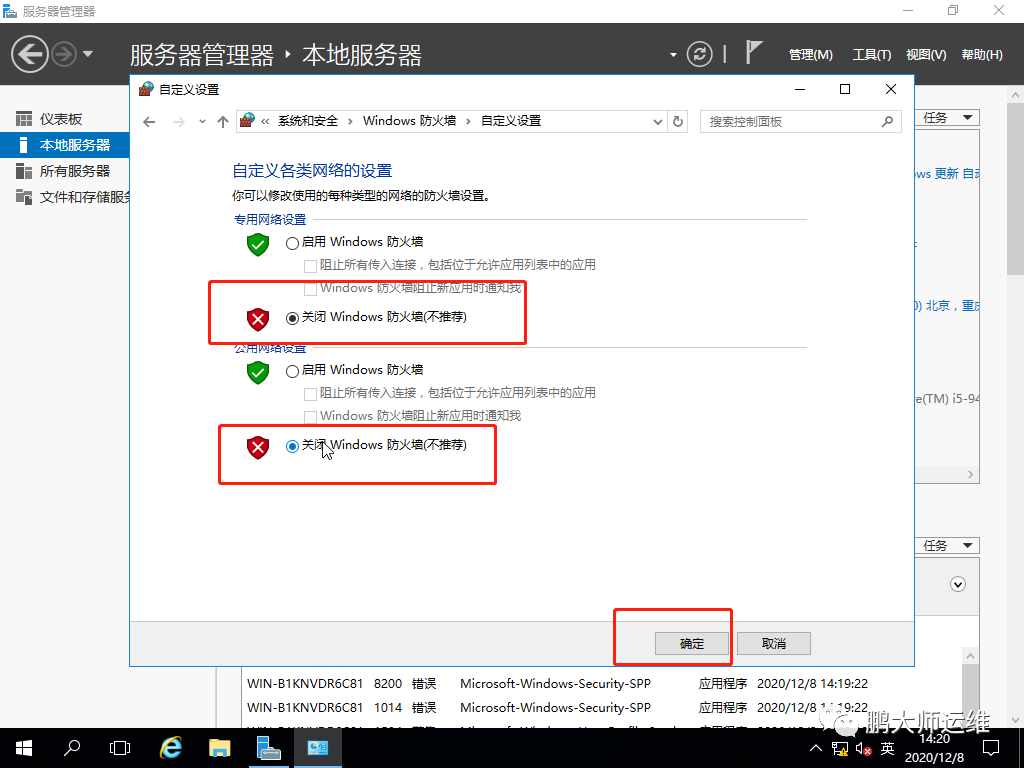
点击启用或关闭防火墙

关闭防火墙
点击配置网络
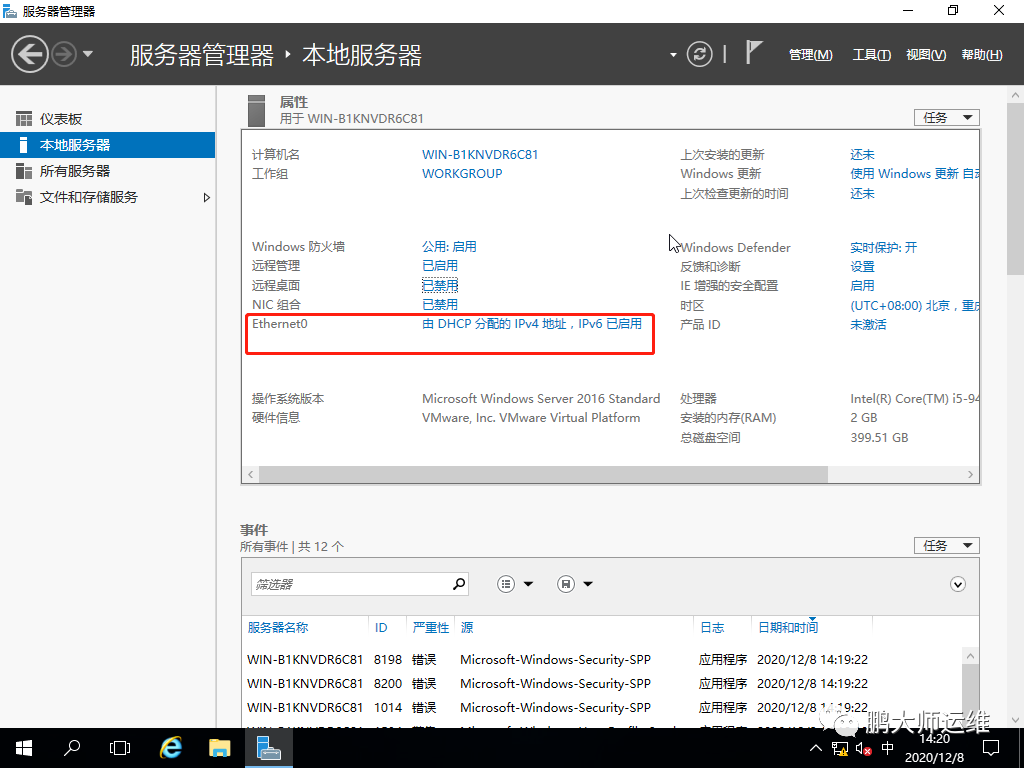
点击IPV4
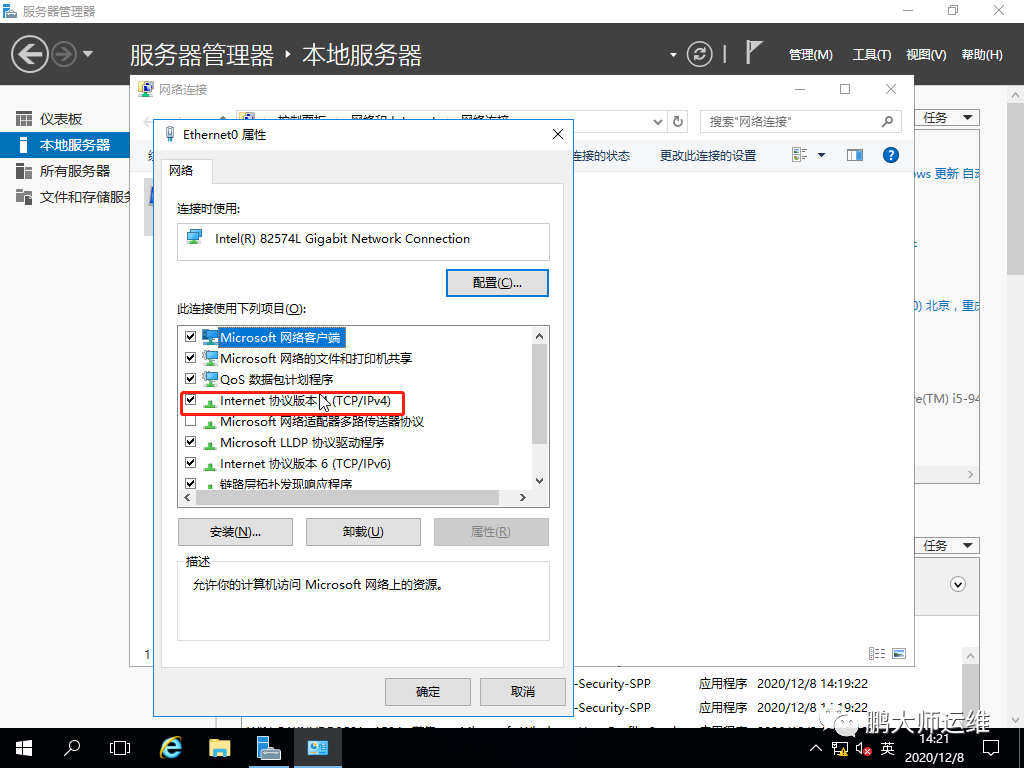
配置网络

注:回复以下文字,获取centos镜像资源
回复“centos7”,获得centos7镜像
回复“win7”,获得Windows7镜像
回复“win2016”,获得Windows server 2016镜像
文章转载自鹏大师运维,如果涉嫌侵权,请发送邮件至:contact@modb.pro进行举报,并提供相关证据,一经查实,墨天轮将立刻删除相关内容。
