



环境:centos7
linux三种模式
1、桥接模式:配置与物理机在同一网段的IP地址,相当于物理机多了一块网卡,能访问外网。
2、网络地址转发模式(NAT):通过虚拟机自带虚拟网卡vmnet8转发至物理机网上进行访问外
网,需要配置与vmnet8同一网段的IP地址。虚拟机把物理机当作路由器访问互联网
3、仅主机模式:虚拟网卡vmnet1与物理机通信,配置与vmnet1相同网段的ip地址即可,只能跟物理机通信
桥接模式配置:物理机更换网络(IP),虚拟机也会随着更改,不太方便。
1、把虚拟机网络模式改为桥接模式:设置->网络适配器->网络转接:选择桥接模式
2、查看物理机IP:键盘敲:win+R -> 输入cmd -> 输入:ipconfig
然后使用ping命令:ping 同一网段的任意IP;如果ping不通,就使用该IP来配置linux。
配置linux的GATEWAY(网关)、PREFIX(子网掩码)、DNS(域名解析)与物理机一致。
网络地址转发配置:vmnet8转发,物理机更改网络(IP),虚拟机不需要配置,只需一次配置
1、修改VMnet8IP:点击编辑->编辑虚拟网络->VMnet8模式->更改设置->VMnet8模式
->修改子网IP(输入自己想要修改的IP) ->应用并确定
2、修改VMnet8网关:点击编辑->编辑虚拟网络->VMnet8模式->NAT设置->网关IP(G)
3、把虚拟机网络模式改为NAT模式:设置->网络适配器->网络转接:选择NAT模式
4、进入cmd,输入ipconfig ->查看VMnet8的IP地址,进行本地网络共享中心的IP配置,
IP地址和子网掩码要与cmd中看到的一致,网关与第2步设置的网关一致
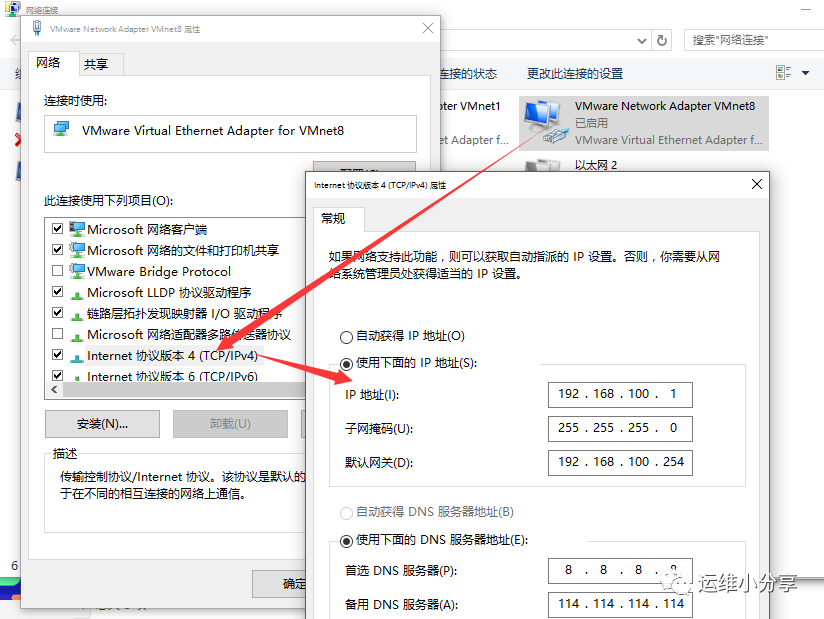
5、修改linux网卡配置文件:vim etc/sysconfig/network-scripts/ifcfg-ens33
TYPE=Ethernet
BOOTPROTO=static #静态模式
IPADDR=192.168.100.100 #同网段的IP地址
PREFIX=24 #子网掩码一致
GATEWAY=192.168.100.254 #网关一致
NAME=ens33
DEVICE=ens33
ONBOOT=YES
DNS=8.8.8.8 #DNS写8.8.8.8或者114.114.114.114
ZONE=public
还需要进入/etc/resolve.conf文件添加DNS
vim etc/resolve.conf
nameserver 8.8.8.8
nameserver 114.114.114
6、测试总结
测试:ping www.baidu.com ping 物理机ip 物理机ping虚拟机IP
总结:linux编辑网络 -> 设置NAT子网IP -> 设置NAT网关 -> cmd查看VMnat8的IP
-> 网络共享中心配置IP -> linux配置静态IP -> 测试
若是换了网络环境不能上网:首先查看VMware NAT Service服务是否开启,将其开启。
打开“任务管理器”-->“服务和应用程序”-->"服务"

