



1 创建中国区Meraki账号
中国区Meraki账号需要在 dashboard.meraki.cn 网站上创建。注意域名后缀是 .cn,不是 .com
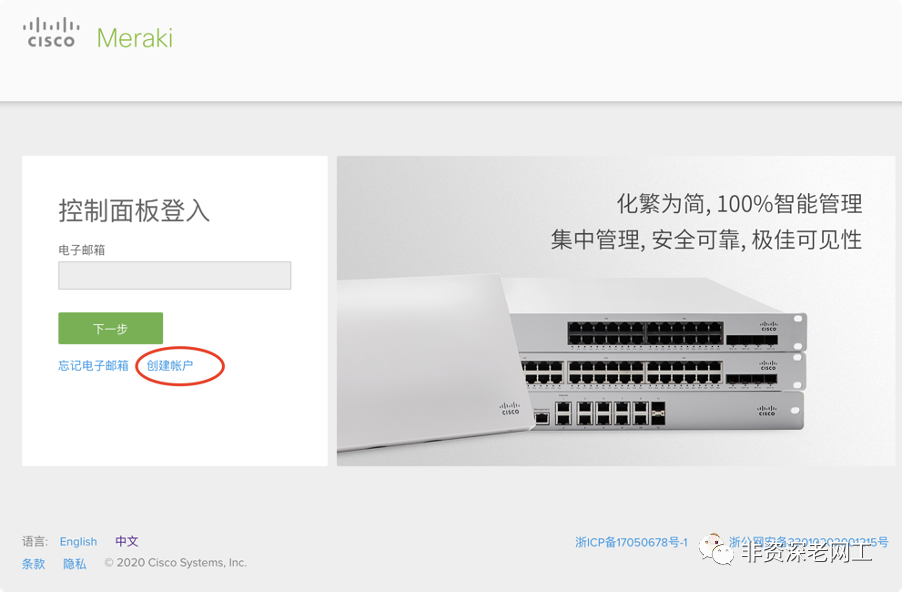
选择服务器所在区域为 China
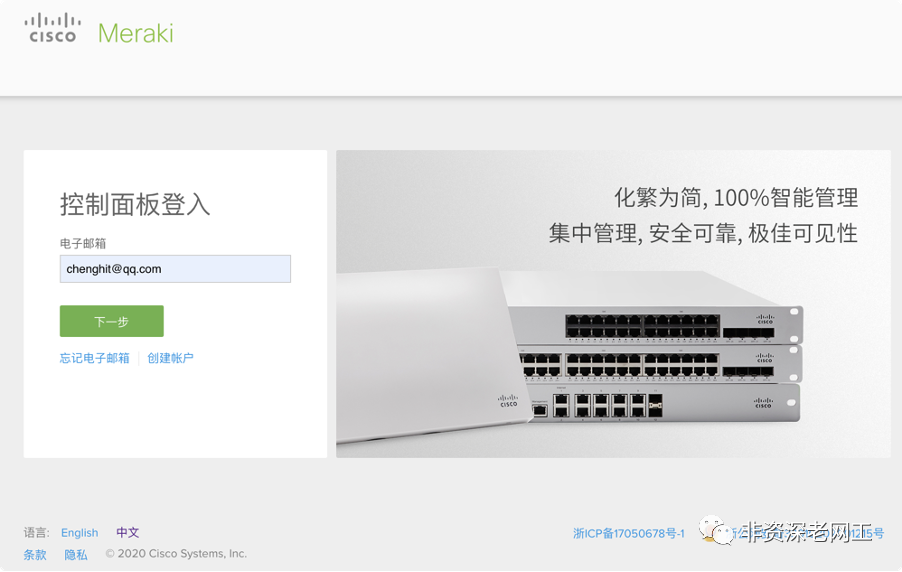
下一步之后,输入邮箱地址。注意⚠️:这个邮箱地址将成为组织的管理员,拥有组织内的最高权限,可以创建多个网络和分支管理员。
地址栏可以不填。
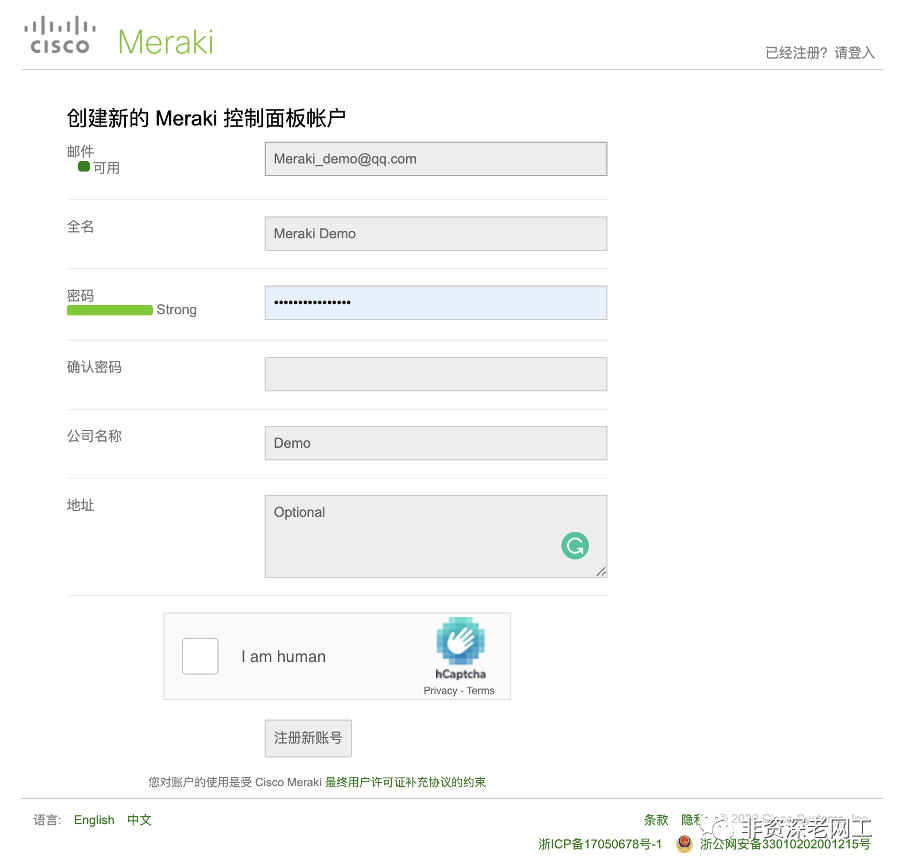
注册之后,系统会给邮箱地址发送一封邮件,需要点击邮件中的链接,确认邮箱地址。
2 注册Meraki设备
注册账号之后,回到dashboard.meraki.cn 或者 account.meraki.cn,登记设备序列号。
注意⚠️,第一次登陆时,可能会提示这是一个管理员账号,需要点击页面右上角的一个链接“Go to meraki dashboard”。
然后就会看到下面的初始化页面,提示注册Meraki设备。同时,系统也会提示,您当前是唯一的管理员。建议再添加其他的管理员,免得邮箱失效,密码丢失,就无法访问Meraki Dashboard,到时候就只能开Case解决。比如员工离职了,邮箱被公司注销,就可能导致失去对Dashboard的访问。
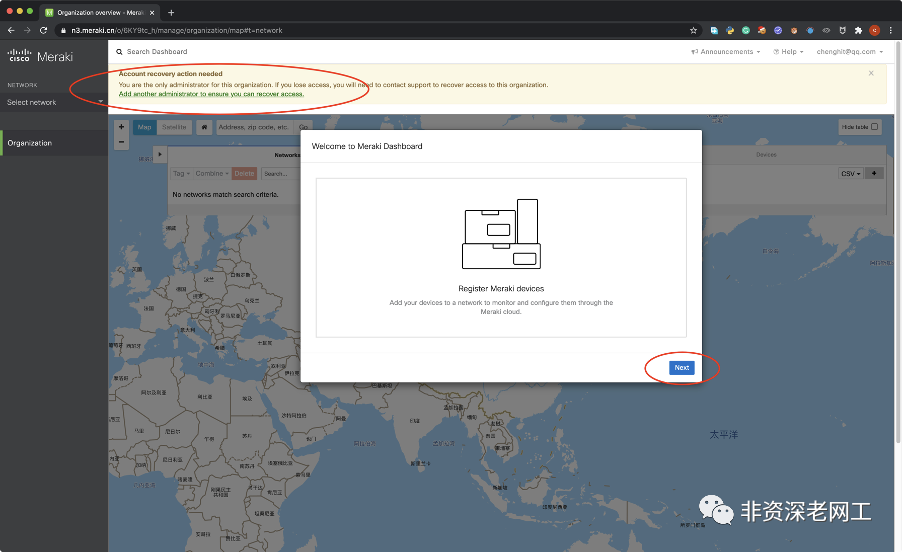
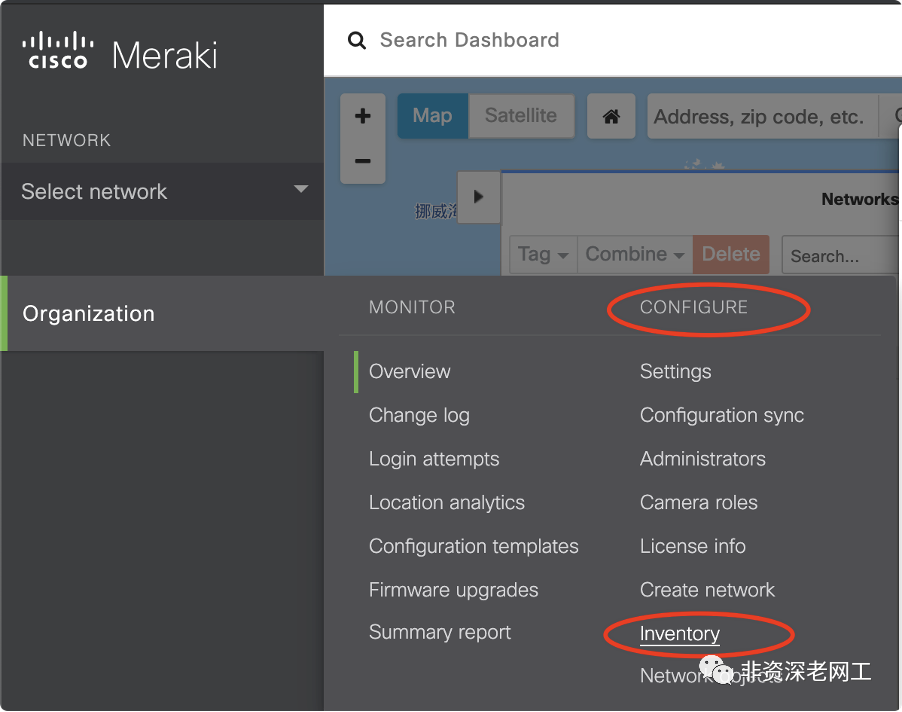
如果不想在这里注册设备,也可以以后访问Inventory菜单,来注册设备。
在下面的文本框中,填写设备序列号。如果有多个序列号,每一行填写一个。然后点击蓝色的Claim按钮。
如果点击右边灰色的Claim按钮,会弹出一个同样的文本框,用来填写序列号。

Claim之后是这个样子的:

注意⚠️,有可能点击蓝色 Claim 按钮之后,页面一直停留在“Loading”,没有跳转到Inventory。这时候要刷新网页来解决。
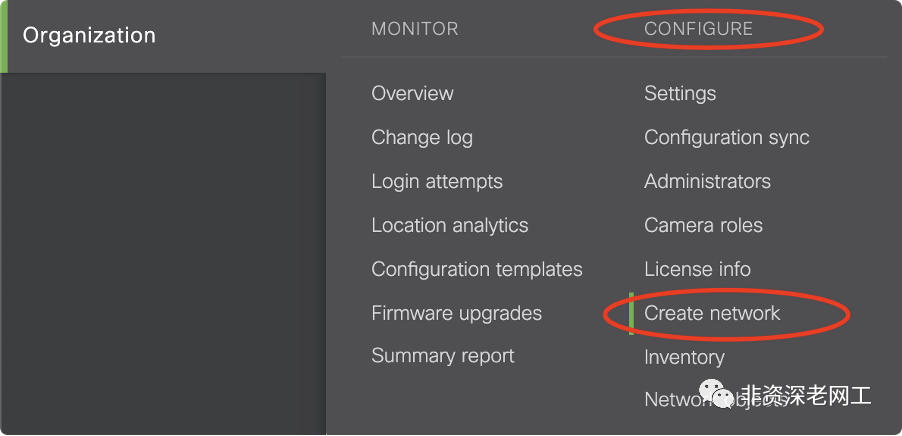
3 创建网络
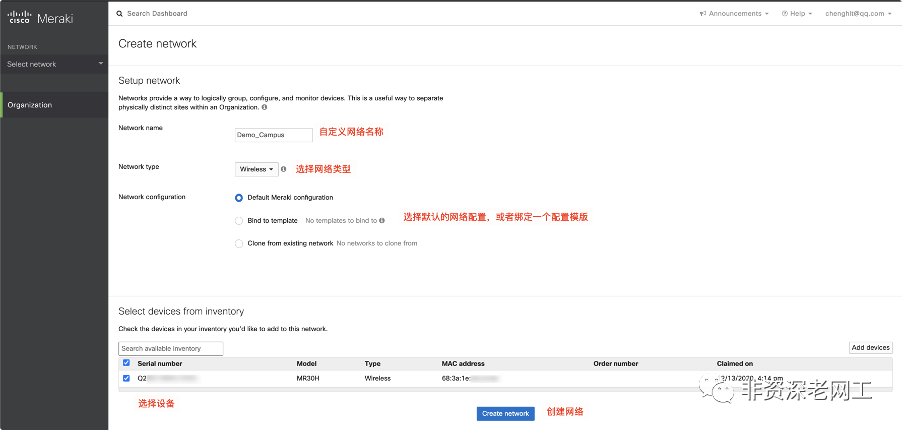
接下来创建一个网络。网络可以是城市、园区、建筑、楼层等。可以自定义任意名称。
4 理解并安装License
创建网络之后,就会看到页面上方出现了红色的License problem 告警。

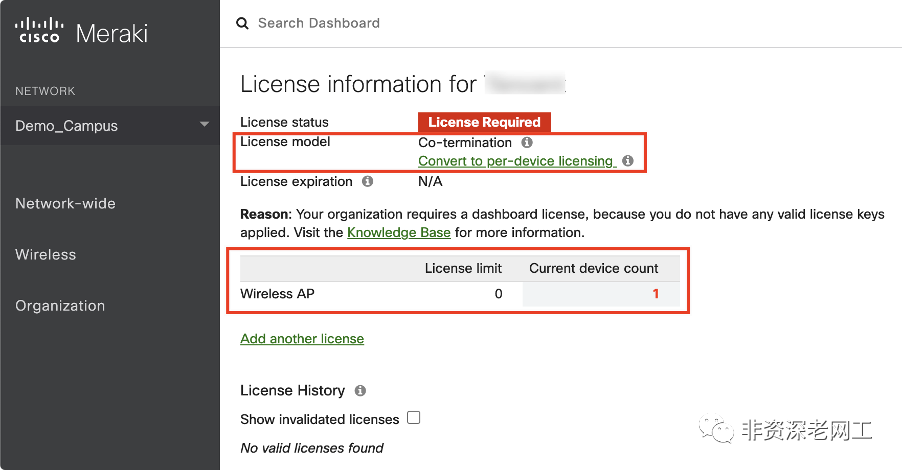
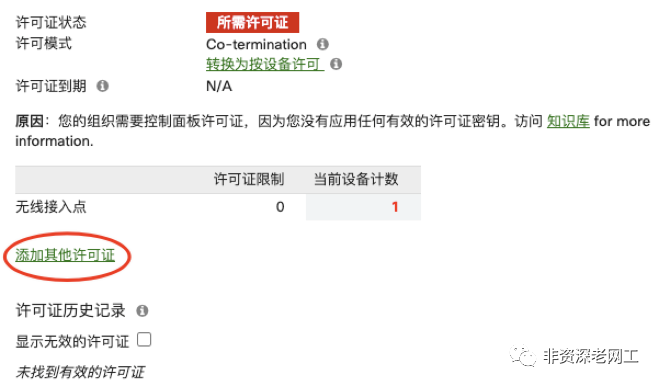
点击红色按钮,进入 License 页面查看详情,可以看到告警的原因是,当前组织没有Dashboard license,可用设备数量为0,但实际设备数量为1。
另外,当前的License model是Co-termination,系统提供了一个转换成per-device licensing的链接。
4.1 Co-termination licensing 与 per-device licensing
从字面意思就可以理解,Co-termination license是所有设备的license有效期在同一个时间终止。比如3台AP,1台AP的license有4年,2台AP的license有1年,则co-termination许可的有效期为(4+1+1)/3=2 年。这种许可模式,可以使用户很容易地管理大量的设备许可。当然,因为用户的设备可能购买于不同的日期,部署/激活有先有后,所以实际的计算公式比较复杂。请访问下面的链接了解更详细的计算公式:
https://documentation.meraki.com/General_Administration/Licensing/Meraki_Co-Termination_Licensing_Overview/The_Science_Behind_Licensing_Co-Termination
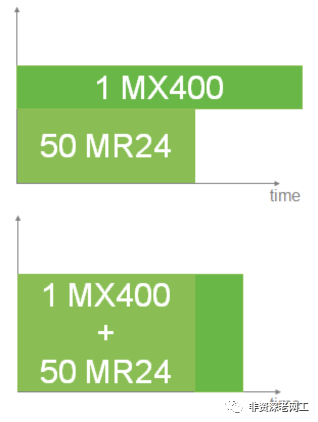
而per-device是每台设备都有自己独立的license,开始和结束日期也是单独计算的。管理起来很复杂。但Meraki提供了30天的renewal宽限期,只要在30天之内,为设备续约license,设备就不会停机。
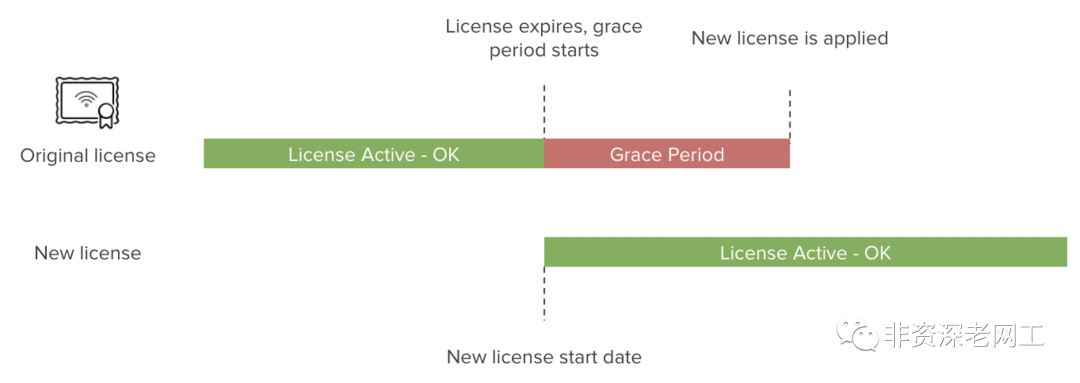
系统默认的license模式是co-termination,也推荐选择co-termination。如果用户点击convert链接将license模式转换成了per-device,那么将无法再次转回co-termination。
所以请不要转换license模式。
4.2 安装license
实际上,co-termination license 也有30 天宽限期,新注册一个 Meraki cloud 账号就可以得到30 天的试用。如果需要延长试用期限,需要联系 Meraki 的 Sales/SE 申请 Trial license。申请成功之后会得到一个 SN。
然后点击红色的“License Problem”按钮,进入License页面,添加许可证。
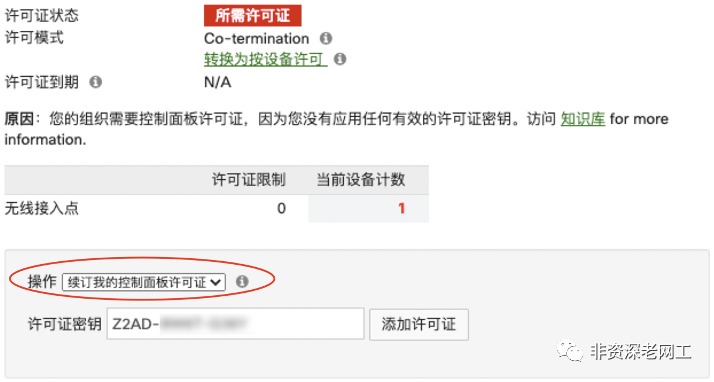
选择“续订我的控制面板许可证”,在下方填入许可证SN。
添加成功之后,就可以看到许可证状态变成了绿色的“正常”,并且在下方的许可证历史记录可以看到许可证包含的设备类型和数量,以及许可证期限。
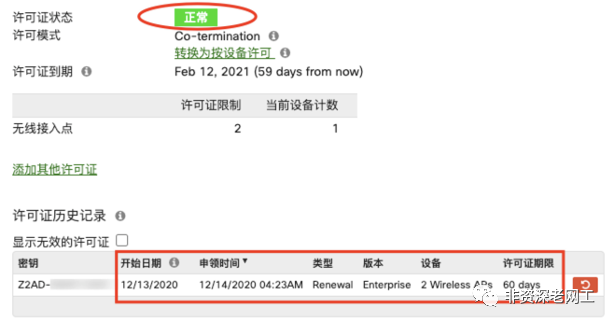
注意⚠️:可能需要等待一段时间,不超过一天,SN才能被同步到中国区的Meraki Cloud,然后才能成功被添加。
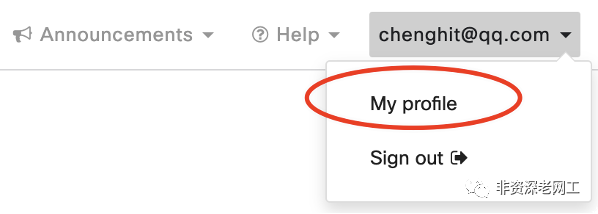
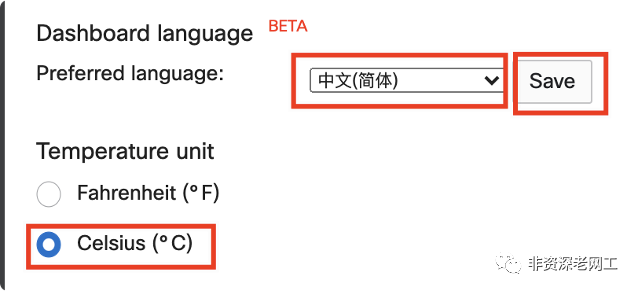
5. 设置Dashboard语言和温度单位
6 在线手册
文档中心:
https://documentation.meraki.com/
MR无线AP文档中心:
https://documentation.meraki.com/MR
MX安全和SD-WAN文档重心:
https://documentation.meraki.com/MX
7 无线AP的部分配置方法
7.1 AP的IP地址分配
默认采用DHCP方式,也可以为AP配置静态的IP地址。推荐DHCP,所以这里不讲静态IP的配置方法。感兴趣可以访问下面的链接阅读installation guide。
https://documentation.meraki.com/MR/MR_Quick_Start
使用DHCP方式时,最好能够在DHCP Server上面,为每个MAC地址绑定一个IP地址,避免租约到期之后IP地址发生变化。
7.2 AP LED灯的状态
· 橙色 – AP正在启动(如果长时间持续橙色,则可能是硬件故障)
· 橙色闪烁 – AP启动完成,但没有发现uplink
· 彩虹色(红绿蓝交替) - AP 正在初始化/扫描
· 蓝色 - AP 工作在 Gateway mode 并且有客户端(AP默认的工作模式就是Gateway mode)
· 蓝色闪烁– AP正在升级
· 绿色– AP工作在Gateway mode 但是没有客户端
7.3 Zero-Touch Provisioning (ZTP)
Meraki AP原生支持 ZTP,这也是为什么建议采用DHCP为AP分配管理IP的原因。给AP接上电源插上网线,只要AP获取的IP能够访问Meraki Cloud,它就能工作了。不需要现场支持,也不需要制作复杂的用户操作指南。
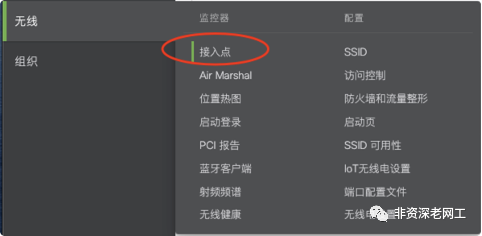
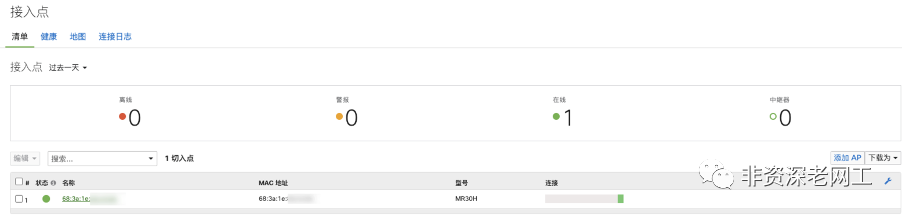
AP Provision之后,在Meraki Dashboard上面就可以看到它了。
7.4 填写AP位置,以便在地图上显示AP位置
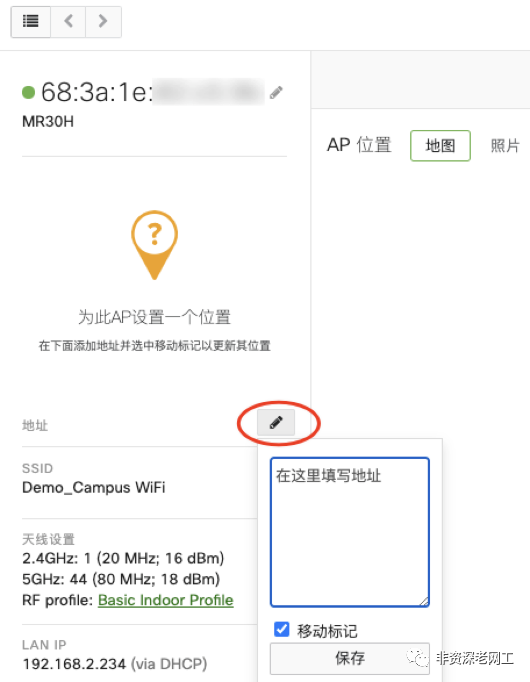
点击上图绿色的AP MAC地址,进入AP的详情页。在左边信息栏,填写AP的安装地址。然后就可以在Dashboard的地图上显示出来。中国区Meraki Cloud采用百度地图的API。
请记得要勾选“移动标记”。
7.5 重要!!为AP配置标签
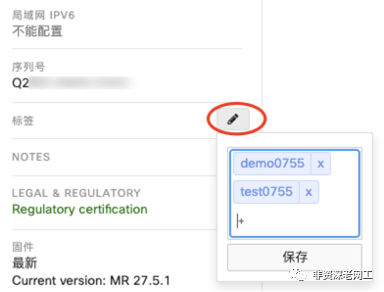
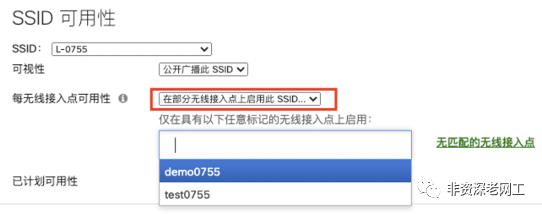
AP的标签实际上起到了AP Group的作用。因为一个网络会管理很多的AP,这些AP会需要一部分广播SSID-1,另一部分广播SSID-2,或者采用不同的射频参数。所以为AP配置标签是非常必要的。
一台AP可以有多个标签。输入一个标签之后,按“回车”键,可以继续输入下一个标签或者保存。
7.6 配置SSID
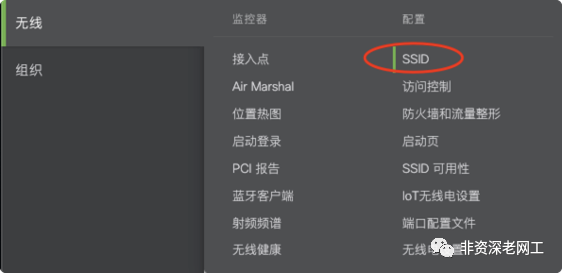
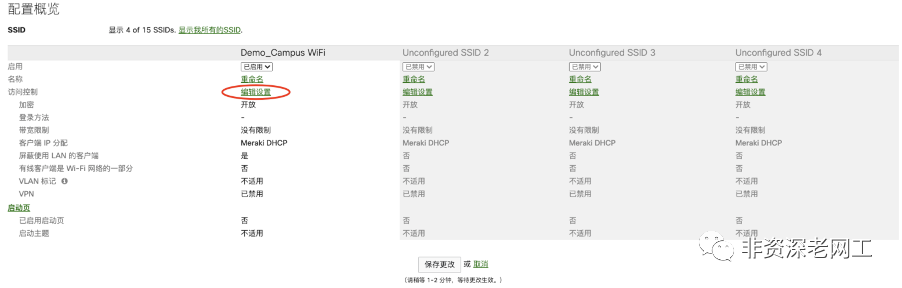
如果点击“重命名”,可以修改SSID的名称。其他所有的SSID设置,都需要点击“编辑设置”。或者,也可以在上面的菜单点击“访问控制”,或者其他配置选项,进入相应的配置页面。
7.7 配置SSID接入认证
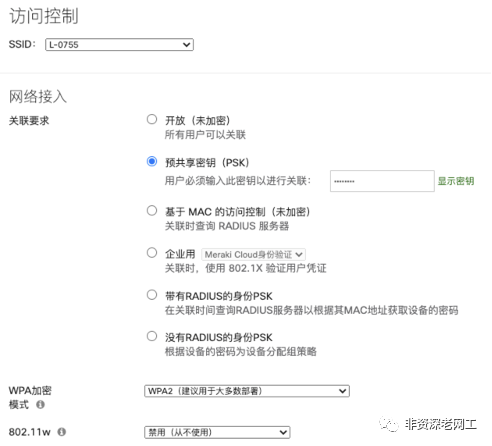
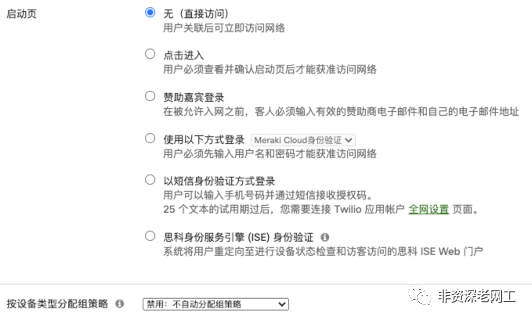
Meraki支持多种认证方式,包括PSK,802.1X,MAC by pass,Portal,短信等等。
7.8 配置AP工作模式、客户端IP、VLAN ID、DNS Server
默认情况下,AP工作在Gateway mode,提供NAT网络地址转换和DHCP Server功能。但是DHCP Pool只有一个,10.0.0.0/8,且不能修改。
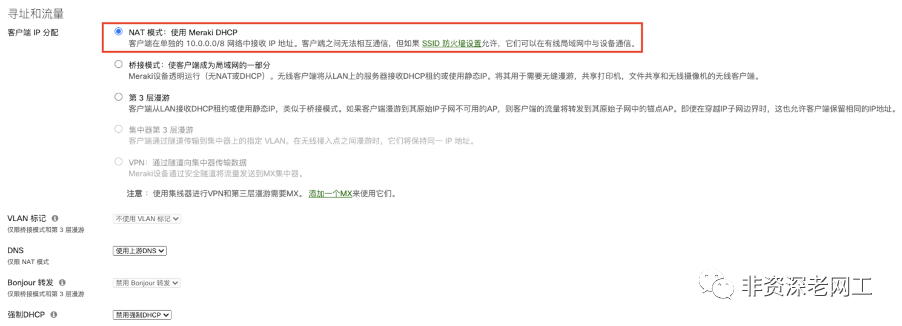
默认情况下,NAT模式的所有客户端之间无法通信,这样可以保证安全性。但是也可以修改防火墙规则,来允许它们通信。在下一节介绍修改防火墙规则的方法。
如果网络规模稍大,则需要将AP配置成桥接模式。
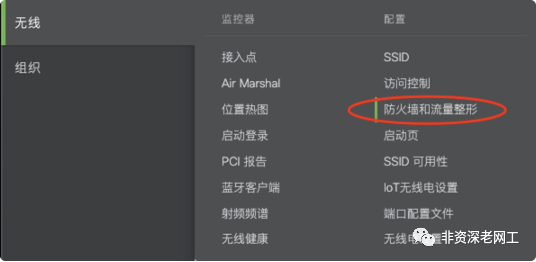
7.9 配置防火墙规则和限速策略
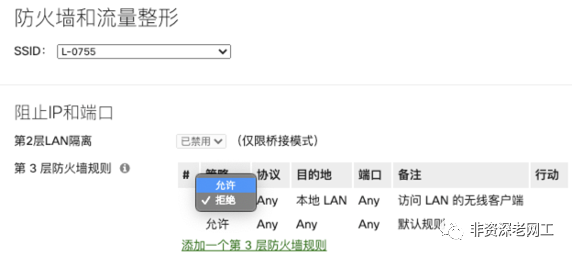
默认情况下,NAT模式的所有客户端之间无法通信。可以将默认的“拒绝”修改成“允许”,这样无线客户端就可以和有线客户端通信了,但无线客户端之间仍然无法通信。
注意⚠️:Meraki MR 无线AP 在 NAT模式下,无线客户端隔离是默认开启且无法被关闭的。如果需要无线客户端能够在局域网直接通信,需要选择 Z3 SD-WAN网关。
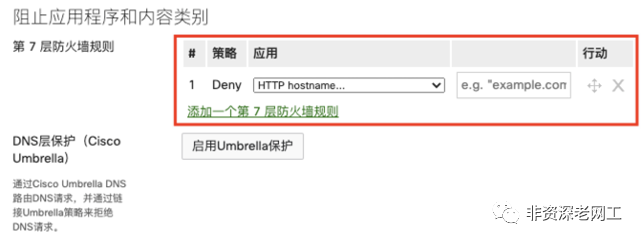
还可以添加针对应用类型的Layer 7防火墙规则。
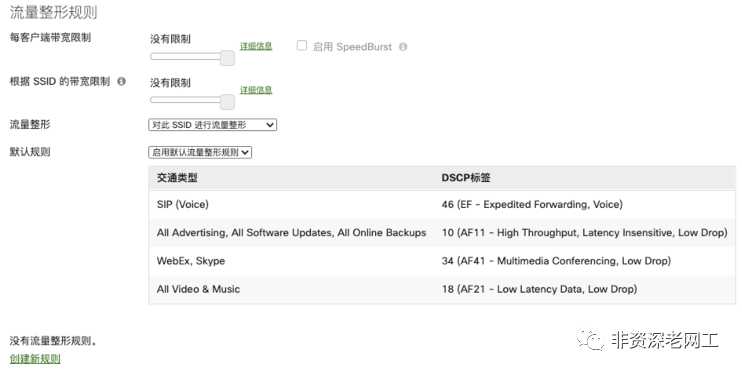
以及针对每客户端和/或每SSID的限速策略。
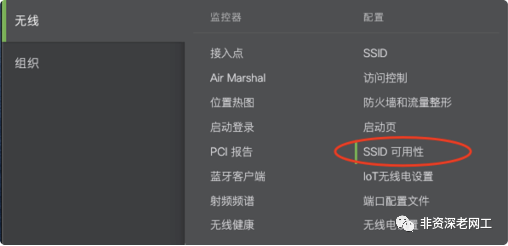
7.10 配置SSID可用性(指定哪些AP广播哪些SSID)
7.11 配置AP的有线端口
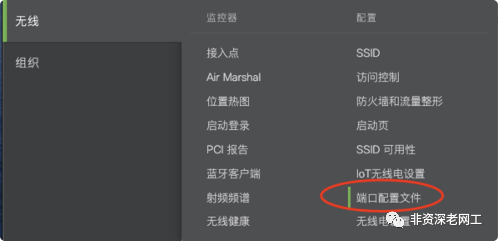
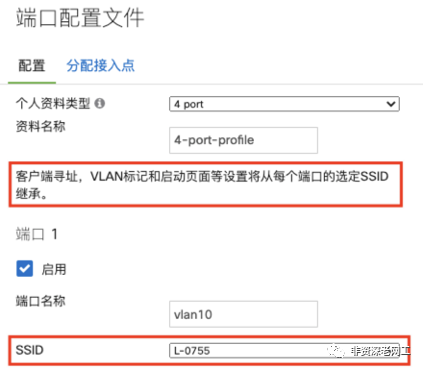
如果使用了具备多个以太网接口的AP型号,例如MR-30H,它有4个downlink以太网口。并且,希望为不同的以太网接口配置不同的VLAN ID,那么就需要创建端口配置文件,然后将配置文件分配给特定的AP。
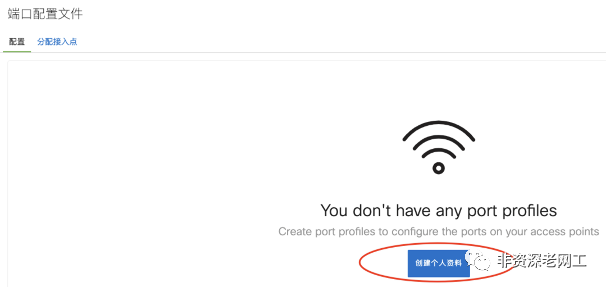
请仔细阅读这句话“客户端寻址,VLAN标记和启动页面等设置将从每个端口的选定SSID继承”——虽然为端口分配的SSID,但这并不是让以太网端口去广播SSID。实际上它们也不可能广播SSID —— 而是让以太网端口去继承SSID的VLAN ID和Portal认证页面等设置。
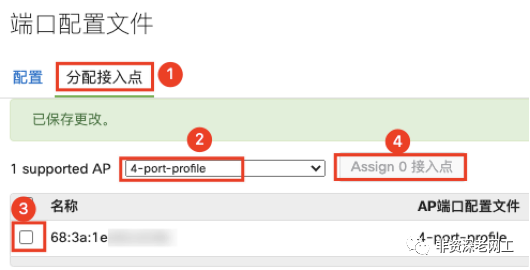
然后:
1. 点击“分配接入点”标签页
2. 在下拉菜单中选择要分配的端口配置文件
3. 勾选要分配的AP
4. Assign
7.12 配置AP的信道等射频参数
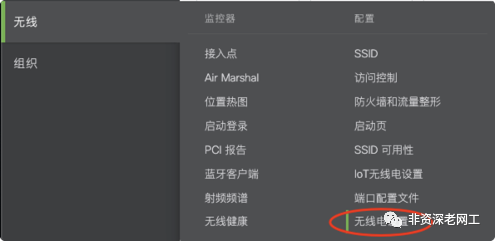
建议通过RF配置文件的方式批量修改AP的射频参数。
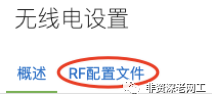
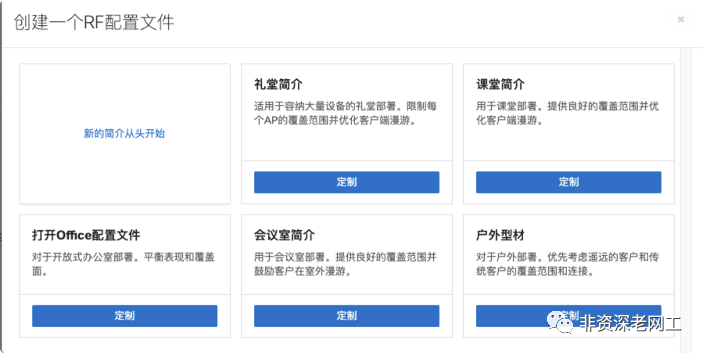
可以修改预定义的场景模版,也可以从头开始新建一个RF配置文件。
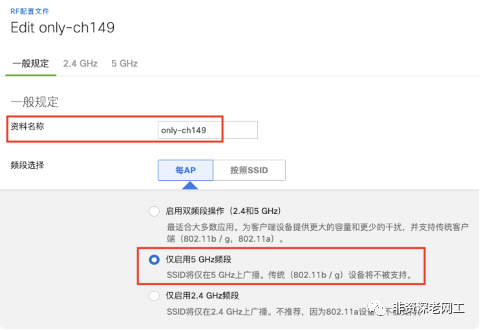
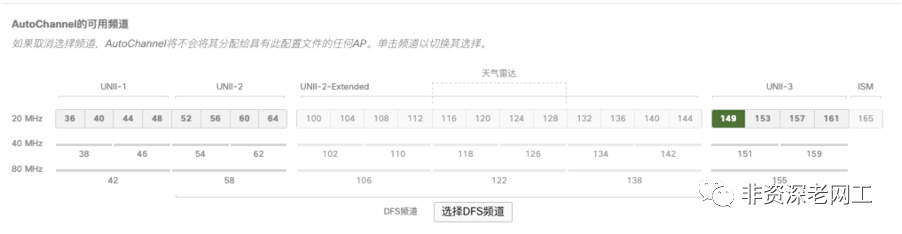
下面的设置,将会新建一个仅提供5GHz频段,信道149@20MHz,发射功率适中,忽略较弱的客户端(RX-SOP),不支持802.11b的RF配置文件。
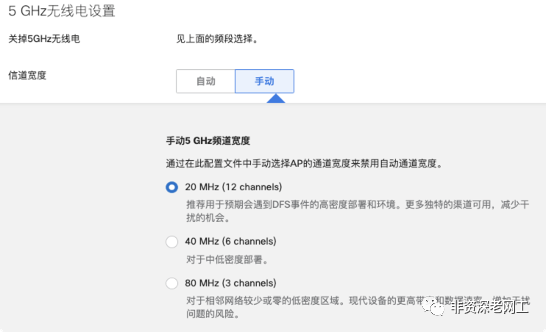
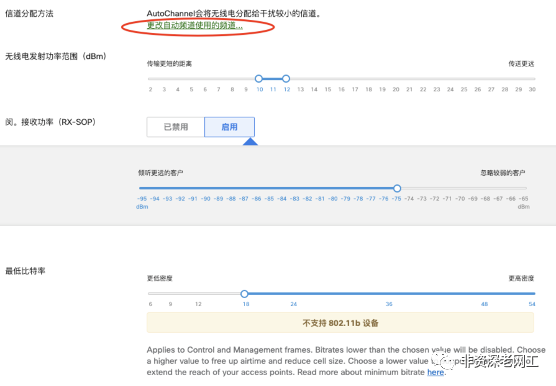
将其他信道都取消,仅保留信道149。起到了固定AP信道的作用。
注意⚠️:中国区Meraki AP仅支持12个信道,不支持信道165。
然后为AP指定配置文件。

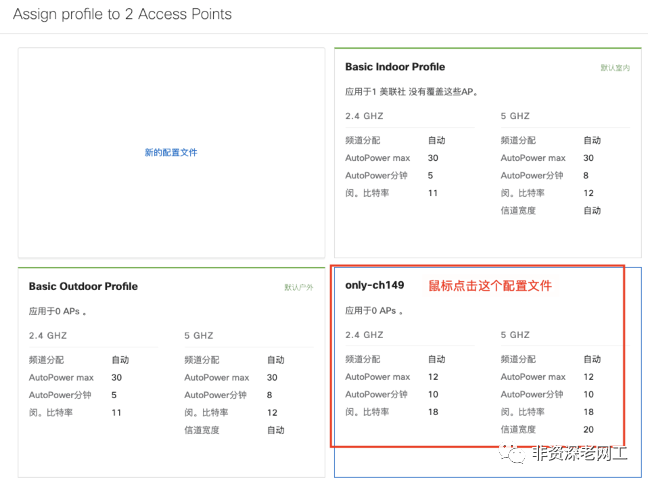

注意⚠️:更改之后,需要等待几分钟,信道才能发生变更。因为自动调整信道需要一定的周期时间。
如果只想更改单个AP的信道或者功率,直接点击蓝色的信道或者功率数值就可以。
8 Z3路由器的部分配置方法
8.1 添加设备到网络
在Dashboard Claim设备序列号,然后插入网线到“Internet”接口,启动Z3。默认情况下,Z3通过DHCP获取IP地址并连接Meraki Cloud。
然后,需要将设备添加到网络,设备才能被管理。
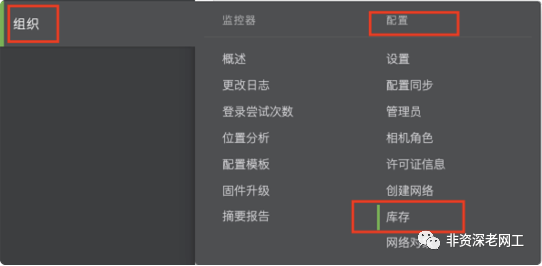

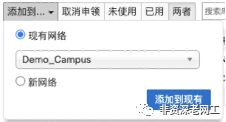
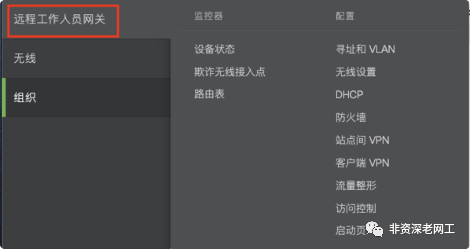
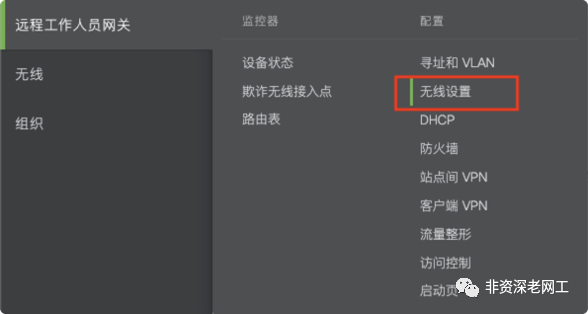
添加设备到网络之后,就可以在Dashboard左边的导航栏看到“远程工作人员网关”菜单。
8.2 更新设备基本信息
请参考第7 章的相关内容,为设备配置标签,填写安装地址,导入许可证。
8.3 配置路由、VLAN和IP地址
8.3.1 路由器工作模式
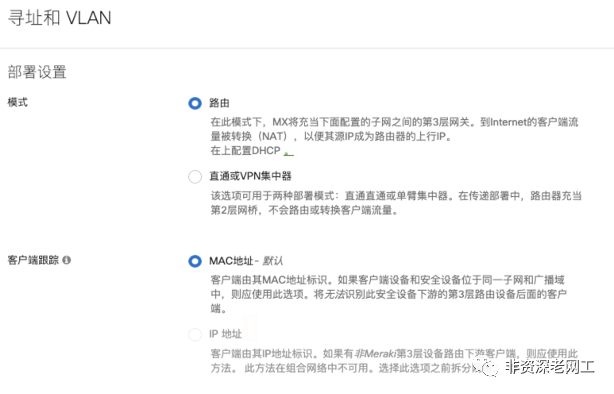
这里需要注意,如果希望在Dashboard里面根据客户端的IP地址来进行监控管理,则不能将MX路由器和MR无线AP放到相同的“Network”。必须将MX/Z路由器放入单独的一个网络,才能选择“IP地址”客户端跟踪模式。
8.3.2 VLAN、以太网端口和静态路由
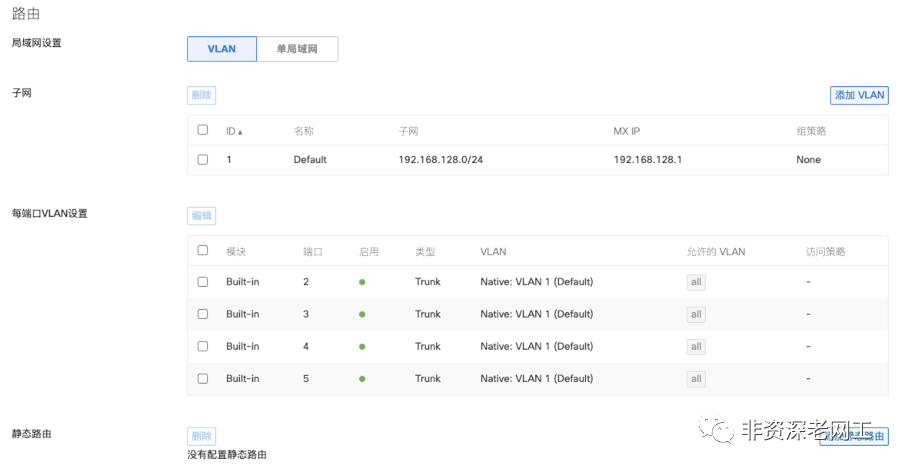
可以为MX/Z路由器配置多个VLAN。默认情况下,4个千兆LAN口都是开启的,并且是Trunk mode,Native VLAN Id=1,permit VLAN=all。
8.4 Site-to-Site VPN
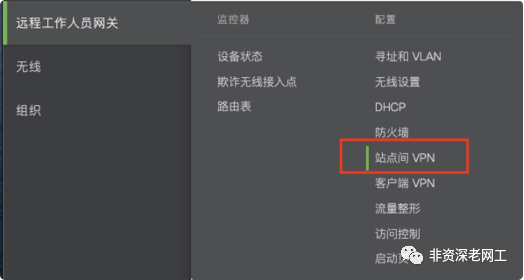
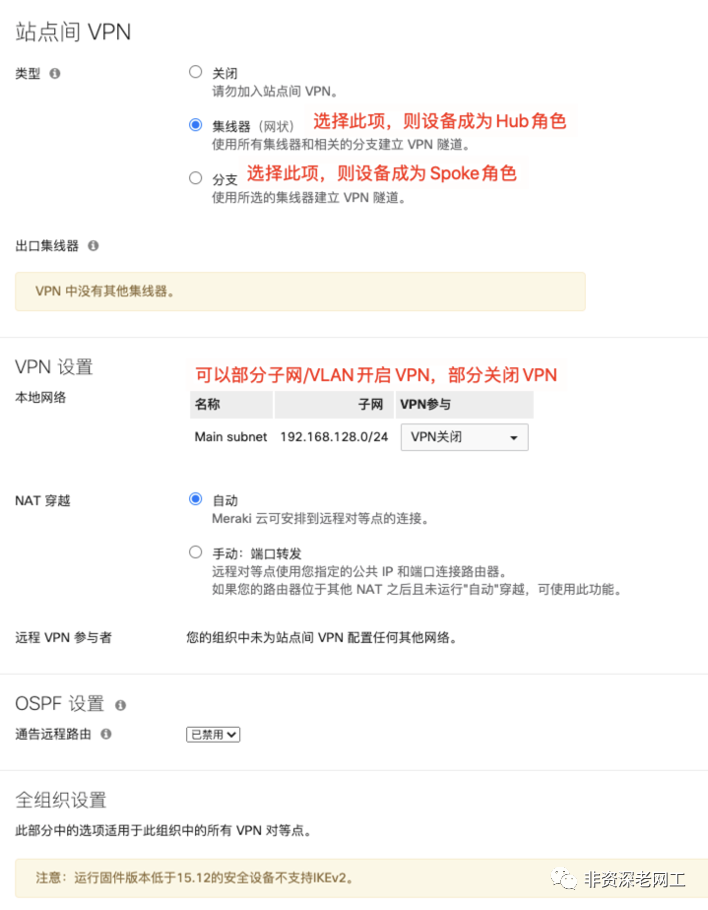
Meraki 网关设备可以一键部署Hub-and-Spoke 模式的Site-to-Site VPN。
8.5 Client VPN
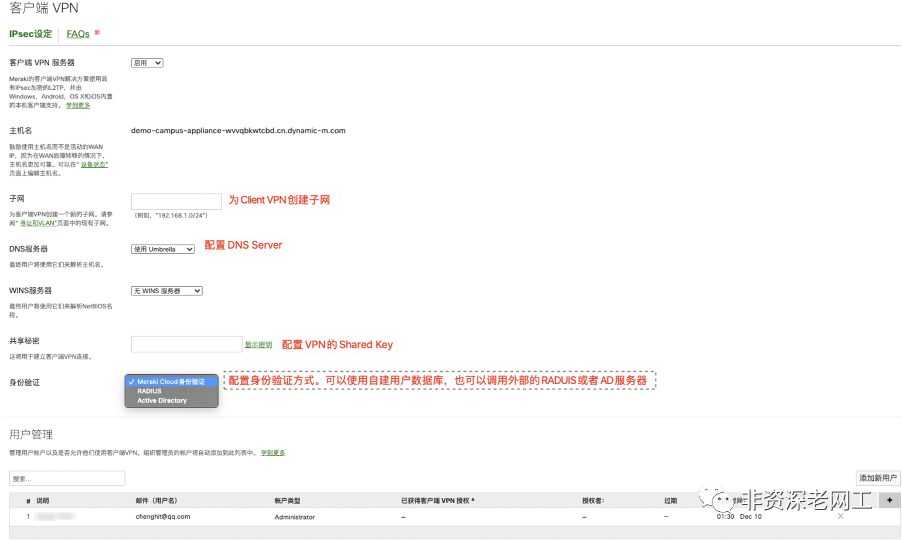
配置Client VPN同样非常方便。员工可以安全地远程访问公司内网资源。
8.5 设置Wi-Fi
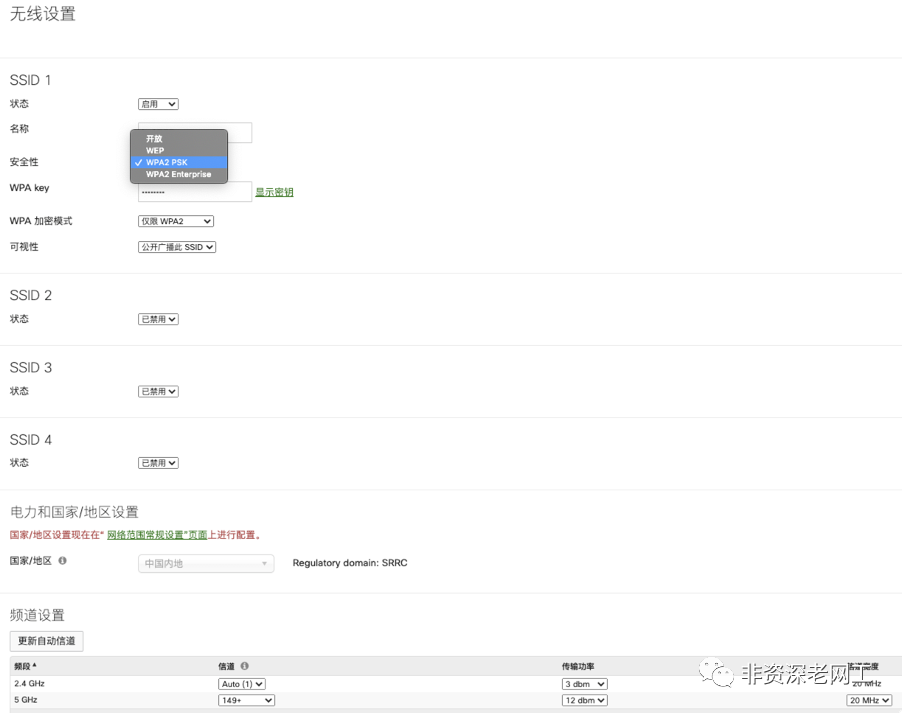
Z3路由器内置802.11ac Wave2,2x2 MU-MIMO 双频Radio,可广播4个SSID。
与MR无线AP不同,MX/Z路由器不采用Profile方式配置无线,而是直接在菜单中进行配置。2.4GHz Radio无法被关闭。不开启无线客户端隔离,无线客户端直接直接在局域网中通信。支持更加安全的802.1X认证方式。不支持ch165。
注意⚠️:更改信道和功率后,需要等待1-2分钟才能生效。
8.6 防火墙和QoS
默认没有配置防火墙和访问控制策略。默认配置了一个简单的QoS策略。需要根据实际需求添加Layer 7防火墙规则、NAT映射、QoS等策略。
