



构建测试知识体系,点击关注
“ Markdown是我最喜欢的写作格式,现在我的博客、笔记等都是用markdown格式写的,基础的文字编辑相关的语法用的已经很顺手了,本文就来记录一下用Markdown编辑器画图的方法。”
正文字数3317
立即加星标

每天看好文
我现在使用一款非常流行的Markown编辑器Typora,Typora是一款免费的markdown编辑器,支持Linux、Windows和macOS,非常好用。下载地址:https://www.typora.io/。
之前在markdown文件中加入图片,我一般都是用其他画图软件画好之后,通过markdown插入图片的语法插入的。

这样做有2个非常不方便的地方:
图片需要在其他软件上编辑制作,如果后续需要修改,可能当时的源文件已经没有了。
图片比较大,加载速度慢。
好在Typora很强大,支持软件领域很多图形的制作,比如时序图、流程图、状态流转图和甘特图等,从0.9.9.30 (0.9.80) beta版本开始也支持UML类图。
在Typora中绘制这些图形,其实是借助一种叫作mermaid的脚本语言来实现的。mermaid的官方网站是:https://mermaid-js.github.io/mermaid/#/,mermaid语法和Markdown一样简单。通过文本化的方法来制作图形,一方面不需要其他软软件,直接在Typora中就可以编辑和修改,另一方面图形体积非常小,加载速度非常快。
本文的代码和图形都在用Typora编辑器实现的。下面来学习在Typora中用mermaid语法绘制饼图、时序图、流程图、状态转移图和类图的方法。本文以例子为主,在实际工作中可以根据例子照猫画虎。例子中的mermaid代码很简单,很容易理解,工作中根据需要修改一下就可以用了。
01
—
饼图
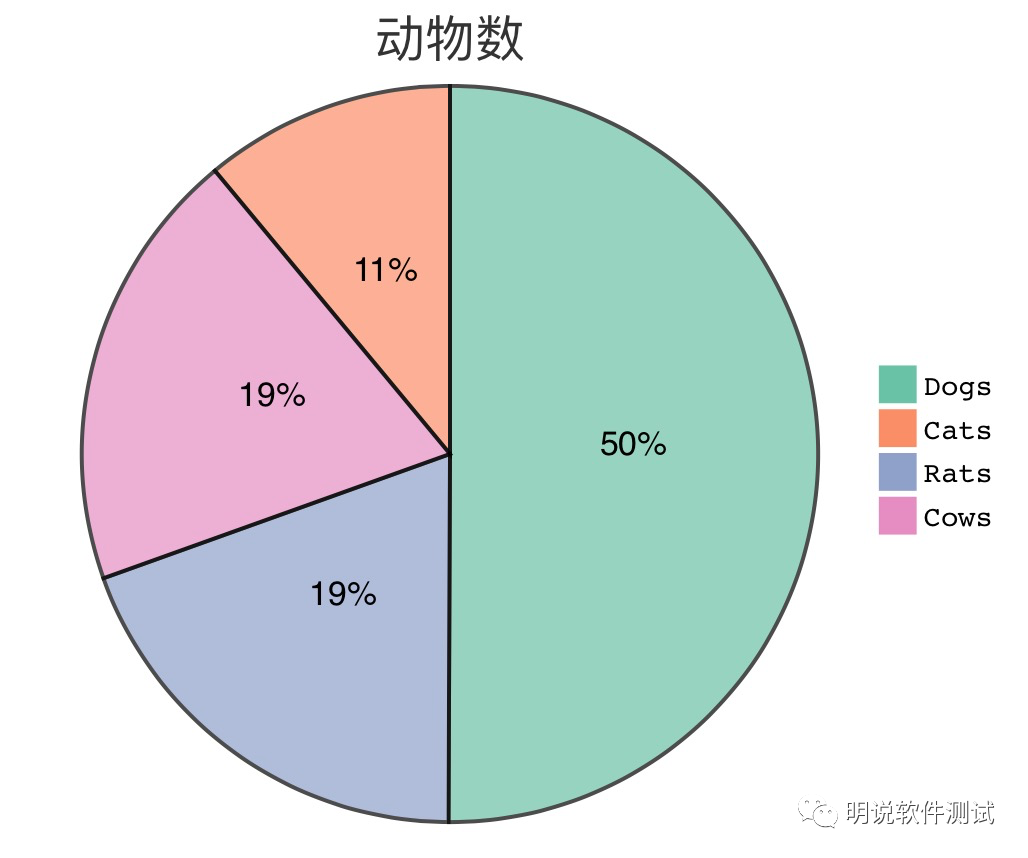
画饼图非常非常简单,可以在Typpra中直接写,注意脚本语言标记为mermaid:
```mermaidpietitle 动物数"Dogs" : 386"Cats" : 85"Rats" : 150"Cows" : 150```
效果如下:
02
—
时序图
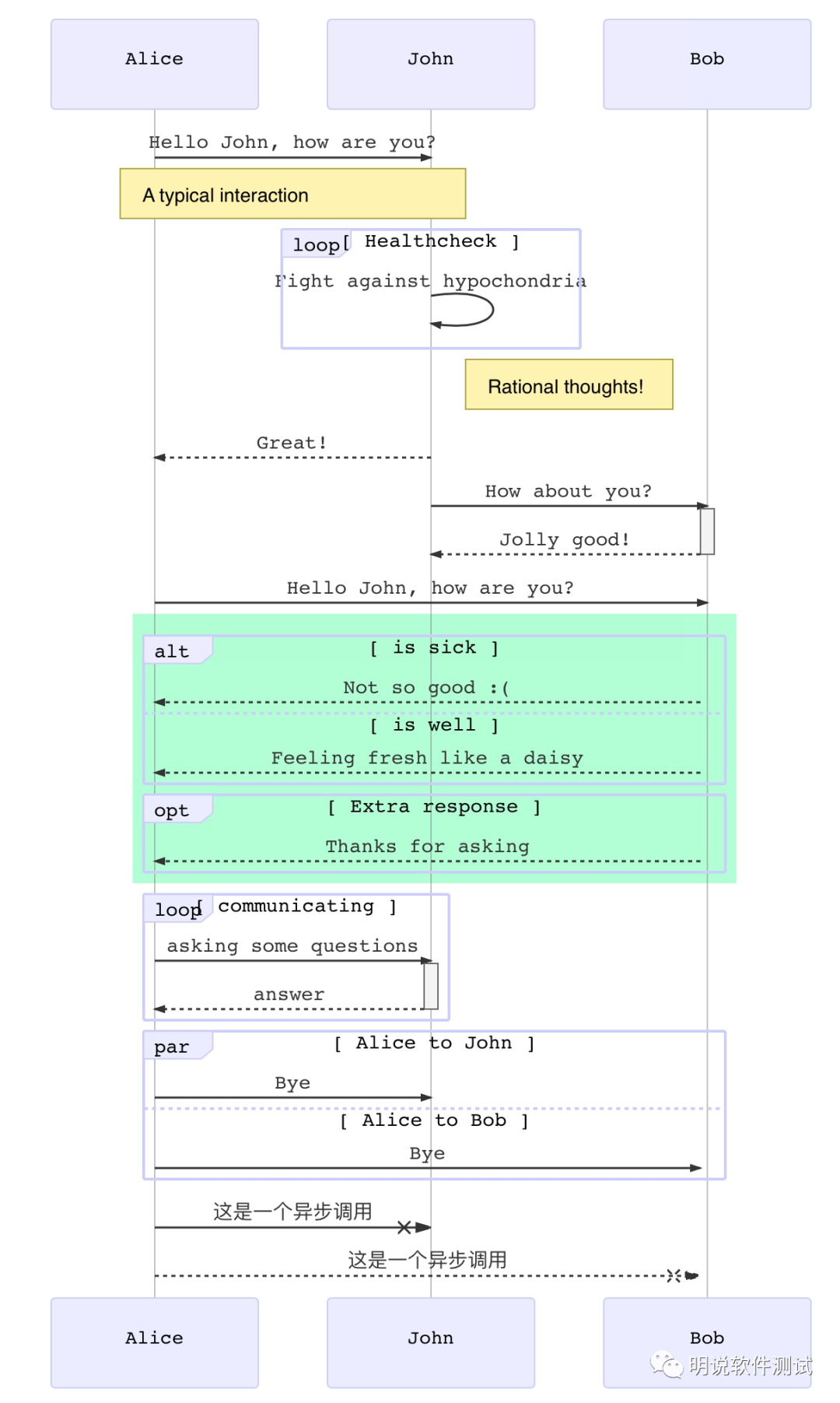
Typora对时序图的支持也是比较完美的,可以在Typpra中直接写,注意脚本语言标记为mermaid:
```mermaidsequenceDiagramtitle: 时序图例子Alice->>Alice: 自言自语Alice->>John: Hello John, how are you?%% over 可用于单独一个角色上,也可以用于相邻两个角色间:Note over Alice,John: A typical interaction%% loop 后跟循环体说明文字loop HealthcheckJohn->>John: Fight against hypochondriaendNote right of John: Rational thoughts!John-->>Alice: Great!John->>Bob: How about you?%% 控制焦点:用来表示时序图中对象执行某个操作的一段时间%% activate 角色名 表示激活控制焦点activate BobBob-->>John: Jolly good!%% deactivate 角色名 表示控制焦点结束deactivate BobAlice->>+Bob: Hello John, how are you?rect rgb(175, 255, 212)alt is sickBob-->>Alice: Not so good :(else is wellBob-->>Alice: Feeling fresh like a daisyendopt Extra responseBob-->>Alice: Thanks for askingendendloop communicatingAlice->>+John: asking some questionsJohn-->>-Alice: answerendpar Alice to JohnAlice->>John: Byeand Alice to BobAlice->>Bob: ByeendAlice-xJohn: 这是一个异步调用Alice--xBob: 这是一个异步调用```
效果如下:
03
—
流程图
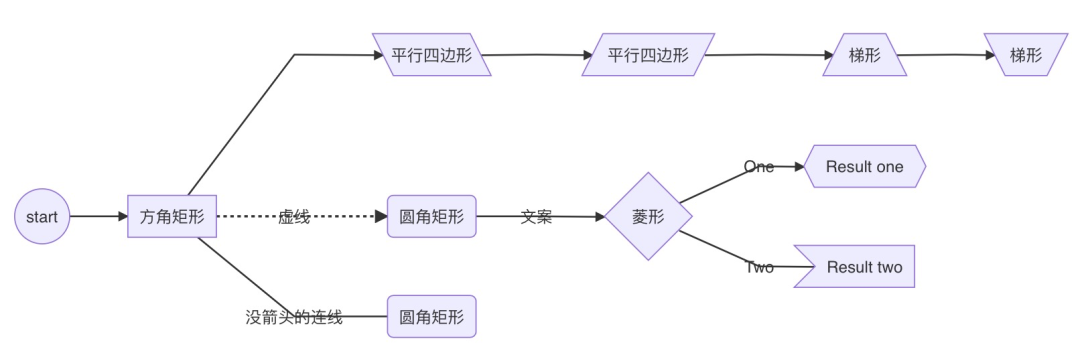
Typora对流程图的支持也是比较完美的,可以在Typpra中直接写,注意脚本语言标记为mermaid:
graph LR%% 这是注释,流程图中用到的各种图形画法、连线id1((start))-->A[方角矩形]A -.虚线.-> B(圆角矩形)A --> F[\平行四边形\]--> G[/平行四边形/]-->H[/梯形\]-->I[\梯形/]A ---|没箭头的连线|i21(圆角矩形)B --文案--> C{菱形}C -->|One| D{{Result one}}C -->|Two| E>Result two]
效果如下:
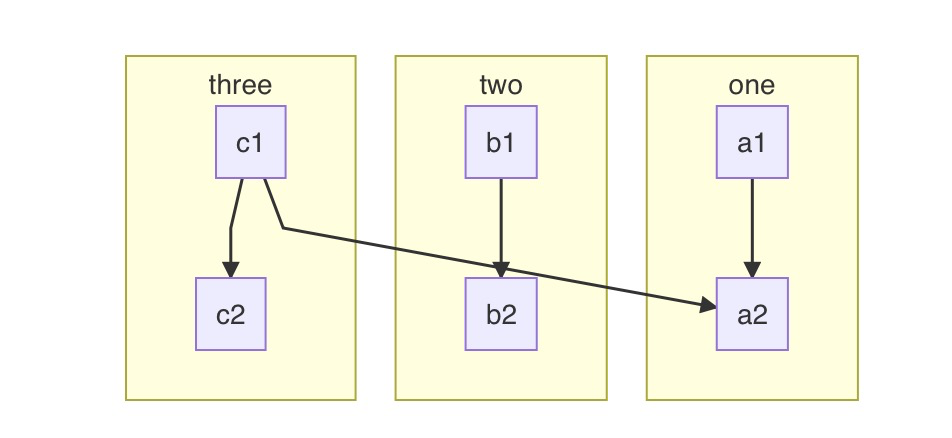
graph TB%% 子流程c1-->a2subgraph onea1-->a2endsubgraph twob1-->b2endsubgraph threec1-->c2end
效果如下
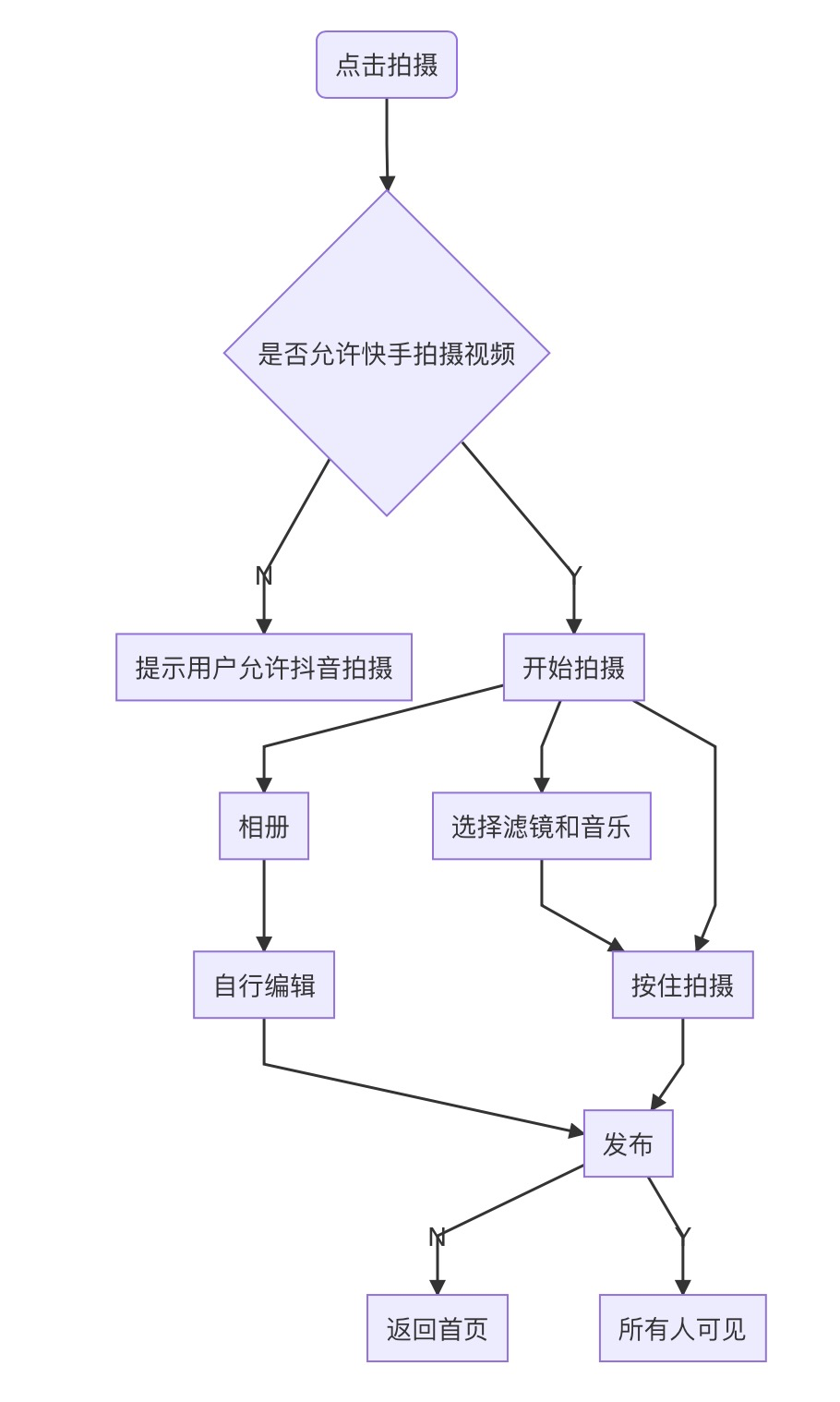
graph TB%% 快手发布视频流程B(点击拍摄) --> C{是否允许快手拍摄视频}C-->|N|D[提示用户允许抖音拍摄]C-->|Y|E[开始拍摄]E-->F[相册]-->G[自行编辑]-->H[发布]E-->I[选择滤镜和音乐]-->J[按住拍摄]-->HE-->JH-->|N|K[返回首页]H-->|Y|L[所有人可见]
效果如下:
04
—
UML类图
先看类的画法,-开头的是它的私有属性,+开头的是类的公共方法。Protected方法则在前面放上#。对于方法的表示,括号中可以放入方法的参数,在括号后面可以放上方法的返回值类型。类似这样:
classDiagramclass Duck{-String beakColor- double weight+swim()+quack()#count()+getPrice(count) double+someAbstractMethod() *-someStaticMethod() $}class Shape{%% This whole line is a comment classDiagram class Shape <<interface>><<interface>>noOfVerticesdraw()}class Color{<<enumeration>>REDBLUEGREENWHITEBLACK}class Relation{<<<<abstract>>>>}
这段代码需要在mermaid在线编辑器 https://mermaid-js.github.io/mermaid-live-editor编辑,才能出现下面的效果,Typora编辑器目前对上面的语法支持的不是很好。效果如下:
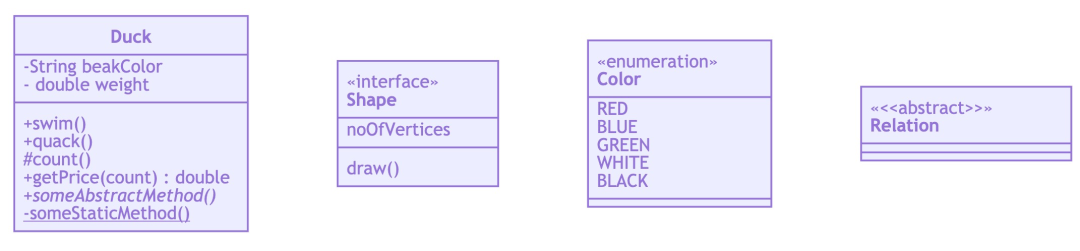
Typora是在 0.9.9.30 (0.9.80) beta版本开始支持classDiagram的,目前支持的还不太好。所以画classDiagram时,最好使用mermaid在线编辑器 https://mermaid-js.github.io/mermaid-live-editor编辑,然后保存成svg图片,再将其插入到markdown中。
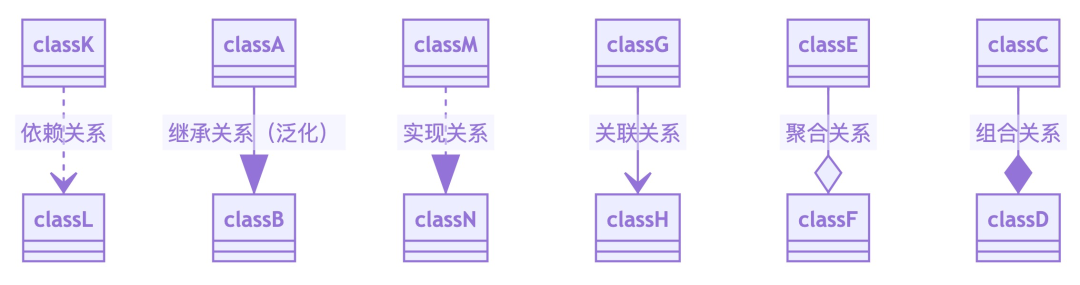
类与类之间的关系,常见有下面6种:
依赖(Dependency):元素A的变化会影响元素B,但反之不成立,那么B和A的关系是依赖关系,B依赖A;uml中用带箭头的虚线表示,箭头指向被依赖元素。
泛化(Generalization):就是通常所说的继承(特殊个体 is kind of 一般个体)关系。uml中用带空心箭头的实线线表示,箭头指向一般个体。
实现(Realization):元素A定义一个约定,元素B实现这个约定,则B和A的关系是Realization,B 实现了 A。这个关系最常用于接口。uml中用空心箭头和虚线表示,箭头指向定义约定的元素。
关联(Association):元素间的结构化关系,是一种弱关系,被关联的元素间通常可以被独立的考虑。uml中用实线表示,箭头指向被依赖元素。
聚合(Aggregation):关联关系的一种特例,表示部分和整体(整体 has a 部分)的关系。uml中用带空心菱形头的实线表示,菱形头指向整体。
组合(Composition):组合是聚合关系的变种,表示元素间更强的组合关系。如果是组合关系,如果整体被破坏则个体一定会被破坏。uml中用带实心菱形头的实线表示,菱形头指向整体。
看下类与类之间关系的画法,使用mermaid在线编辑器,写下下面的代码,主要是箭头和线条类型不同:
classDiagramclassK ..> classL : 依赖关系classA --|> classB : 继承关系(泛化)classM ..|> classN : 实现关系classG --> classH : 关联关系classE --o classF : 聚合关系classC --* classD : 组合关系
效果图如下:
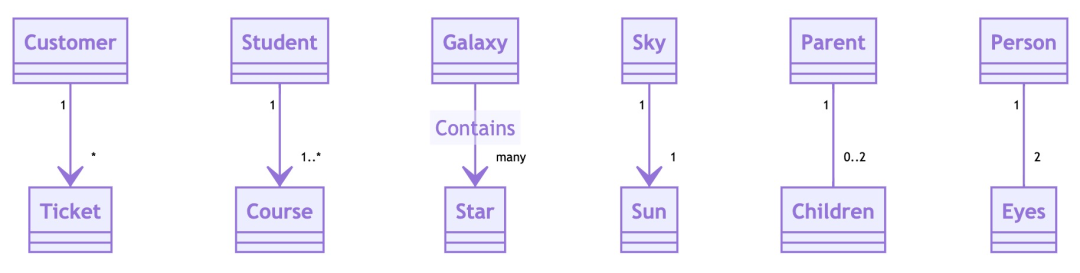
多重性是用来说明两个类之间的数量关系,表示为一个整数范围n...m,整数n定义所链接的最少对象的数目,m为最多对象数目(但不确定最大数时,可以*号表示)。
classDiagramCustomer "1" --> "*" TicketStudent "1" --> "1..*" CourseGalaxy --> "many" Star : ContainsSky "1"--> "1" SunParent "1" -- "0..2" ChildrenPerson "1" -- "2" Eyes
效果如下:
05
—
状态转移图
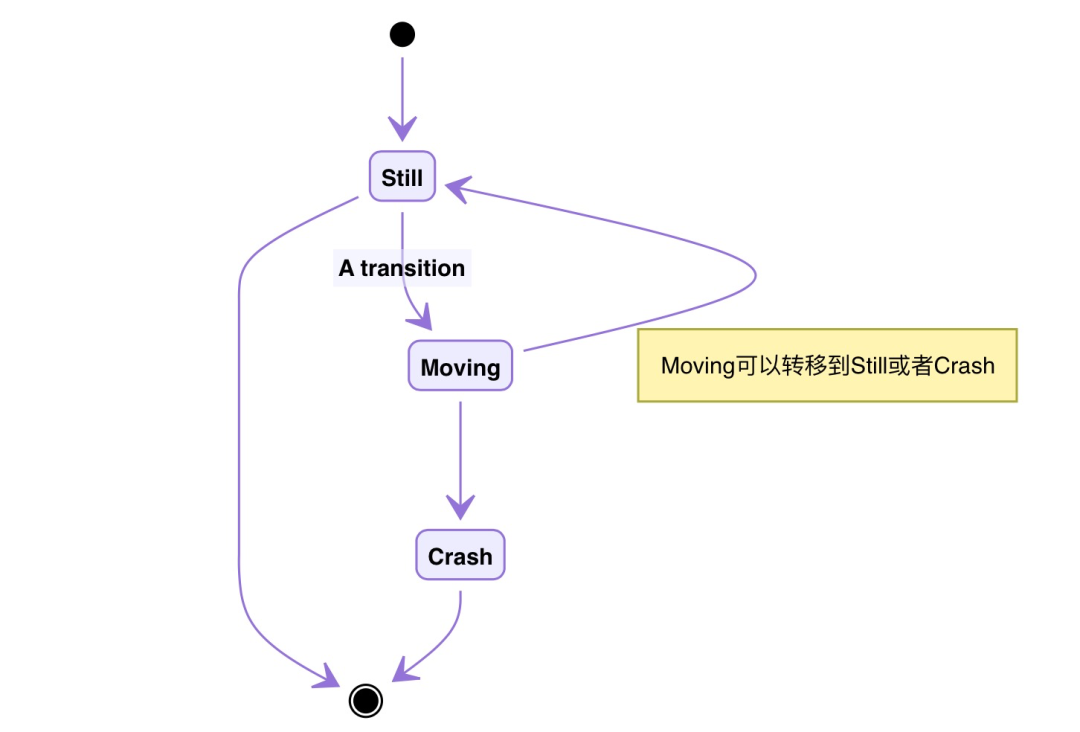
状态转换图主要用来描述系统的状态,及引起系统状态转化的事件,来表示系统的行为。状态转化图可以用来描述单程生命周期,也可以用来表示循环运行过程。
单程生命周期起点是实心圆,终点是同心圆,内圆为实心。初态只有一个,终态可以有很多。循环运行过程一般不考虑起点与终点。
举个例子感受一下,可以在Typpra中直接写,脚本语言标记为mermaid:
stateDiagram%% 单程生命周期起点是实心圆,终点是同心圆,内圆为实心。%%这个例子包含是3个状态Still, Moving 和 Crash. 从Still状态可以转移到Moving,从Moving可以转移到Still 或者 Crash。不能从Still转移到Crash[*] --> StillStill --> [*]Still --> Moving: A transitionnote right of MovingMoving可以转移到Still或者Crashend noteMoving --> StillMoving --> CrashCrash --> [*]
效果图如下:
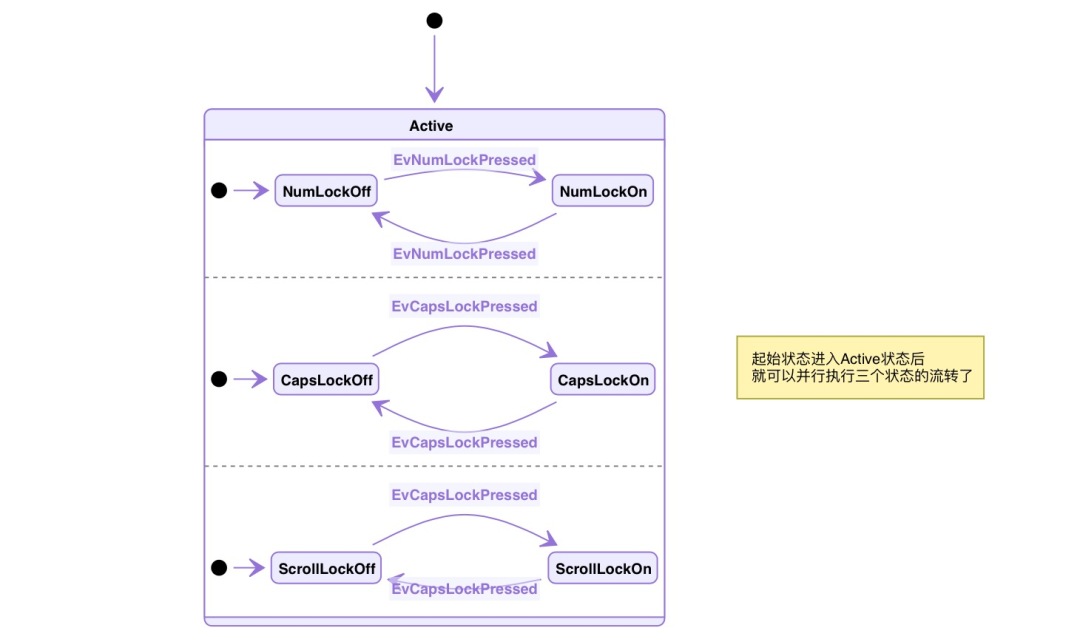
来看下多个互不干扰状态的并行状态流转:
stateDiagram[*] --> Activenote right of Active起始状态进入Active状态后就可以并行执行三个状态的流转了end notestate Active {[*] --> NumLockOffNumLockOff --> NumLockOn : EvNumLockPressedNumLockOn --> NumLockOff : EvNumLockPressed--[*] --> CapsLockOffCapsLockOff --> CapsLockOn : EvCapsLockPressedCapsLockOn --> CapsLockOff : EvCapsLockPressed--[*] --> ScrollLockOffScrollLockOff --> ScrollLockOn : EvCapsLockPressedScrollLockOn --> ScrollLockOff : EvCapsLockPressed}
效果图如下:
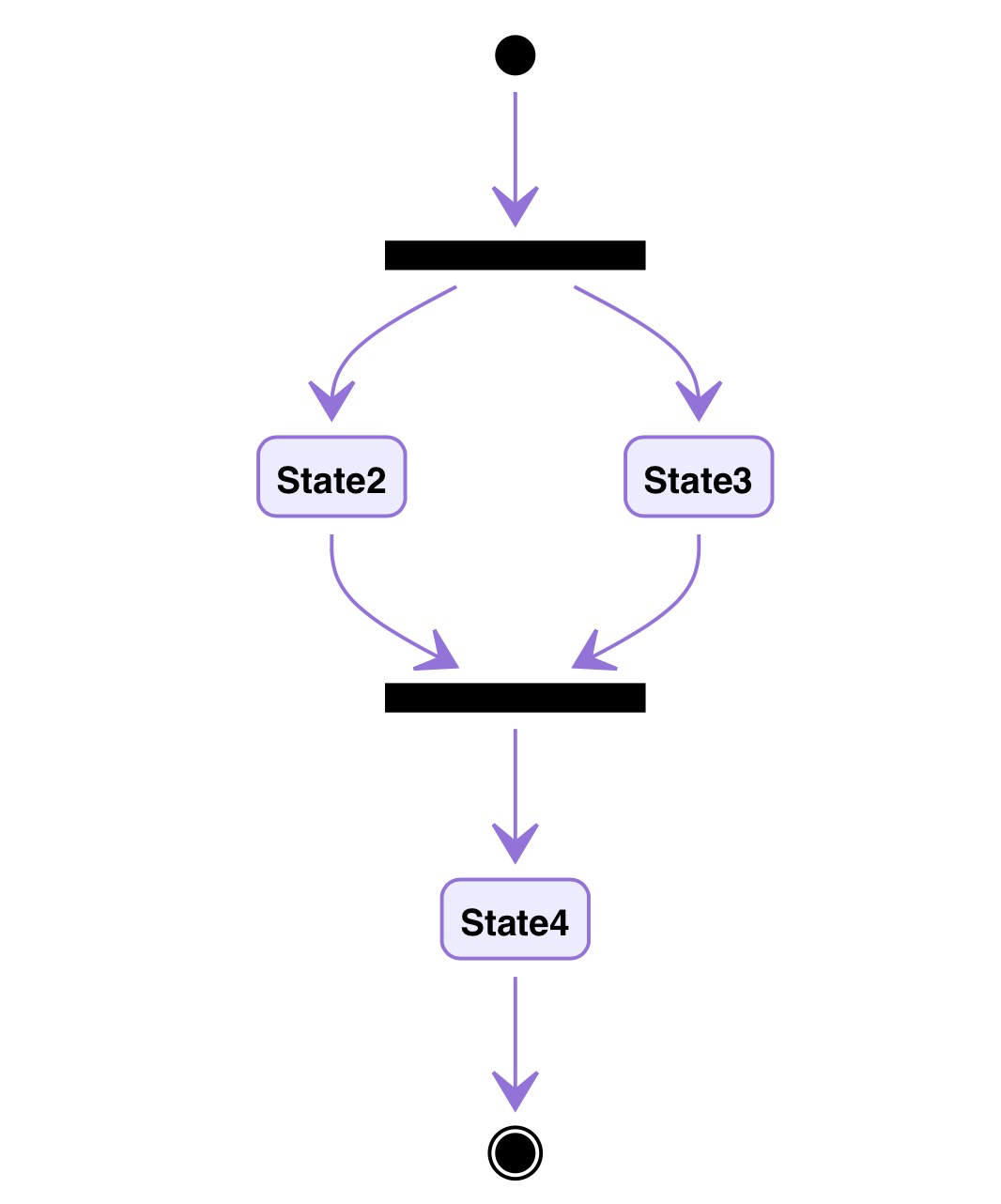
分支状态流转代码:
stateDiagram%% state fork_state <<fork>>声明一个statestate fork_state <<fork>>[*] --> fork_statefork_state --> State2fork_state --> State3state join_state <<join>>State2 --> join_stateState3 --> join_statejoin_state --> State4State4 --> [*]
效果图如下:
06
—
总结
上面介绍了在Typora中画饼图、时序图、流程图、类图和状态转移图5种图形的画法。除了类图目前Typora支持不太好之外,其他4种图形的支持都非常棒。所以建议大家除了类图到在线编辑器上制作之外,其他的图都在Typora中制作。
另外,Typora还可以画甘特图,可以参考官方网站https://mermaid-js.github.io/mermaid/#/gantt。Typora对数学公式的编写也非常友好,大家可以探索。现在我越来越喜欢Markdown语法了,Typora也成为了我的主要编辑器,通过这一个编辑器,即可写文章,又可以画常见的图形,还可以编辑数学公式。重要的是Typora体积小,还免费,支持Linux、Windows和macOS三个平台,没有换平台就要换编辑器的麻烦。
赶紧拥抱Typora吧。
参考资料:
https://mermaid-js.github.io/mermaid/
https://www.typora.io/
