暂无图片
暂无图片
暂无图片
暂无图片
暂无图片

Docker镜像与容器的常用操作

OpenInfo 2020-08-04
182


Docker镜像加速配置;Docker镜像常用操作;Dcoker容器常用操作。


镜像加速器

国内从 Docker Hub 拉取镜像有时会遇到困难,此时可以配置镜像加速器。国内很多云服务商都提供了国内加速器服务,例如:

    网易云加速器 https://hub-mirror.c.163.com
    阿里云加速器(需登录账号获取): https://cr.console.aliyun.com/cn-hangzhou/mirrors

    国内各大云服务商均提供了 Docker 镜像加速服务,建议根据运行 Docker 的云平台选择对应的镜像加速服务,具体请参考官方文档。


    在CentOS7系统,请在 etc/docker/daemon.json 中写入如下内容(如果文件不存在请新建该文件)

      [root@docker01 ~]# vim etc/docker/daemon.json
      {
      "registry-mirrors": [
      "https://hub-mirror.c.163.com"
      ]
      }


      注意,一定要保证该文件符合 json 规范,否则 Docker 将不能启动。


      之后重新启动服务。

        systemctl daemon-reload
        systemctl restart docker


        检查加速器是否生效

        执行如下命令,如果从结果中看到了如下内容,说明配置成功。

          [root@docker01 ~]# docker info  # 显示整个系统的信息
          ………………
          Registry Mirrors:
          https://hub-mirror.c.163.com/
          Live Restore Enabled: false


          WARNING: bridge-nf-call-iptables is disabled
          WARNING: bridge-nf-call-ip6tables is disabled


          Docker镜像操作

          说明:Docker 运行容器前需要本地存在对应的镜像,如果本地不存在该镜像,Docker 会从镜像仓库下载该镜像。


          search搜索镜像

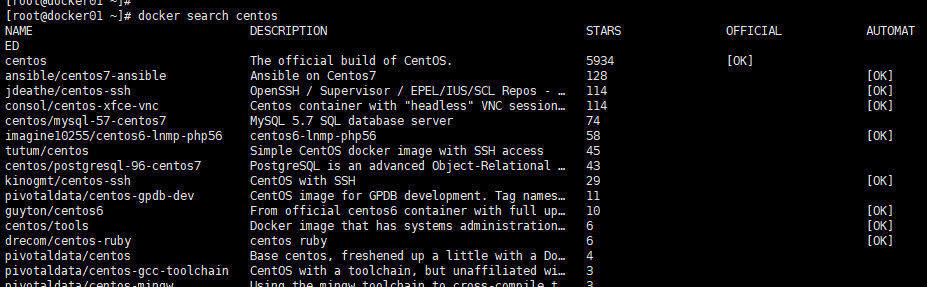
            [root@docker01 ~]# docker search centos
            NAME DESCRIPTION STARS OFFICIAL AUTOMATED
            centos The official build of CentOS. 5934 [OK]
            ansible/centos7-ansible Ansible on Centos7 128 [OK]
            jdeathe/centos-ssh OpenSSH Supervisor EPEL/IUS/SCL Repos - … 114 [OK]
            consol/centos-xfce-vnc Centos container with "headless" VNC session… 114 [OK]
            centos/mysql-57-centos7 MySQL 5.7 SQL database server 74
            …………


            pull从镜像中心下载镜像

              # 格式:docker pull <image_name>:<tag> ,如果没有tag,默认为 latest
              [root@docker01 ~]# docker pull centos:latest
              latest: Pulling from library/centos
              8a29a15cefae: Pull complete
              Digest: sha256:fe8d824220415eed5477b63addf40fb06c3b049404242b31982106ac204f6700
              Status: Downloaded newer image for centos:latest


              push推送镜像到镜像中心

                格式:docker push <image_name>:<tag>
                [root@docker01 ~]# docker push registry.cn-beijing.aliyuncs.com/google_registry/centos:latest

                说明:如果有疑问可先忽略,后面搭建私有仓库文章会再次说明的。


                images列出镜像

                  [root@docker01 ~]# docker images  # 或者 docker image ls
                  REPOSITORY TAG IMAGE ID CREATED SIZE
                  centos              latest              470671670cac        2 months ago        237MB


                  save镜像保存到本地

                    # 格式:docker save -o <保存的文件名>  <image_name:tag>|<image_id>
                    [root@docker01 docker_test]# docker save -o centos_docker_20200413.tar centos:latest
                    [root@docker01 docker_test]# ll -h
                    total 234M
                    -rw------- 1 root root 234M Apr 13 16:21 centos_docker_20200413.tar


                    rmi删除镜像

                      # 格式:docker rmi <image_name:tag>|<image_id>
                      [root@docker01 docker_test]# docker images
                      REPOSITORY TAG IMAGE ID CREATED SIZE
                      centos latest 470671670cac 2 months ago 237MB
                      [root@docker01 docker_test]# docker rmi 470671670cac # 删除镜像
                      [root@docker01 docker_test]# docker images
                      REPOSITORY TAG IMAGE ID CREATED SIZE


                      load导入镜像

                        # 格式:docker load -i <image_file>
                        [root@docker01 docker_test]# docker load -i centos_docker_20200413.tar
                        [root@docker01 docker_test]# docker images
                        REPOSITORY TAG IMAGE ID CREATED SIZE
                        centos latest 470671670cac 2 months ago 237MB


                        tag标签

                          # 格式:docker tag SOURCE_IMAGE[:TAG] TARGET_IMAGE[:TAG]
                          [root@docker01 docker_test]# docker images
                          REPOSITORY TAG IMAGE ID CREATED SIZE
                          centos latest 470671670cac 2 months ago 237MB
                          [root@docker01 docker_test]# docker tag centos:latest centos:20200413
                          [root@docker01 docker_test]# docker images
                          REPOSITORY TAG IMAGE ID CREATED SIZE
                          centos 20200413 470671670cac 2 months ago 237MB
                          centos              latest              470671670cac        2 months ago        237MB

                          使用:根据需要给docker镜像打一个新标签。


                          info显示整个系统的信息

                            [root@docker01 ~]# docker info 
                            Containers: 0
                            Running: 0
                            Paused: 0
                            Stopped: 0
                            Images: 1
                            Server Version: 18.06.3-ce
                            Storage Driver: overlay2
                            Backing Filesystem: xfs
                            Supports d_type: true
                            Native Overlay Diff: true
                            Logging Driver: json-file
                            Cgroup Driver: cgroupfs
                            Plugins:
                            Volume: local
                            Network: bridge host macvlan null overlay
                            Log: awslogs fluentd gcplogs gelf journald json-file logentries splunk syslog
                            Swarm: inactive
                            Runtimes: runc
                            Default Runtime: runc
                            Init Binary: docker-init
                            containerd version: 468a545b9edcd5932818eb9de8e72413e616e86e
                            runc version: a592beb5bc4c4092b1b1bac971afed27687340c5
                            init version: fec3683
                            Security Options:
                            seccomp
                            Profile: default
                            Kernel Version: 3.10.0-1062.el7.x86_64
                            Operating System: CentOS Linux 7 (Core)
                            OSType: linux
                            Architecture: x86_64
                            CPUs: 2
                            Total Memory: 1.777GiB
                            Name: docker01
                            ID: XIHU:XNWU:II7A:YXUH:BOZ3:JSGG:J3P2:CU2Z:5QHA:5Y64:PZ4V:62DI
                            Docker Root Dir: var/lib/docker
                            Debug Mode (client): false
                            Debug Mode (server): false
                            Registry: https://index.docker.io/v1/
                            Labels:
                            Experimental: false
                            Insecure Registries:
                            127.0.0.0/8
                            Registry Mirrors:
                            https://hub-mirror.c.163.com/
                            Live Restore Enabled: false


                            WARNING: bridge-nf-call-iptables is disabled
                            WARNING: bridge-nf-call-ip6tables is disabled


                            system镜像体积查看

                            另外一个需要注意的问题是,docker image ls 列表中的镜像体积总和并非是所有镜像实际硬盘消耗。由于 Docker 镜像是多层存储结构,并且可以继承、复用,因此不同镜像可能会因为使用相同的基础镜像,从而拥有共同的层。由于 Docker 使用 Union FS,相同的层只需要保存一份即可,因此实际镜像硬盘占用空间很可能要比这个列表镜像大小的总和要小的多。


                            可以通过以下命令来便捷的查看镜像、容器、数据卷所占用的空间。

                              [root@docker01 docker_test]# docker system df
                              TYPE TOTAL ACTIVE SIZE RECLAIMABLE
                              Images 2 0 440.1MB 440.1MB (100%)
                              Containers 0 0 0B 0B
                              Local Volumes 0 0 0B 0B
                              Build Cache 0 0 0B 0B


                              inspect显示镜像或容器的详情

                                # 格式:docker inspect <镜像ID>|<镜像名>|<容器ID>|<容器名>
                                [root@docker01 ~]# docker inspect centos:latest # 显示镜像详情
                                [root@docker01 ~]# docker inspect 67ba647b0151   # 显示容器详情


                                Docker容器操作

                                run创建容器

                                  # 格式:docker run [OPTIONS] IMAGE [COMMAND] [ARG...]
                                  [root@docker01 ~]# docker run -i -t --name centos01 centos:latest bin/bash
                                  [root@f7c4da3cecad ]# # 此时已进入docker容器
                                  [root@f7c4da3cecad ]# exit # 退出容器,此时容器会停止【正常情况】
                                  [root@docker01 ~]#


                                  参数说明:

                                    -i  交互式操作
                                    -t 分配一个终端
                                    --name 运行的容器名称
                                    最后的/bin/bash 要执行的命令


                                    ps查看容器

                                      [root@docker01 ~]# docker ps  # 查看正在运行的容器
                                      CONTAINER ID IMAGE COMMAND CREATED STATUS PORTS NAMES
                                      [root@docker01 ~]#
                                      [root@docker01 ~]# docker ps -a # 查看所有容器,包括运行和停止的
                                      CONTAINER ID IMAGE COMMAND CREATED STATUS PORTS NAMES
                                      f7c4da3cecad centos:latest "/bin/bash" 4 minutes ago Exited (0) 36 seconds ago centos01


                                      start启动容器

                                        # 格式:docker start <容器名>|<容器ID>
                                        [root@docker01 ~]# docker ps -a
                                        CONTAINER ID IMAGE COMMAND CREATED STATUS PORTS NAMES
                                        f7c4da3cecad centos:latest "/bin/bash" 10 minutes ago Exited (0) 3 seconds ago centos01
                                        [root@docker01 ~]# docker start f7c4da3cecad # 启动容器
                                        f7c4da3cecad
                                        [root@docker01 ~]# docker ps
                                        CONTAINER ID IMAGE COMMAND CREATED STATUS PORTS NAMES
                                        f7c4da3cecad        centos:latest       "/bin/bash"  10 minutes ago  Up 3 seconds          centos01


                                        restart重启容器

                                          # 格式:docker restart <容器名>|<容器ID>
                                          [root@docker01 ~]# docker ps
                                          CONTAINER ID IMAGE COMMAND CREATED STATUS PORTS NAMES
                                          f7c4da3cecad centos:latest "/bin/bash" 15 minutes ago Up 4 minutes centos01
                                          [root@docker01 ~]# docker restart f7c4da3cecad # 重启容器
                                          f7c4da3cecad
                                          [root@docker01 ~]# docker ps
                                          CONTAINER ID IMAGE COMMAND CREATED STATUS PORTS NAMES
                                          f7c4da3cecad centos:latest "/bin/bash" 15 minutes ago Up 1 second centos01


                                          stop停止容器

                                            # 格式:docker stop <容器名>|<容器ID>
                                            [root@docker01 ~]# docker ps
                                            CONTAINER ID IMAGE COMMAND CREATED STATUS PORTS NAMES
                                            f7c4da3cecad centos:latest "/bin/bash" 3 hours ago Up 4 minutes centos01
                                            [root@docker01 ~]# docker stop f7c4da3cecad # 停止容器
                                            f7c4da3cecad
                                            [root@docker01 ~]# docker ps -a
                                            CONTAINER ID IMAGE COMMAND CREATED STATUS PORTS NAMES
                                            f7c4da3cecad centos:latest "/bin/bash" 3 hours ago Exited (0) 10 seconds ago centos01


                                            rm删除容器

                                              # 格式:docker rm <容器名>|<容器ID>
                                              [root@docker01 ~]# docker ps -a
                                              CONTAINER ID IMAGE COMMAND CREATED STATUS PORTS NAMES
                                              f7c4da3cecad centos:latest "/bin/bash" 3 hours ago Exited (0) 10 seconds ago centos01
                                              [root@docker01 ~]# docker rm f7c4da3cecad # 删除已停止的容器
                                              f7c4da3cecad

                                              说明:如果要强制删除正在运行的容器,使用 docker rm -f <容器ID>。不过生产环境不建议强制删除容器,防止误删除。


                                              rename容器重命名

                                                # 格式:docker rename CONTAINER NEW_NAME
                                                [root@docker01 ~]# docker ps
                                                CONTAINER ID IMAGE COMMAND CREATED STATUS PORTS NAMES
                                                67ba647b0151 centos:latest "/bin/bash" About a minute ago Up About a minute centos01
                                                [root@docker01 ~]# docker rename 67ba647b0151 centos001 # 容器重命名
                                                [root@docker01 ~]# docker ps
                                                CONTAINER ID IMAGE COMMAND CREATED STATUS PORTS NAMES
                                                67ba647b0151 centos:latest "/bin/bash" 2 minutes ago Up About a minute centos001


                                                exec进入容器或在运行容器中执行命令

                                                进入容器

                                                  [root@docker01 ~]# docker exec -it f7c4da3cecad bash
                                                  [root@f7c4da3cecad ]#

                                                  说明:不建议通过 docker attach 方式进入容器。


                                                  在容器外让指定容器执行命令

                                                    # 不要有 -t 选项,因为不需要分配 tty 终端
                                                    [root@docker01 ~]# docker exec -i f7c4da3cecad bash -c "ps -ef"
                                                    UID PID PPID C STIME TTY TIME CMD
                                                    root 1 0 0 10:12 pts/0 00:00:00 bin/bash
                                                    root 78 0 0 10:19 ? 00:00:00 ps -ef


                                                    cp复制文件或目录

                                                    将宿主机文件或目录,拷贝到docker容器中

                                                      [root@docker01 ~]# docker exec -i 67ba647b0151 bash -c "ls -l root"
                                                      total 12
                                                      -rw------- 1 root root 2366 Jan 13 21:49 anaconda-ks.cfg
                                                      -rw-r--r-- 1 root root 435 Jan 13 21:49 anaconda-post.log
                                                      -rw------- 1 root root 2026 Jan 13 21:49 original-ks.cfg
                                                      [root@docker01 ~]#
                                                      [root@docker01 ~]# docker cp usr/bin/telnet 67ba647b0151:/root/ # 拷贝文件
                                                      [root@docker01 ~]# docker cp root/basedOptimi 67ba647b0151:/root/ # 拷贝目录
                                                      [root@docker01 ~]# docker exec -i 67ba647b0151 bash -c "ls -l root"
                                                      total 112
                                                      -rw------- 1 root root 2366 Jan 13 21:49 anaconda-ks.cfg
                                                      -rw-r--r-- 1 root root 435 Jan 13 21:49 anaconda-post.log
                                                      drwxr-xr-x 2 root root 30 Mar 8 19:59 basedOptimi
                                                      -rw------- 1 root root 2026 Jan 13 21:49 original-ks.cfg
                                                      -rwxr-xr-x 1 root root 101776 Aug 3 2017 telnet


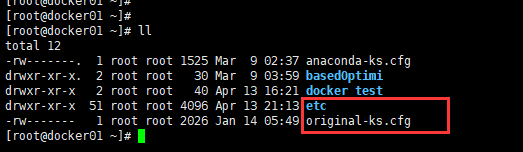
                                                      将docker容器中的文件或目录,拷贝到宿主机中

                                                        [root@docker01 ~]# docker cp 67ba647b0151:/root/original-ks.cfg root/   # 拷贝文件
                                                        [root@docker01 ~]# docker cp 67ba647b0151:/etc root/ # 拷贝目录


                                                        logs查看容器日志

                                                          [root@docker01 ~]# docker ps 
                                                          CONTAINER ID IMAGE COMMAND CREATED STATUS PORTS NAMES
                                                          f7c4da3cecad centos:latest "/bin/bash" 3 hours ago Up 1 second centos01
                                                          # 获取容器日志
                                                          [root@docker01 ~]# docker logs -f --tail 500 f7c4da3cecad
                                                          …………


                                                          参数说明:

                                                            -f  持续打印输出
                                                            --tail 500 打印日志最后的500行


                                                            stats容器使用资源统计

                                                            可用于监控

                                                              [root@docker01 ~]# docker stats <容器ID>|<容器名称>   # 持续监控
                                                              [root@docker01 ~]# docker stats --no-stream <容器ID>|<容器名称> # 不是持续监控,只显示第一次返回的结果



                                                              top容器中运行的进程

                                                                [root@docker01 ~]# docker ps 
                                                                CONTAINER ID IMAGE COMMAND CREATED STATUS PORTS NAMES
                                                                67ba647b0151 centos:latest "/bin/bash" 2 hours ago Up 2 hours centos001
                                                                # 查看容器中运行的进程信息
                                                                [root@docker01 ~]# docker top 67ba647b0151
                                                                UID PID PPID C STIME TTY TIME CMD
                                                                root 3302 3285 0 21:13 pts/0 00:00:00 /bin/bash


                                                                port容器映射特定端口

                                                                容器映射端口有:随机端口映射、指定单个端口映射、指定多个端口映射


                                                                获取镜像

                                                                  [root@docker01 ~]# docker pull registry.cn-beijing.aliyuncs.com/google_registry/nginx:1.17
                                                                  [root@docker01 ~]# docker tag ed21b7a8aee9 nginx:1.17
                                                                  [root@docker01 ~]# docker images | grep 'nginx'
                                                                  nginx 1.17 ed21b7a8aee9 2 weeks ago 127MB
                                                                  registry.cn-beijing.aliyuncs.com/google_registry/nginx 1.17 ed21b7a8aee9 2 weeks ago 127MB


                                                                  映射随机端口

                                                                    [root@docker01 ~]# docker run -d -P --name nginx01 nginx:1.17
                                                                    e90c9faaf8e3387920dd9763bf5c7df9dd17856673868bb512cec78741ff71dc
                                                                    [root@docker01 ~]# docker ps
                                                                    CONTAINER ID IMAGE COMMAND CREATED STATUS PORTS NAMES
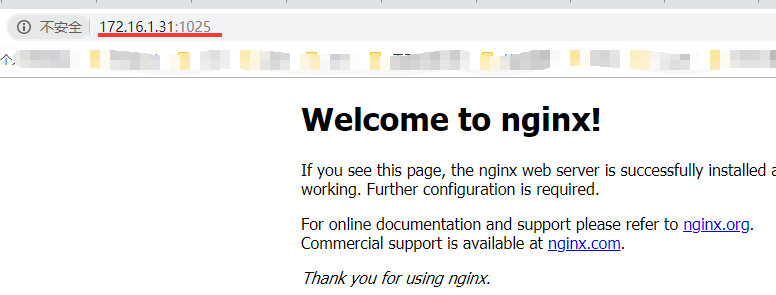
                                                                    e90c9faaf8e3 nginx:1.17 "nginx -g 'daemon of…" 3 seconds ago Up 2 seconds 0.0.0.0:1025->80/tcp nginx01


                                                                    说明:

                                                                      0.0.0.0:1025->80/tcp  前面为宿主机端口,后面为容器端口


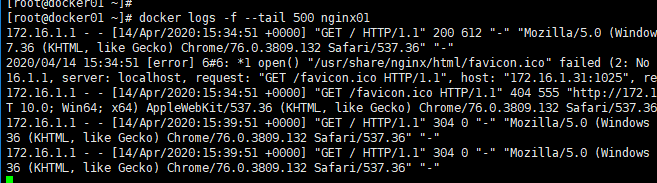
                                                                      容器日志:

                                                                        [root@docker01 ~]# docker logs -f --tail 500 nginx01


                                                                        浏览器访问:

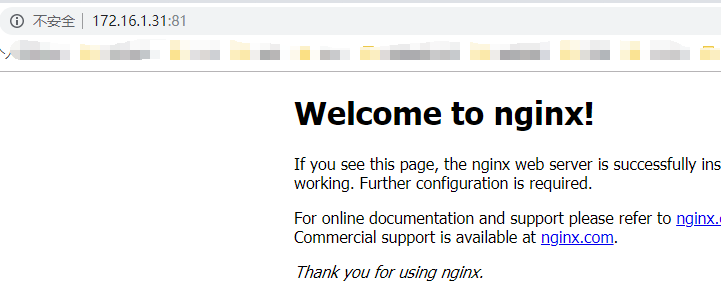
                                                                        映射单个指定端口

                                                                          [root@docker01 ~]# docker run -d -p 81:80 --name nginx02 nginx:1.17
                                                                          04478222f0dc981883f25504164be3af7da49248886cee7386ccc89b80cc57a1
                                                                          [root@docker01 ~]# docker ps | grep 'nginx02'
                                                                          04478222f0dc nginx:1.17 "nginx -g 'daemon of…" 29 seconds ago Up 28 seconds 0.0.0.0:81->80/tcp nginx02


                                                                          浏览器访问:


                                                                          映射多个指定端口

                                                                            [root@docker01 ~]# docker run -d -p 85:80 -p 445:443 --name nginx03 nginx:1.17
                                                                            5886e52ff8e934bc827c8d7753a532b9062bd045799d0658a008e371e6ecd09c
                                                                            [root@docker01 ~]# docker ps | grep 'nginx03'
                                                                            5886e52ff8e9   nginx:1.17   "nginx -g 'daemon of…"   12 seconds ago   Up 11 seconds   0.0.0.0:85->80/tcp, 0.0.0.0:445->443/tcp   nginx03


                                                                            推荐阅读

                                                                            1、 Docker简介与安装


                                                                            完毕!


                                                                            ———END———

                                                                            如果觉得不错就关注下呗 (-^O^-) !


                                                                            文章转载自OpenInfo,如果涉嫌侵权,请发送邮件至:contact@modb.pro进行举报,并提供相关证据,一经查实,墨天轮将立刻删除相关内容。

                                                                            评论