



tomcat作为服务器,可以直接运行和配置到idea这种开发工具中当作服务器运行。上一篇运行的源码如果了解透彻的话,相当于是自己也可以手写一个tomcat服务器,然后做大做强,听起来就挺牛的哇
这里记录一下tomcat如何搭载web项目和tomcat放到idea中运行web应用程序。
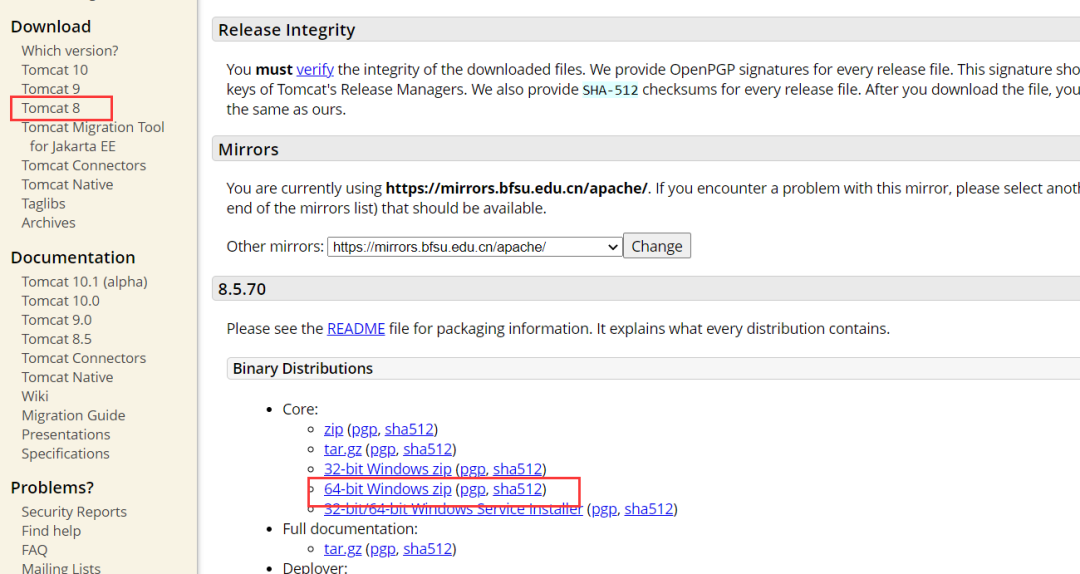
1、首先还是官网下载tomcat(8.5.70),解压;
2、新建一个web项目;
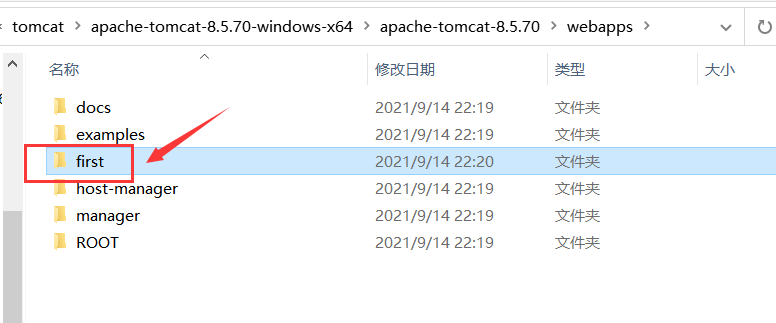
在webapps文件夹下面新建一个文件夹first作为我们的一个web项目,first文件夹下面再新建文件夹WEB-INFO和index.jsp文件,index.jsp里面敲自己喜欢的字。(中文会乱码 这里不是重点)。
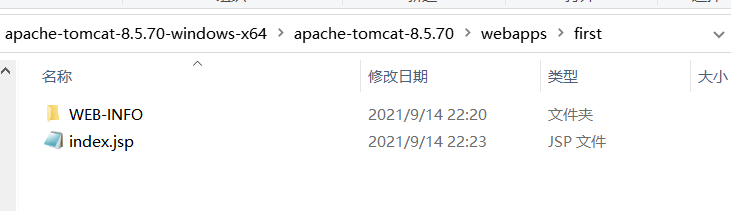
index.jsp
111111111
3、回到bin目录下,找到startup,双击运行
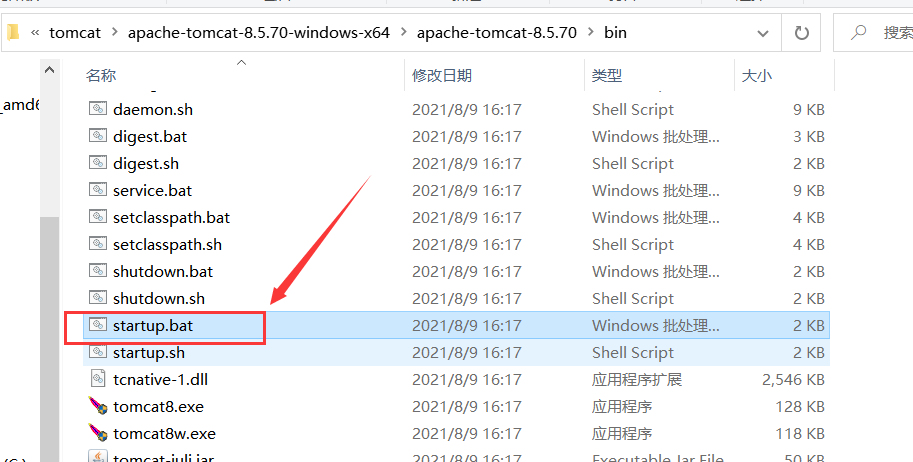
4、浏览器输入localhost:8080/first/index.jsp
成功运行,完结撒花
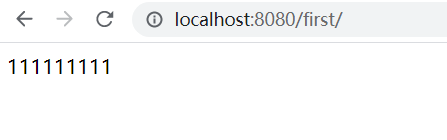
大概梳理一下原理
双击startup.bat就是启动tomcat,tomcat启动流程后面再记录,tomcat启动会将webapps文件夹下的所有文件夹都当作web项目一起加载到服务器当中并以文件夹名作为路径区分不同的项目。比如上面的图片中可以看到webapps下有docs、examples、host-manager、manager、ROOT这几个文件夹,在浏览器中分别输入localhost:8080/docs等可以访问对应的web项目啦
下面记录idea配置tomcat
1、新建一个空项目
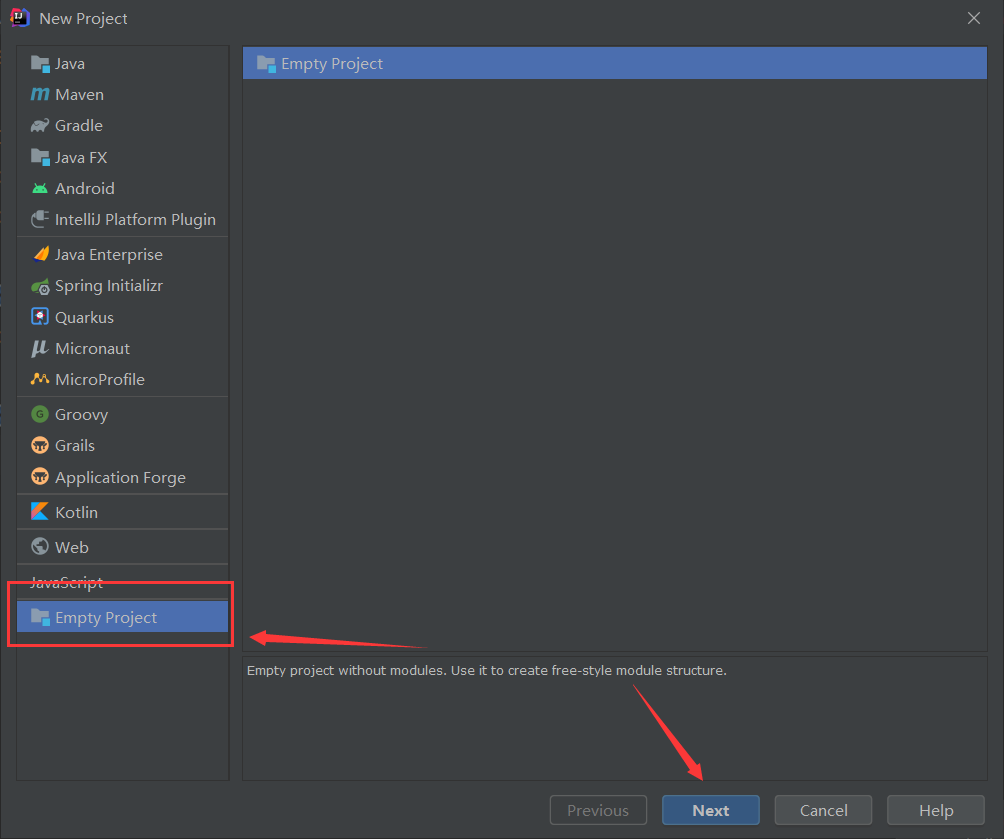
2、新建module命名为second,并添加web项目
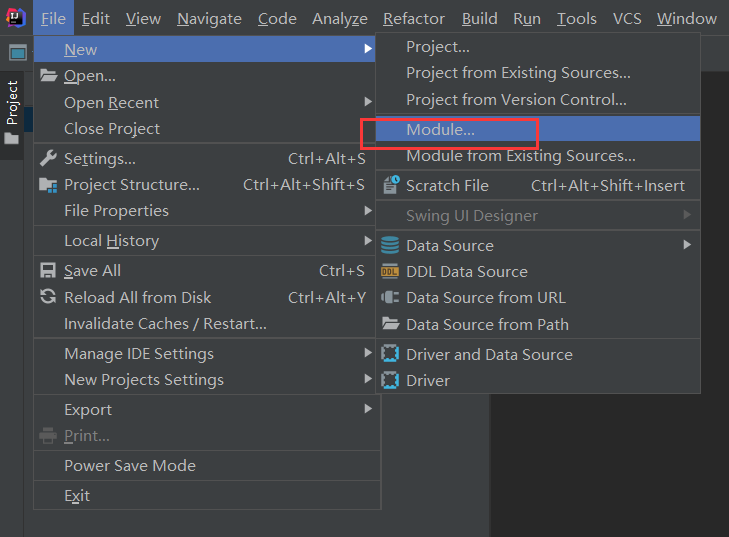
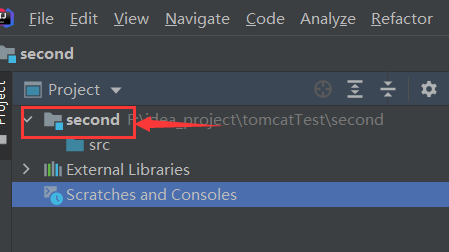
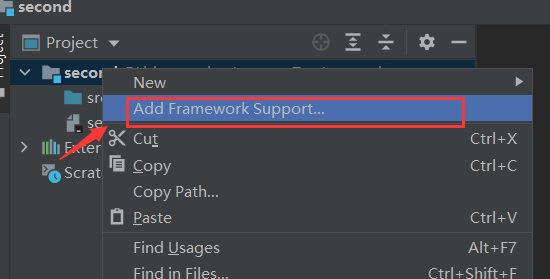
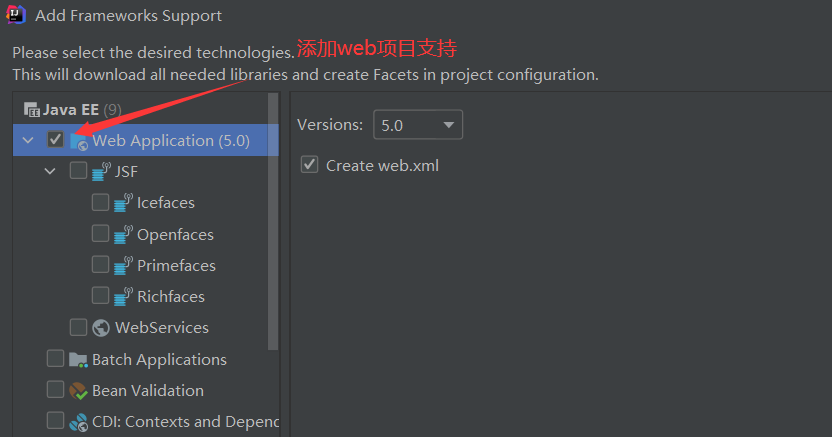
成功后就会像下面这样子 ,跟在上部分tomcat里面创建的文件差不多;
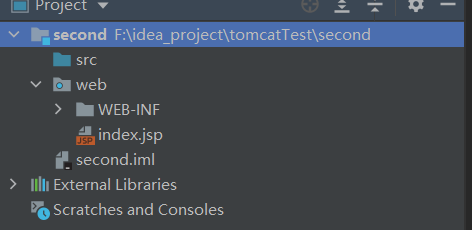
3、配置tomcat环境
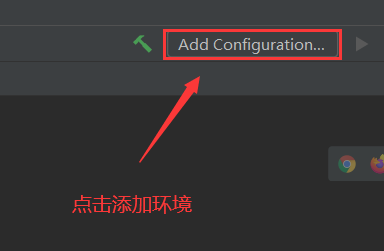
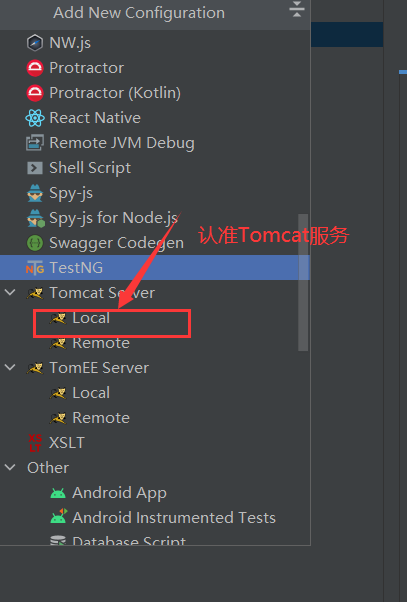
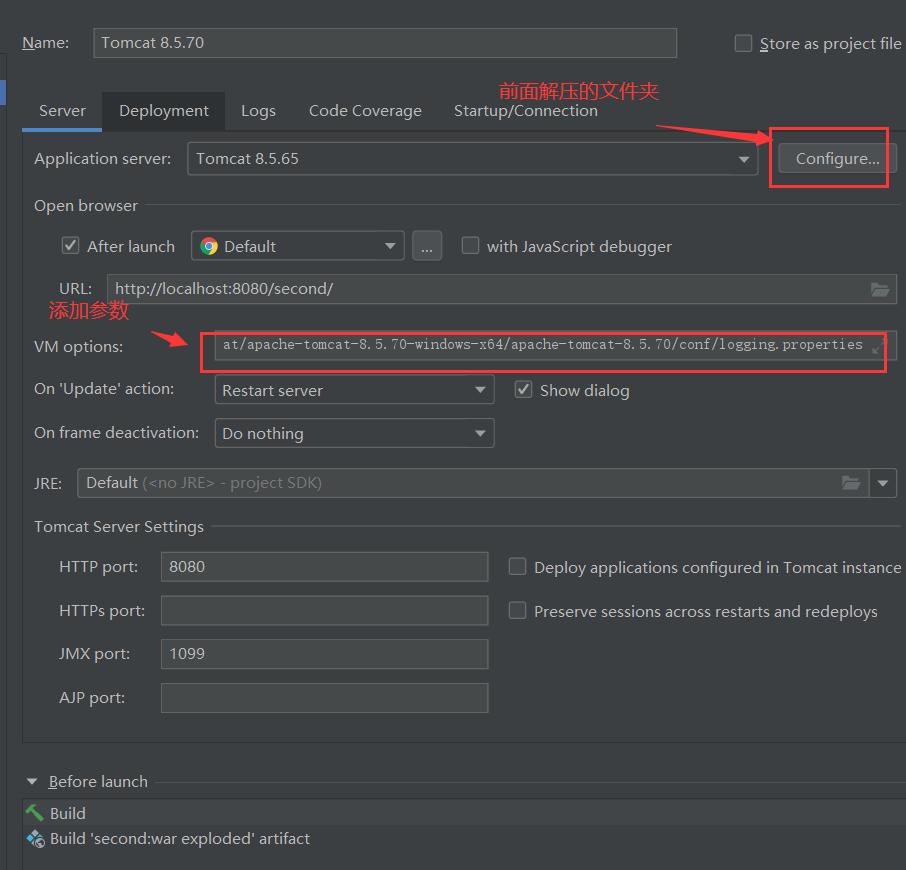
这里的参数和上次运行源码的参数类似,根据解压的文件修改
-Dcatalina.home=D:/tomcat/apache-tomcat-8.5.70-windows-x64/apache-tomcat-8.5.70/-Dcatalina.base=D:/tomcat/apache-tomcat-8.5.70-windows-x64/apache-tomcat-8.5.70-Djava.util.logging.manager=org.apache.juli.ClassLoaderLogManager-Djava.util.logging.config.file=D:/tomcat/apache-tomcat-8.5.70-windows-x64/apache-tomcat-8.5.70/conf/logging.properties
这里提示fix是说没有部署项目进入这个Tomcat服务器中,我们添加一下,然后修改访问路径再点击运行。
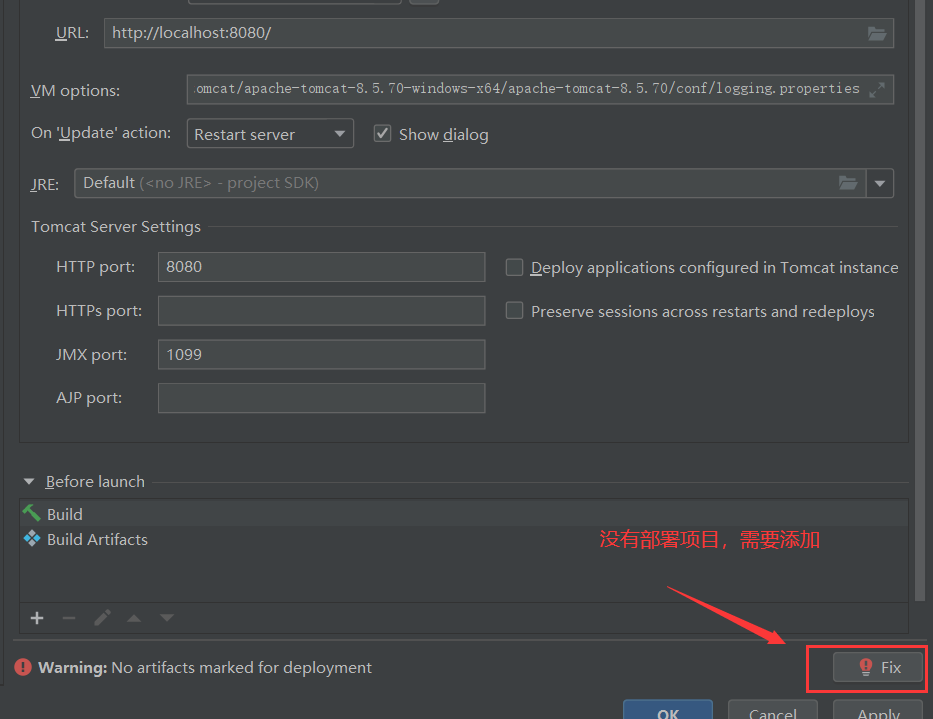
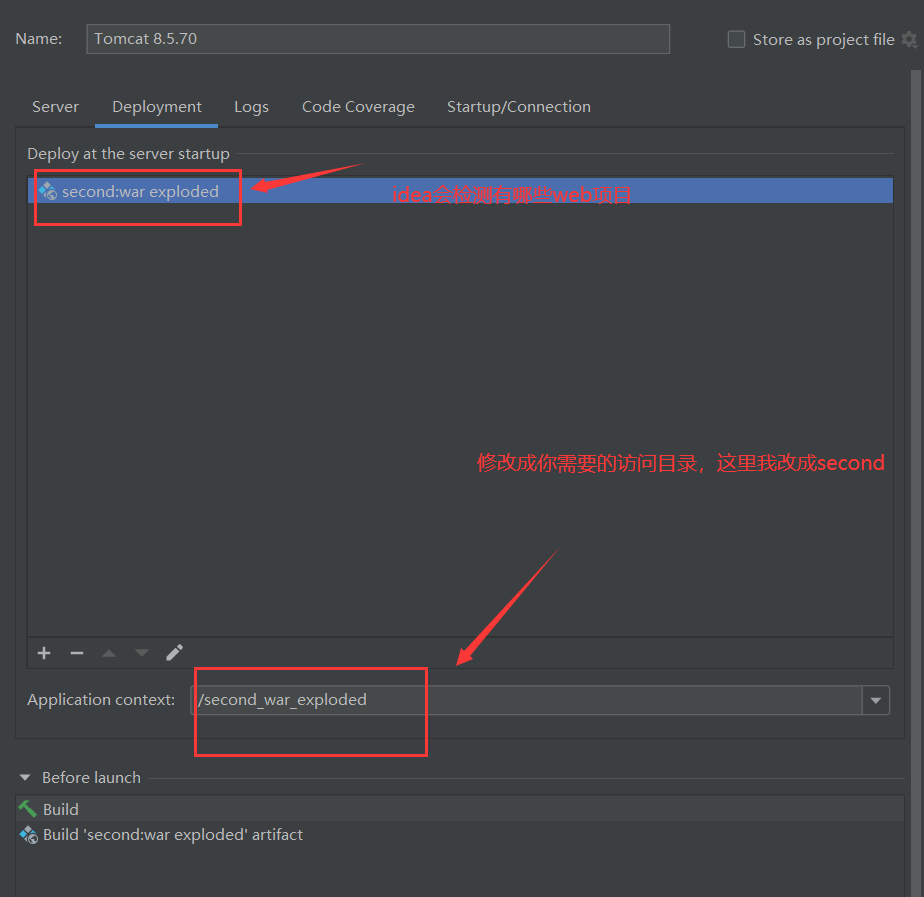
最后点击运行就可以啦
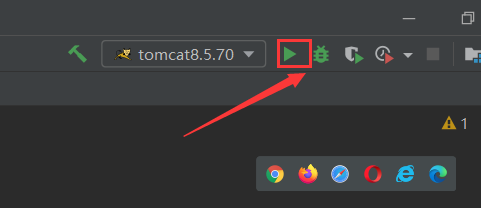
打开浏览器输入localhost:8080/second
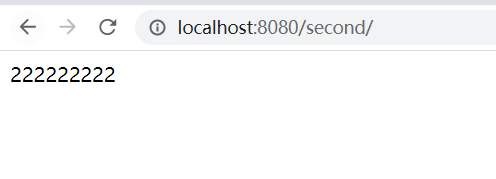
完结撒花
期间碰到了一些问题,只要查阅资料,多部署几遍就莫名其妙的好了
文章转载自明王足迹,如果涉嫌侵权,请发送邮件至:contact@modb.pro进行举报,并提供相关证据,一经查实,墨天轮将立刻删除相关内容。
