



Tomcat 是 Apache 基金会的开源 web 服务器,目前使用较多的稳定版本为 8.5。针对咨询较多的Tomcat 与 AIX 各版本的兼容性问题,本文就以最新版本 AIX 7.2 为例,介绍在 AIX 7.2 上安装 Tomcat 8.5 的操作步骤等。
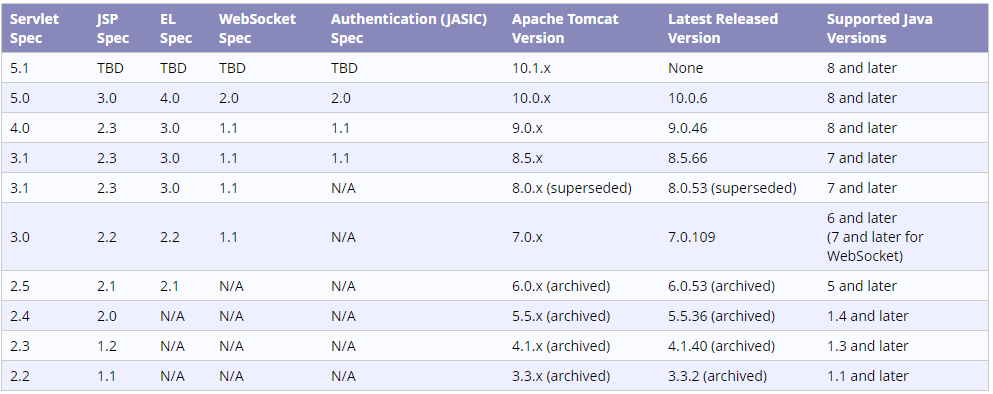
由于Tomcat 是完全基于 Java 开发的,因此并不需要在 AIX 做重新编译等工作,唯一需要确认的是 AIX 上安装的 Java 版本能否符合 Tomcat 的要求。Tomcat 8.5 的运行环境需要 Java 7 或更新的版本。关于 Tomcat 版本和 Java 版本的对应关系,可以查看以下链接:
http://tomcat.apache.org/whichversion.html
此次演示使用的为 Java 8,包含两个文件,分别为 JRE 和 JDK:
Java8_64.jre.tar
Java8_64.sdk.tar
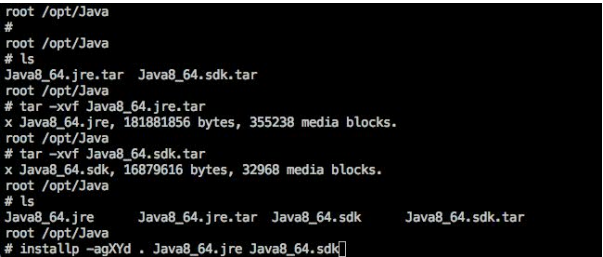
将上述两个文件解压,即可通过 smitty 或者 installp 命令进行安装:

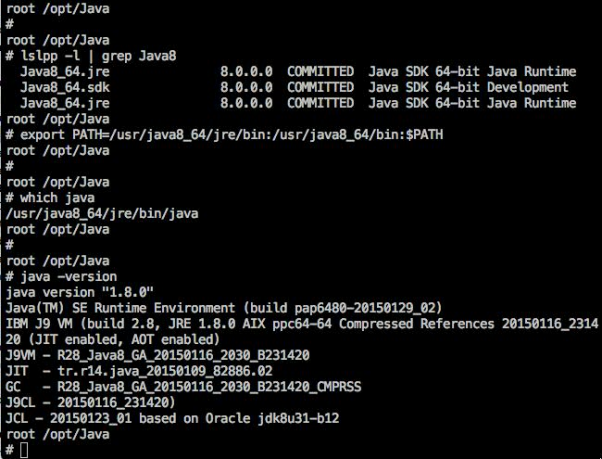
安装完成后,可使用 lslpp 验证安装结果;在将 Java 8 的路径添加到环境变量中之后,也可使用 java –version 验证当前默认的 Java 版本:
通过上述操作完成 Java 安装后,可通过如下链接下载 Tomcat:
http://tomcat.apache.org/download-80.cgi
若环境可以连接到互联网,也可在配置完 yum 后,通过 wget 进行安装(此次下载的是 8.5.13 版本):
| 【关于yum】将于近期内推出专题文章讲解如何在 AIX 上使用 yum 安装开源软件的问题。 |
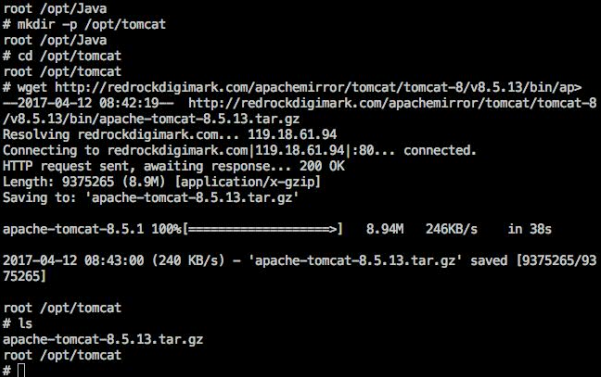
由于 Tomcat 完全是用 Java 写的,不需要其他安装操作。在执行完两次解压后,即可直接运行:
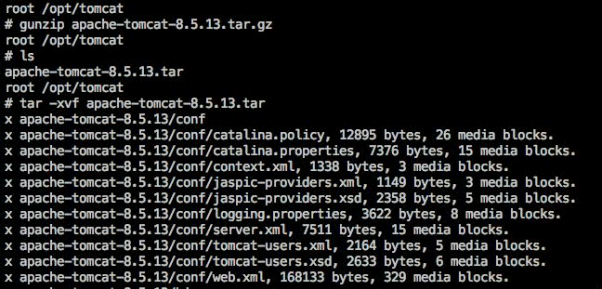
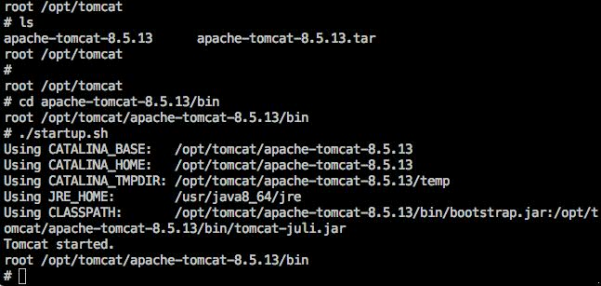
至此,Tomcat 安装工作已经完成。可通过直接运行启动命令进行验证:
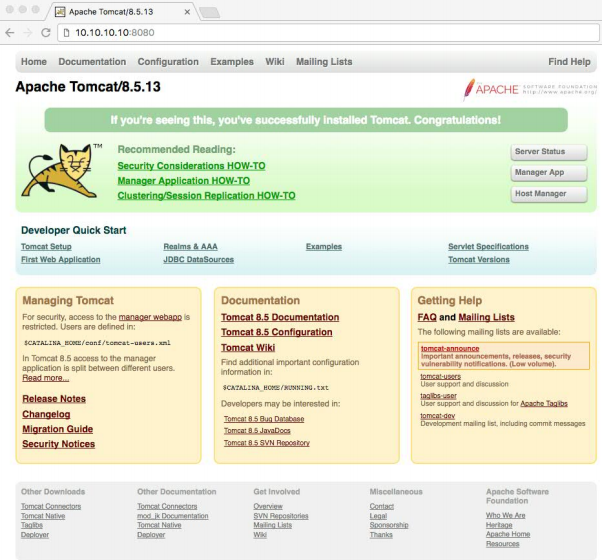
打开浏览器,在地址栏输入 http://IP address:8080 ,熟悉的 Tomcat 默认页面出现,安装完成:
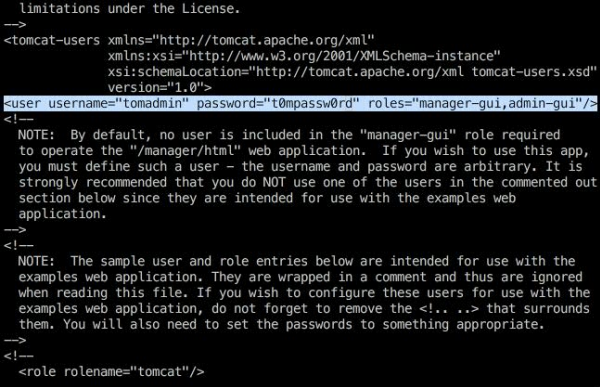
在经过上述步骤成功打开的仅为 Tomcat 默认页面,如需查看服务状态、管理应用等功能,则需要在 Tomcat 服务器中添加 manager-gui 和 admin-gui 两个用户角色。一般情况下,建议添加两个用户并分别赋予两个不同的角色,亦可只添加一个用户同时赋予这两个角色。为方便演示,此次只添加一个用户,并同时赋予这两个角色,需要执行的操作也很简单,只需要编辑 opt/tomcat/conf/tomcat-users.xml 文件,添加用户名、密码和角色即可:
最后,还需将允许访问 Tomcat 服务器的系统 IP 地址列表添加到 /opt/tomcat/apache-tomcat-8.5.13/webapps/manager/METAINF/context.xml 和 /opt/tomcat/apache-tomcat-8.5.13/webapps/hostmanager/META-INF/context.xml 这两个文件:
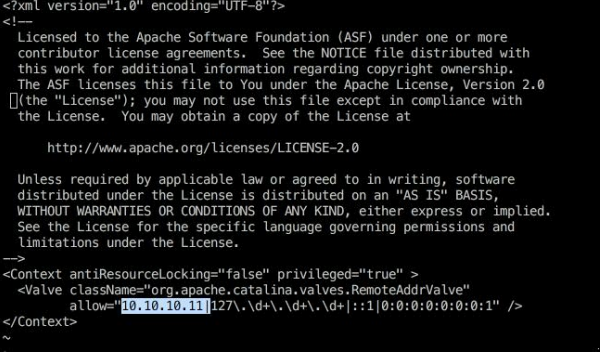
全部设置完毕后,重启 Tomcat:
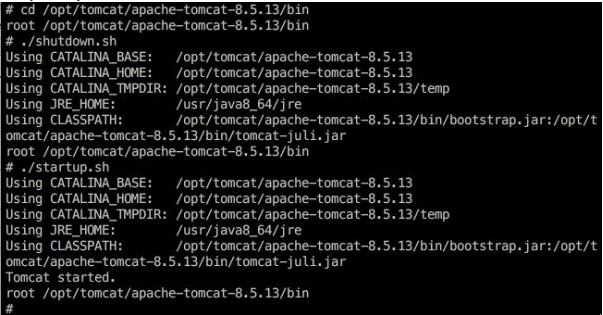
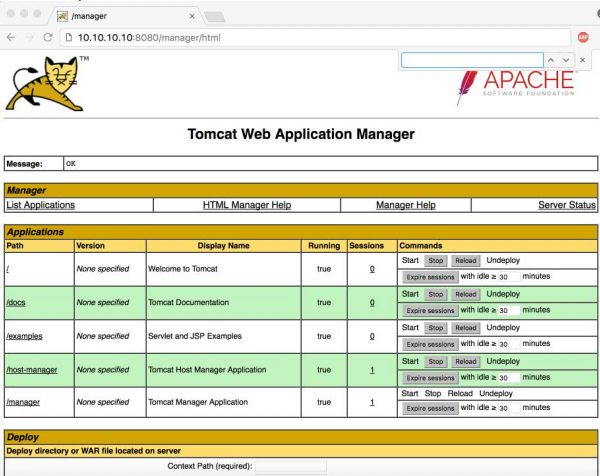
至此, AIX 7.2 上安装和配置 Tomcat 工作已全部完成,此时,已经可以访问 Tomcat 的 web 管理界面。
敬请期待番外篇:《AIX技术 | 如何在AIX上使用yum安装开源软件》
