cargo就是rust中的maven,android中的gradle,c中的cmake,善用cargo,将会极大方便你的项目管理,比如项目构建,依赖管理等。
1 如何安装
如果你按照教程已经安装好了rust,恭喜你,cargo也附带安装完成了。只需输入如下命令进行检查。
cargo --version
看到类似输出,说明cargo功能正常。cargo 1.44.1 (88ba85757 2020-06-11)
2 使用Cargo创建项目
在终端中进入到要创建项目的目录下,执行:
cargo new hello_cargo
cd hello_cargo
会看到如下如下目录:

.git 表示Cargo已经帮我们将该项目初始化为一个git仓库,并生成了默认的.gitignore文件。
src是用来存储源码的目录,里面有一个main.rs的文件,是我们的程序入口。
Cargo.toml是Cargo使用的配置文件,遵循TOML(Tom's Obvious,Minimal Language)。其内容如下:
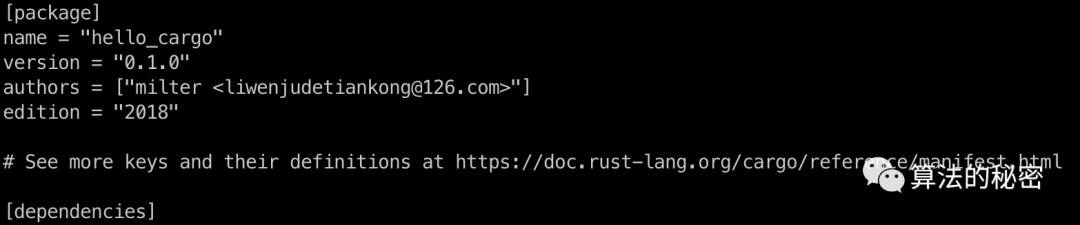
[package]是一个区域标签,标明接下的语句都是对程序包进行的配置。可以看到有程序名,作者,版本号。作者部分的姓名和邮箱都是从我们的环境变量中读取的。
[dependencies]同样是一个区域标签,用来声明项目的依赖。在rust中,最小编译单元叫crate,package是一个或多个crate的集合。咱们这个程序中并没有第三方包的依赖,所以该区域是空的。
3 使用Cargo构建项目
在hello_cargo项目目录下,执行如下命令:
cargo build
与手动执行rustc不同,Cargo会在target/debug/目录下生成可执行文件hello_cargo。
首次执行cargo build时,Cargo会在项目根目录下创建一个名为Cargo.lock的新文件。这是Cargo用来记录当前项目依赖库的具体版本号的。我们不需要操作这个文件,Cargo会帮我们维护好它的。
如果你想编译后执行文件,可以使用:
cargo run
4 使用Cargo检查项目
cargo check
该命令用来快速检查当前代码是否可以通过编译,但是不去生成真正可执行的程序。这样可以加快我们的检查速度。
5 使用Cargo发布项目
cargo build --release
该命令将会在 target/release/目录下生成优化过的可执行程序。这样生成的可执行程序拥有更好的性能。
6 总结
现在,我们已经学会了Cargo的基本使用了。后续所有教程中,你会越来越感到Cargo的重要性的!