



作为运维人员使用mac 系统时,每天都需要和shell 命令行打交道,这里总结一些常见的命令,以便提高我们的工作效率。
mac shell 终端常用快捷键
ctrl + h 退格删除一个字符,相当于通常的Backspace键
ctrl + u 删除光标之前到行首的字符 ,我自己测试mac上是删除整行记录。
ctrl + k 删除光标之前到行尾的字符
ctrl + c 取消当前行输入的命令,相当于Ctrl + Break
ctrl + a 光标移动到行首(Ahead of line),相当于通常的Home键
ctrl + e 光标移动到行尾(End of line)
ctrl + f 光标向前(Forward)移动一个字符位置 ctrl + b 光标往回(Backward)移动一个字符位置
esc + f 光标向前(Forward)移动一个单词位置,如果要移动多个,需要每次都按 esc + f,不能长按 esc,再按f。
esc + b 光标往回(Backward)移动一个单词位置
ctrl + l 清屏,相当于执行clear命令
ctrl + p 调出命令历史中的前一条(Previous)命令,相当于通常的上箭头
ctrl + n 调出命令历史中的下一条(Next)命令,相当于通常的上箭头
ctrl + r 显示:号提示,根据用户输入查找相关历史命令(reverse-i-search)
ctrl + w 删除从光标位置前到当前所处单词(Word)的开头 例子
aaa bbb ccc |ddd eee fff gggg 光标在dddd 之前,ctrl+w 删除 ccc
ctrl + y 粘贴最后一次被删除的单词
上一个例子中删除 ccc ,Ctrl + y 则恢复 ccc
vim 常用快捷键
移动光标
按 h 、j、k、l,分别控制光标 左、下、上、右 移一格。
按 ctrl + b : 屏幕往"后"移动一页。
按 ctrl + f : 屏幕往"前"移动一页。
按 ctrl + u : 屏幕往"后"移动半页。
按 ctrl + d : 屏幕往"前"移动半页。
按 ctrl + y : 屏幕向"下"滚动一行。
按 ctrl + e : 屏幕向"上"滚动一行。
按数字 0 : 移到文章的开头。
按 G :移动到文章的最后。
按 $ :移动到光标所在行的"行尾"。
按 ^ :移动到光标所在行的"行首"
按 w :光标跳到下个字的开头
按 e :光标跳到下个字的字尾
按 b :光标回到上个字的开头
按 #l:光标移到该行的第#个位置,如:5l,56l。
删除文字
x :每按一次,删除光标所在位置的 “后面” 一个字符
#x :例如, 6x 表示删除光标所在位置的 “后面” 6个字符
X :大写的X,每按一次,删除光标所在位置的 “前面” 一个字符
#X :例如,20X 表示删除光标所在位置的 “前面” 20个字符
dd :删除光标所在行
#dd:从光标所在行开始删除#行
复制
yw :将光标所在之处到字尾的字符复制到缓冲区中
#yw :复制#个字到缓冲区
yy :复制光标所在行到缓冲区
#yy : 例如,「6yy」表示拷贝从光标所在的该行 “往下数” 6行文字
p :将缓冲区内的字符粘贴到光标所在位置
注意 所有与 y 有关的复制命令都必须与 p 配合才能完成复制与粘贴功能。
替换
r :替换光标所在处的字符。
R :替换光标所到之处的字符,直到按下 ESC键为止。
恢复上一次操作
u:如果您误执行一个命令,可以马上按下 u,回到上一个操作。按多次 u 可以执行多次回复。
更改
cw :更改光标所在处的字到字尾处 c#w :例如,「c3w」表示更改3个字
跳至指定行
ctrl + g 列出光标所在行的行号。#G: 例如,15G,表示移动光标至文章的第15行行首。
编辑多行
1 首先按 ESC键 进入命令行模式
2 再按 ctrl+V 进入 VISUAL BLOCK 模式
3 利用上下左右键调整需要编辑多少行以及行的宽度,可以缩进、添加注释、删除空格。
4 再按 shift+i 或s 进入插入模式
5 进行编辑命令 比如写入 #号注释
6 再次按 ESC键,这时就可完成多行注释
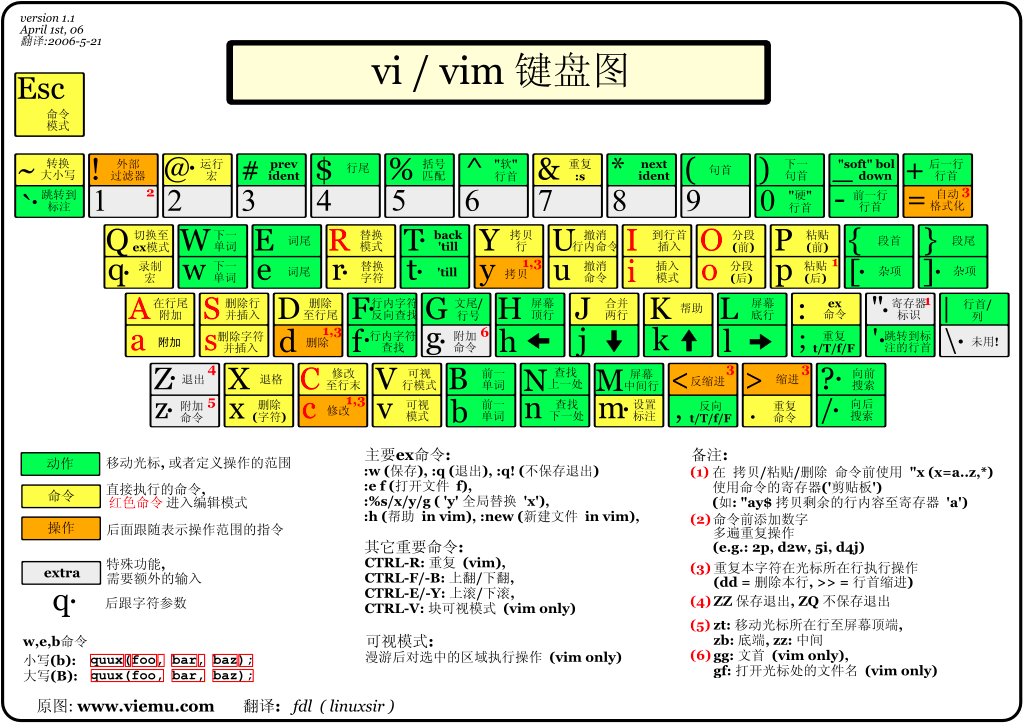
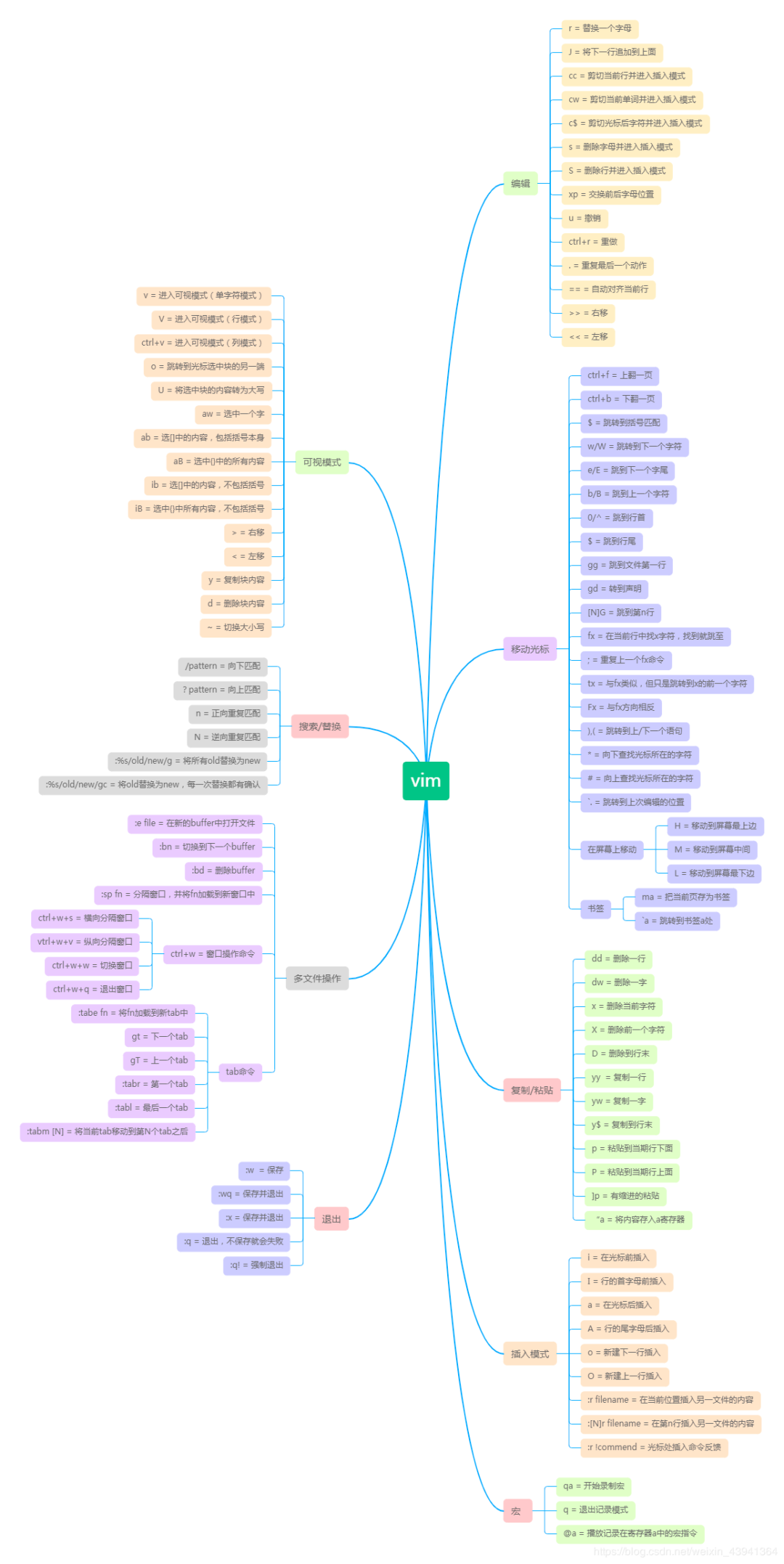
图片来源 见水印 ^_^
