最近使用DataEase做了一组2021年8月居民消费价格数据分析的图表。DataEase是开源的数据可视化分析工具,可以帮助用户快速分析数据并洞察业务趋势,实现业务的改进与优化。DataEase支持丰富的数据源连接,能够通过拖拉拽方式快速制作图表,并且可以方便的与他人分享。
本文介绍DataEase工具的使用,重点来介绍“视图钻取”和“联动设置”两个功能。通过使用“钻取”功能可以展示图表的子级类目数据;通过使用“联动”功能能够实现多表数据相互联动的效果。希望本文可以帮助更多人学会使用DataEase工具,做出精彩的可视化数据分析图表。
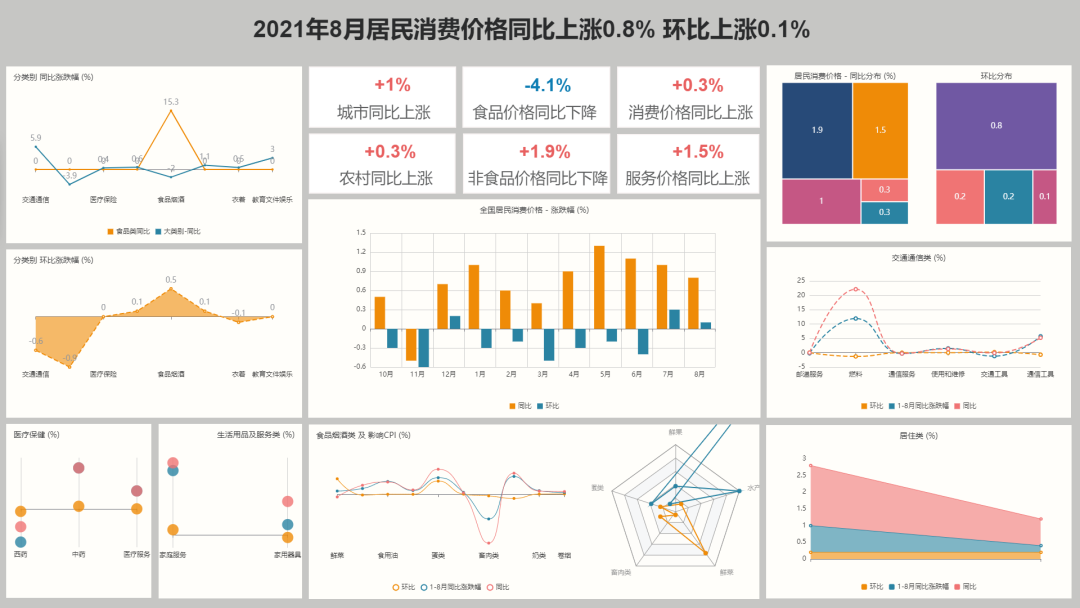
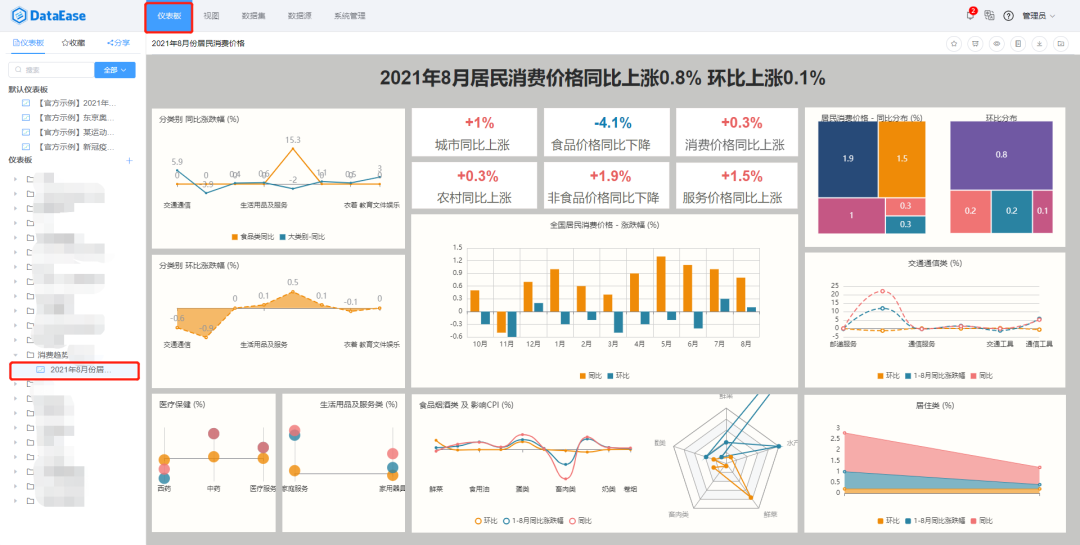
首先展示一下通过DataEase制作完成的《2021年8月居民消费价格》趋势分析图。下面会从数据准备、需求分析、视图制作、仪盘板制作等几个方面展示DataEase的具体使用方法。
数据准备
从国家统计局官网获取到“2021年8月份居民消费价格”数据,包含2021年8月全国居民消费价格同比、环比涨跌幅;各类商品及服务价格同比、环比变动情况;以及居民消费价格主要数据等。
需求分析
在获取到的众多数据中,需要整理出重要的、有价值的、以及你需要的数据。我提取了以下几种维度的数据集,将它们在本地Excel里进行维护,再上传到DataEase。
■ 全国居民消费价格涨跌幅;
■ 居民消费价格同比分布;
■ 居民消费价格环比分布;
■ 分类别整体同比涨跌幅;
■ 分类别整体环比涨跌幅;
■ 分类别-交通通信类;
■ 分类别-居住类;
■ 分类别-食品烟酒类;
■ 分类别-医疗保健;
■ 分类别-生活用品及服务类。
数据导入
操作路径:在DataEase中依次选择数据集→创建数据集分组→添加数据集→Excel数据集→上传文件导入。
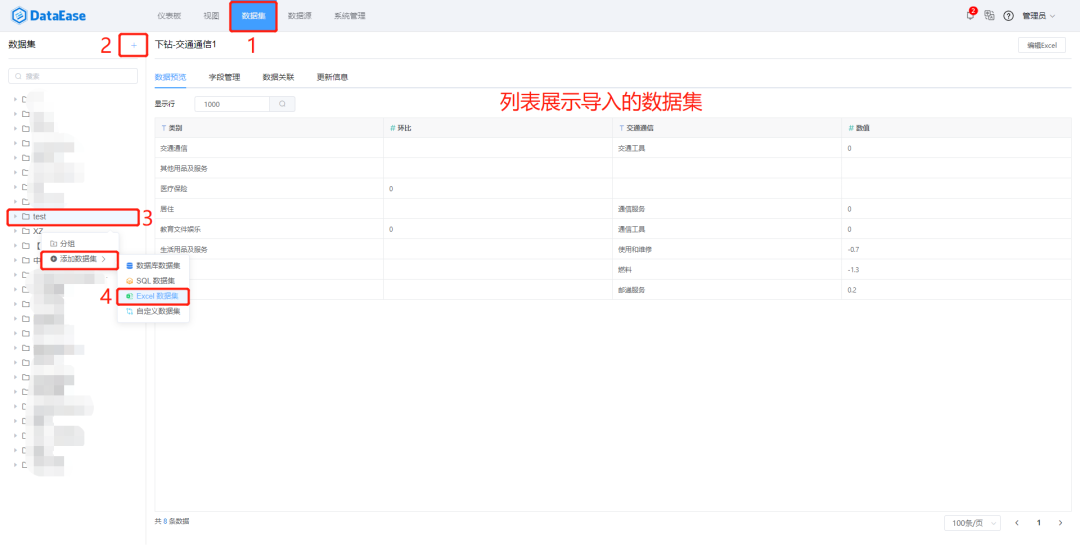
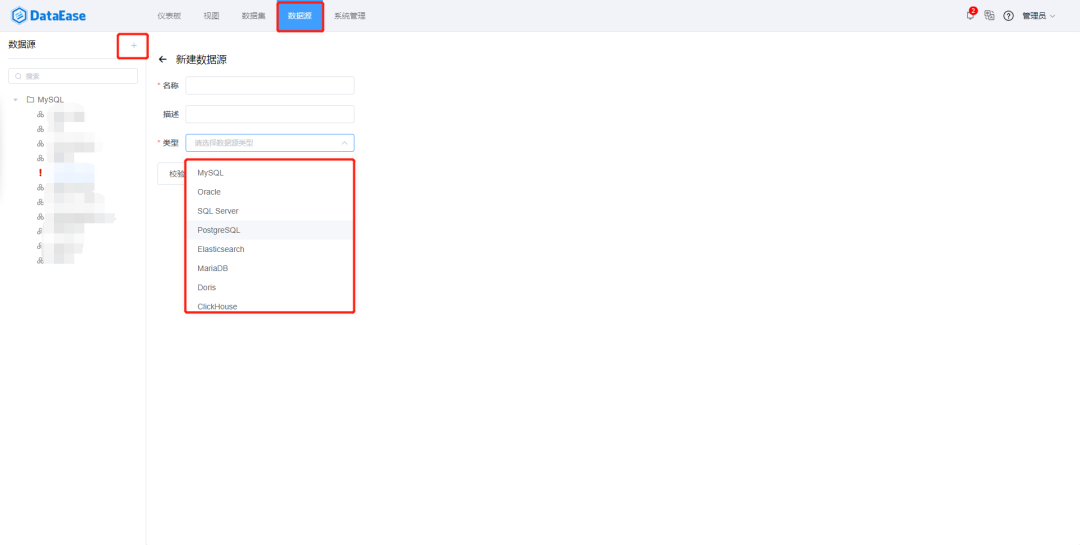
按照此操作把所有数据集导入进来。除了使用Excel文件,还可以通过数据库导入数据集。DataEase支持MySQL、Oracle、SQL Server、PostgreSQL等多种数据源。
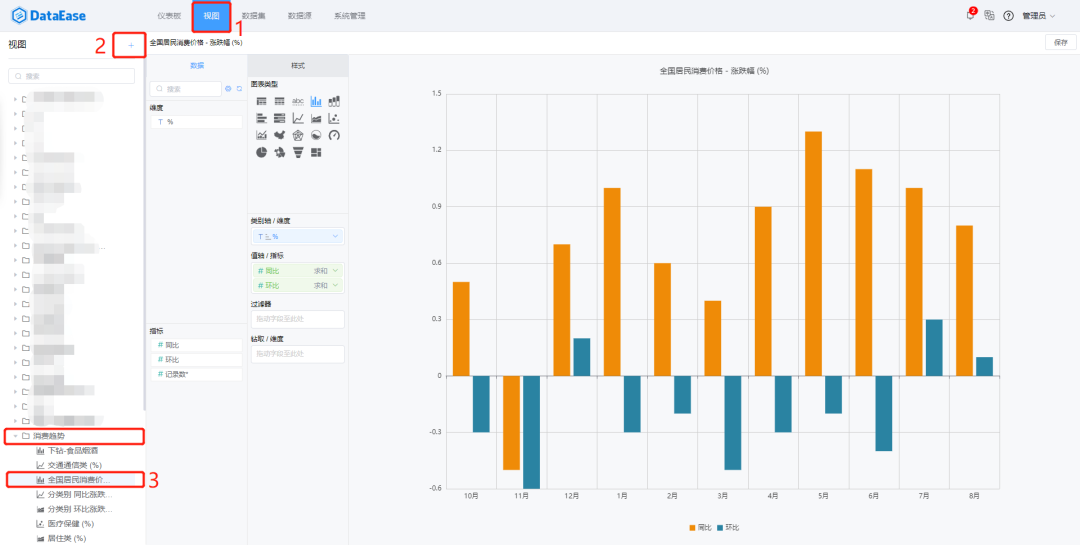
视图制作
操作路径:依次选择视图→创建视图分组→添加视图。
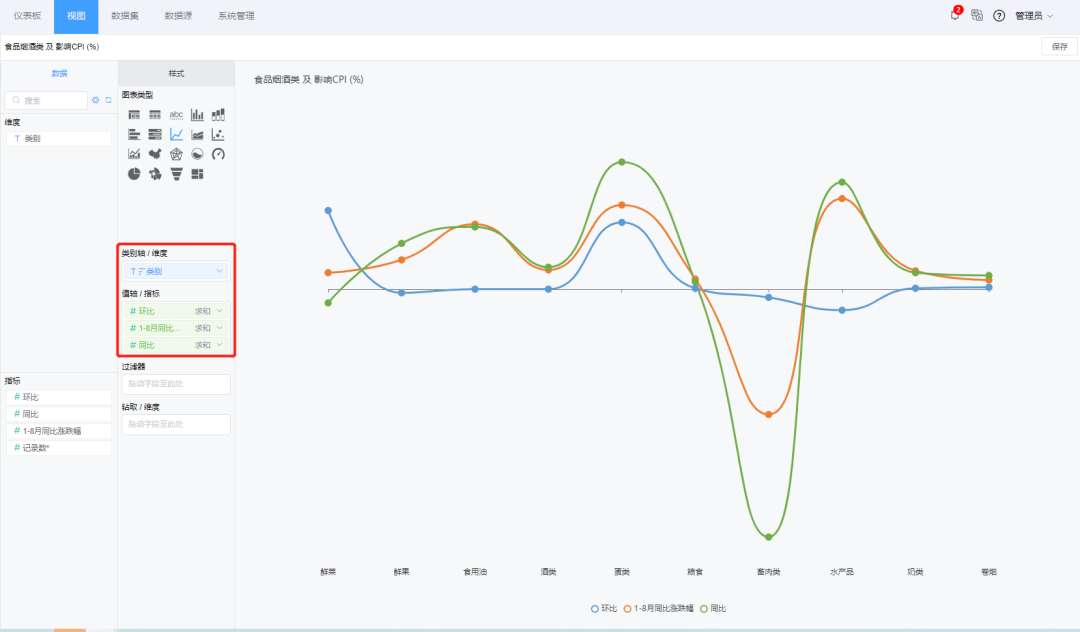
导入数据后,把维度和指标拖拽到对应的类别轴和值轴里,右侧生成图表。
样式优化
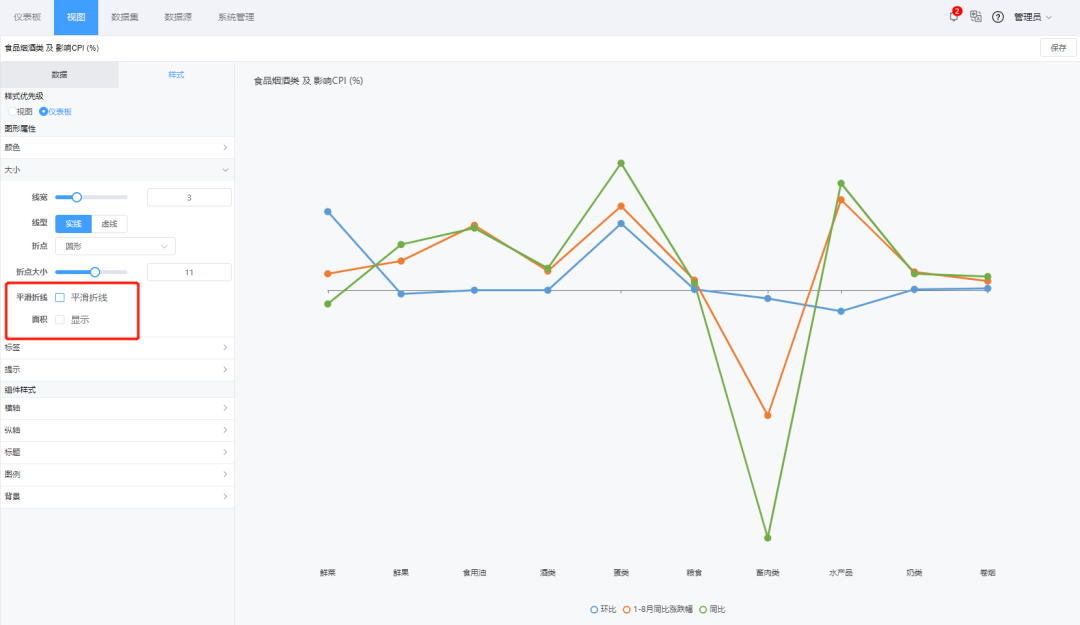
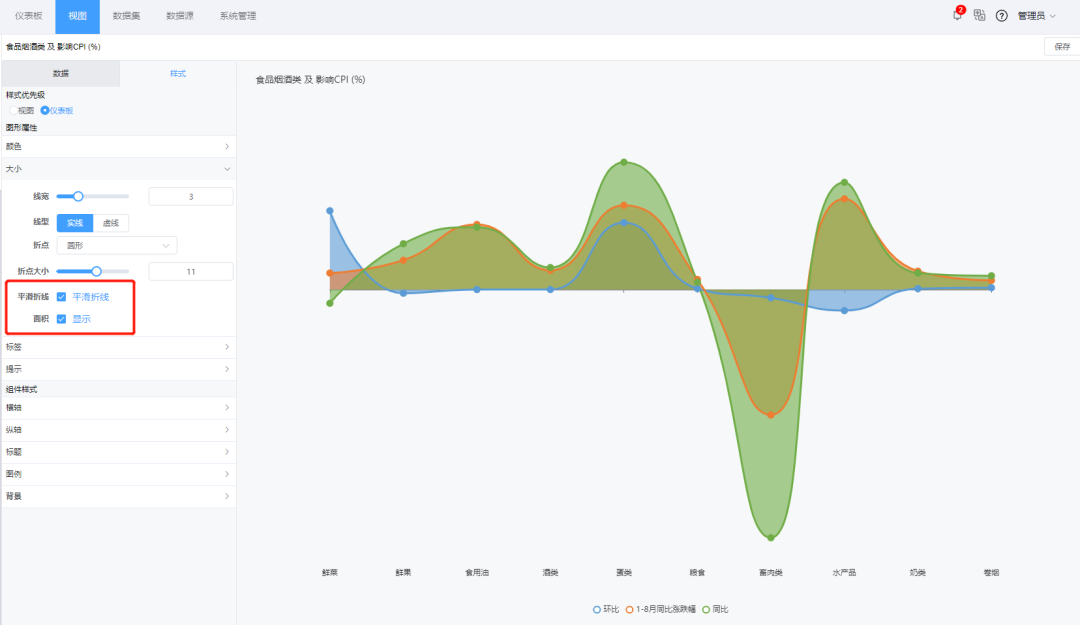
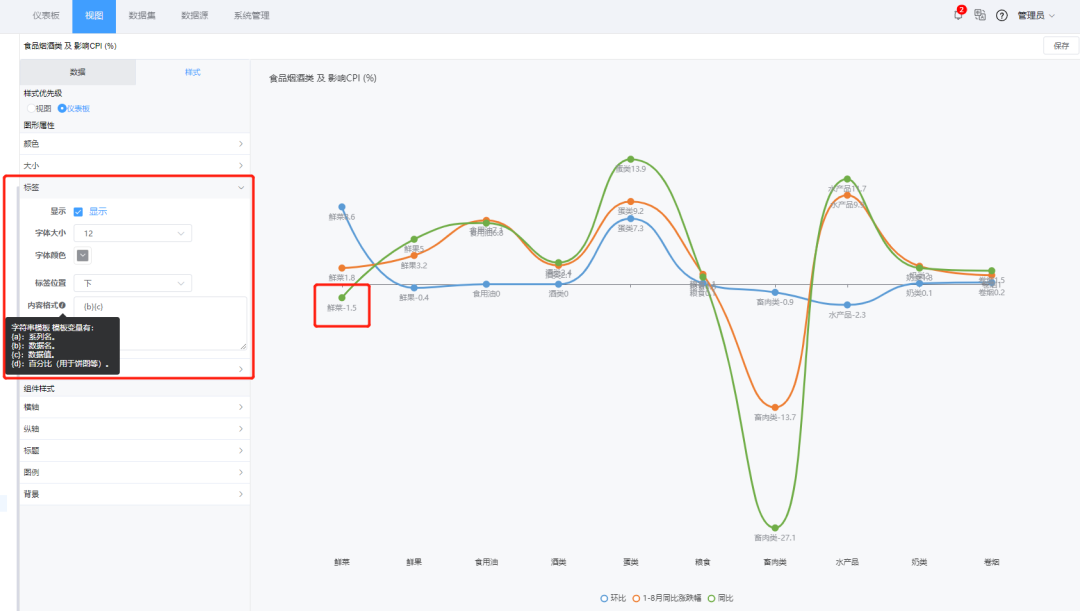
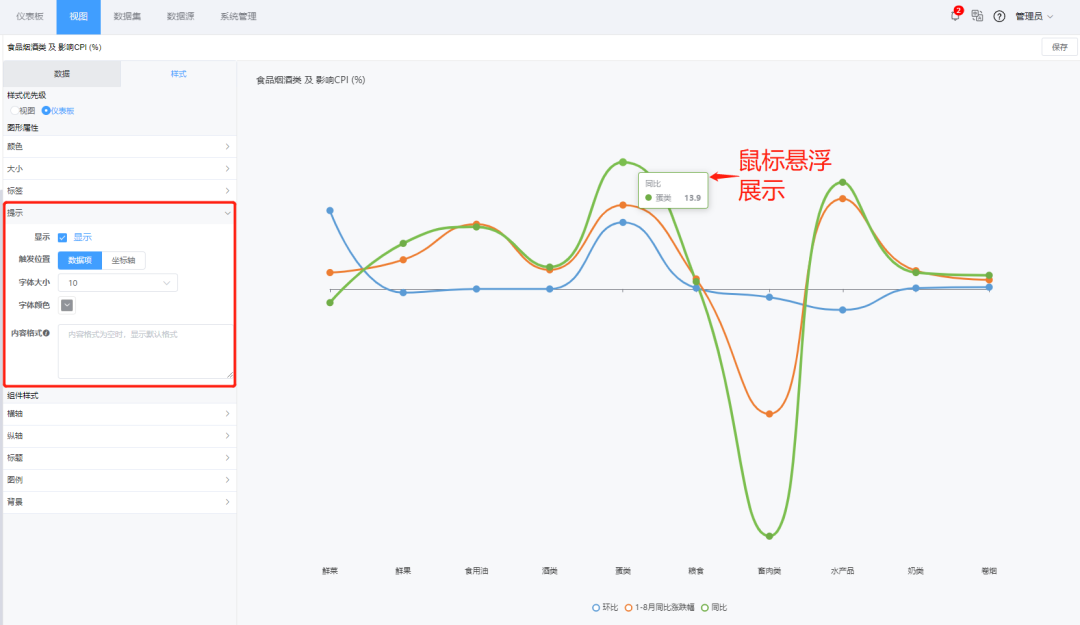
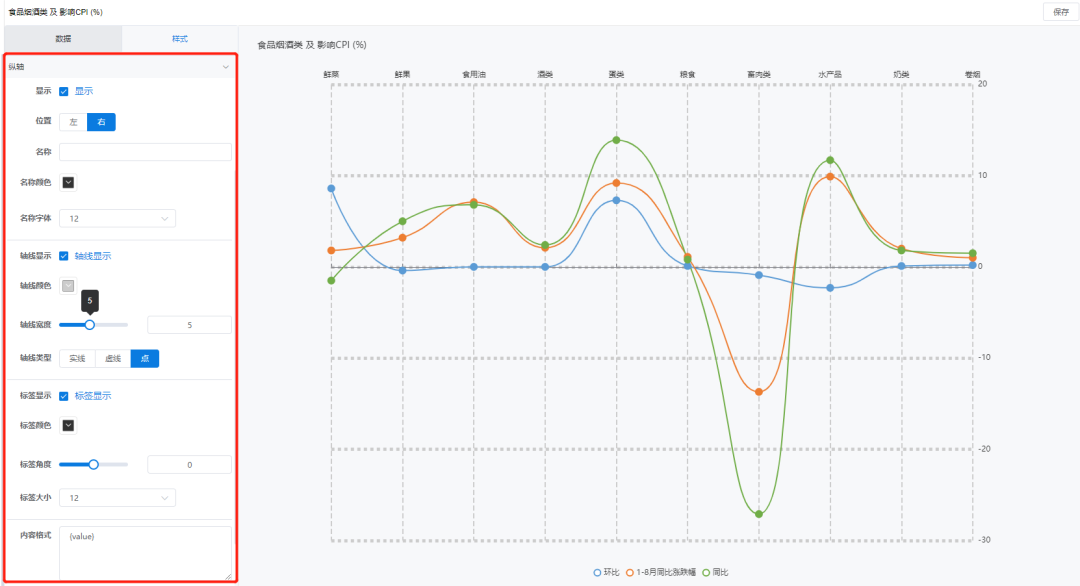
在DataEase的“样式”模块中,可以对图形属性和组件样式进行优化调整。通过自定义,可设置图表展示哪些重要数据并隐藏非重要信息。同时进行图表美化,可以打造自己喜欢的风格。
以下列举出几张图表样式的对比图:
视图钻取
操作路径:编辑视图/编辑仪表板。
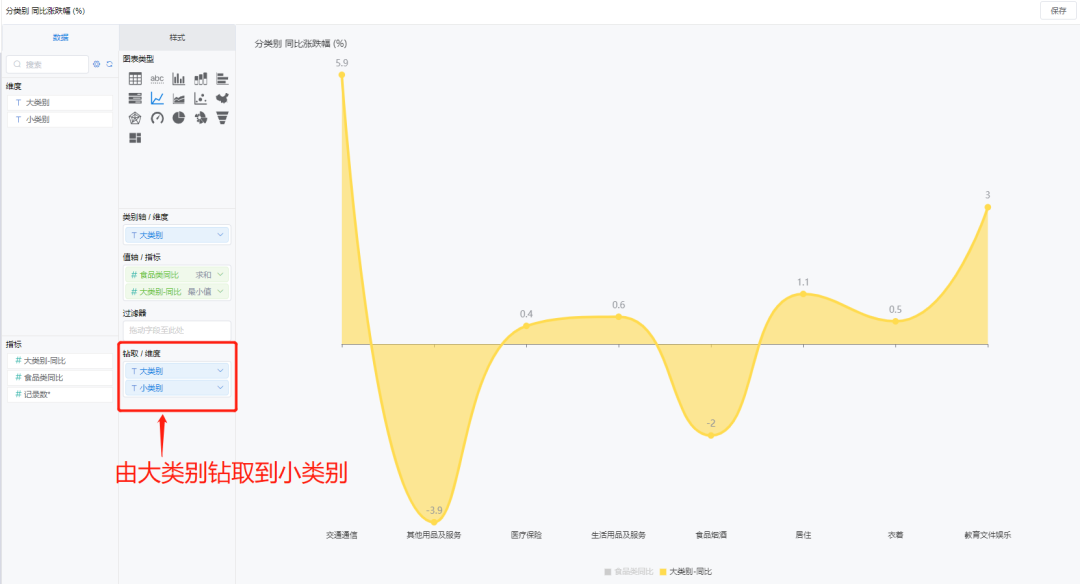
1. 设置钻取目录
生成一级视图后,拖拽钻取字段至“钻取/维度”标签。请注意:下钻目录与拖入的字段顺序有关,如下图所示,自上而下依次下钻。
2. 下钻
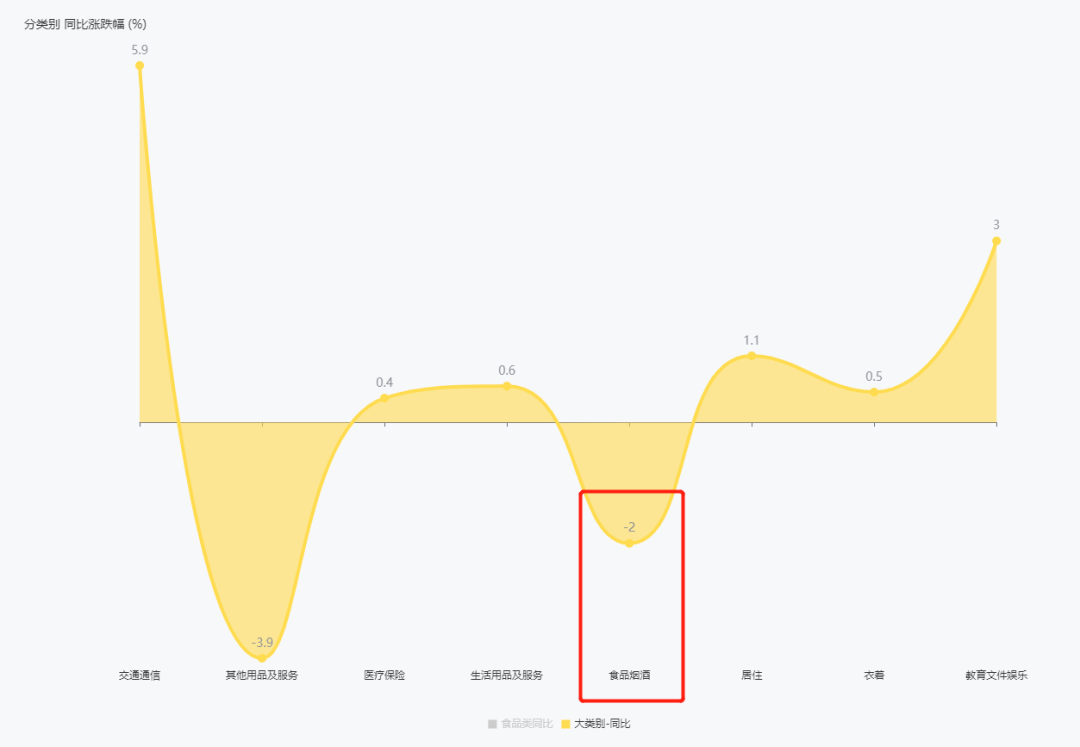
以下图为例,点击“食品烟酒”选项。
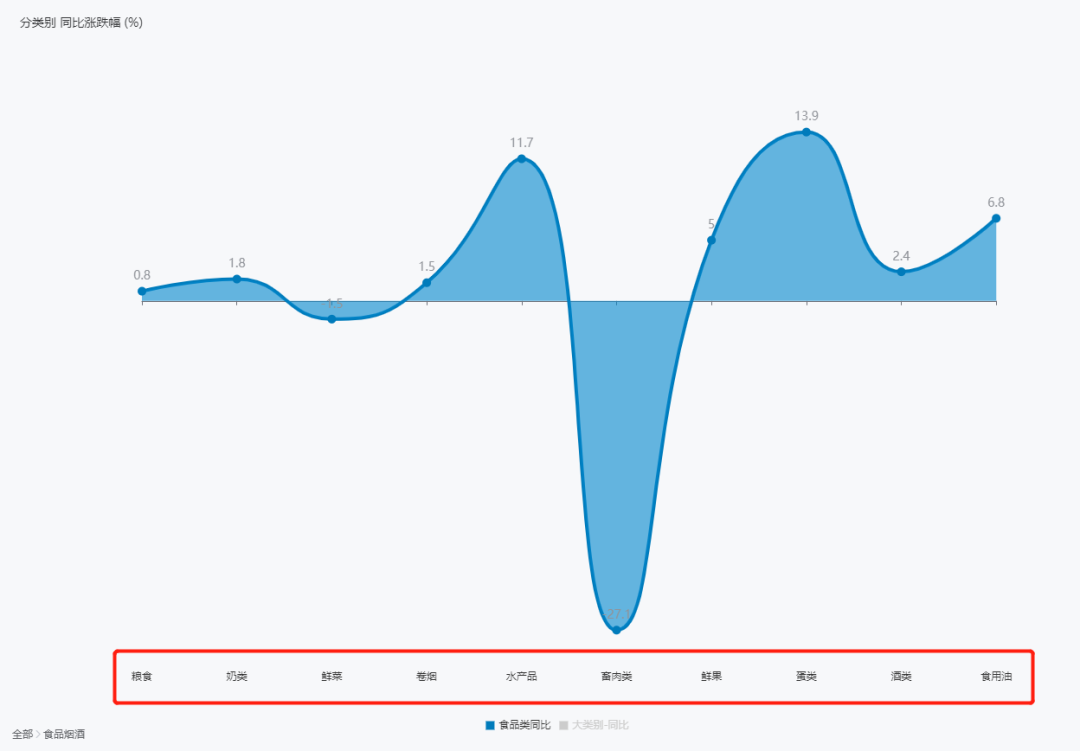
下钻结果如下图,展示食品烟酒类别下所有的二级分类数据。如果想返回上一级,可点击视图左下角的“全部”选项,返回一级视图。
制作仪表板
操作路径:依次选择仪表板→新建目录→新建仪表板。
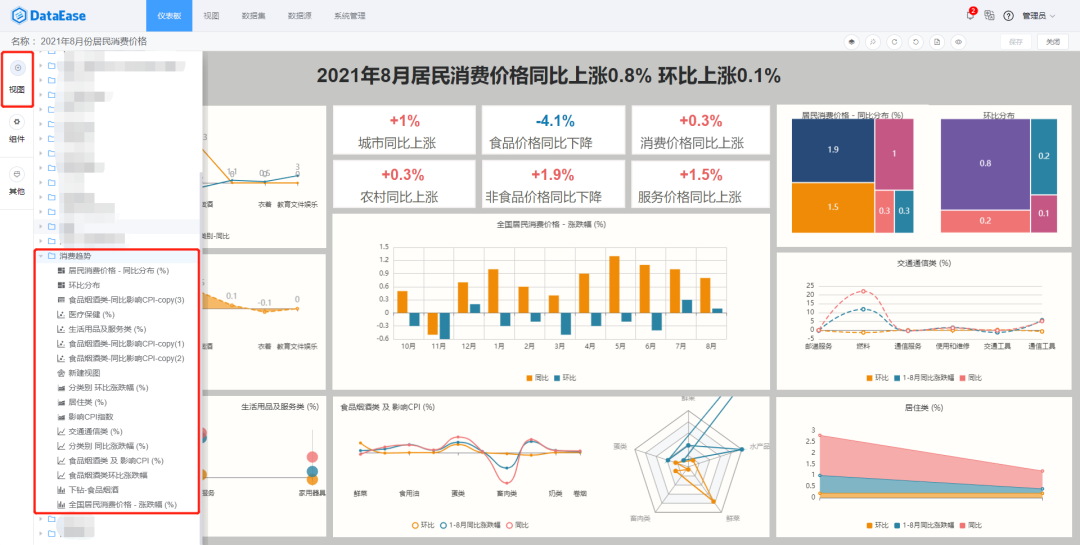
1. 添加视图
在下图目录中,新建仪表板“2021年8月份居民消费价格”目录,添加视图。
2. 设计仪表板
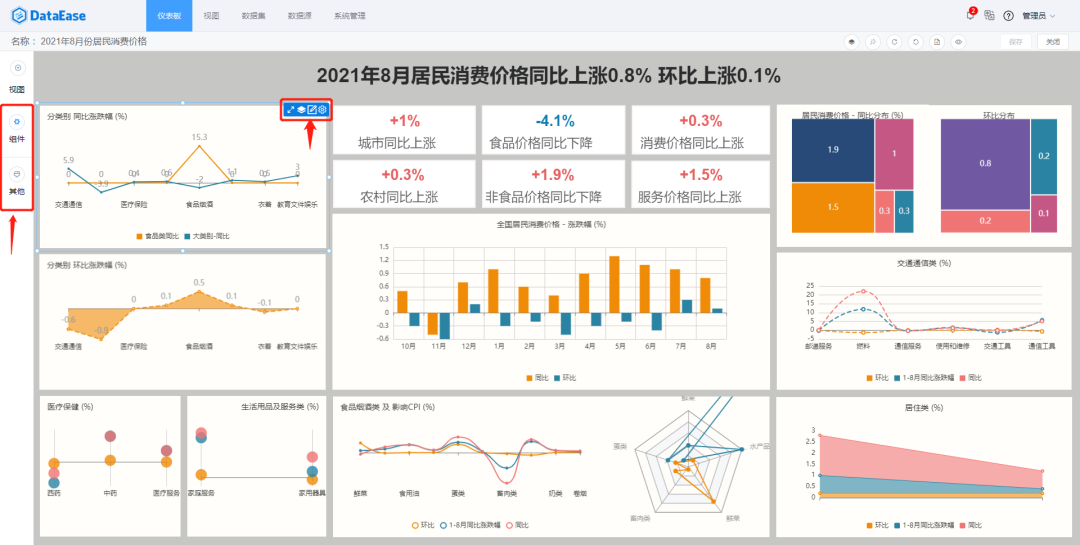
将视图在画板中排列。可以通过左侧的“组件”、“其他”选项来调整仪表板样式,也可以对每张视图进行编辑。
联动设置
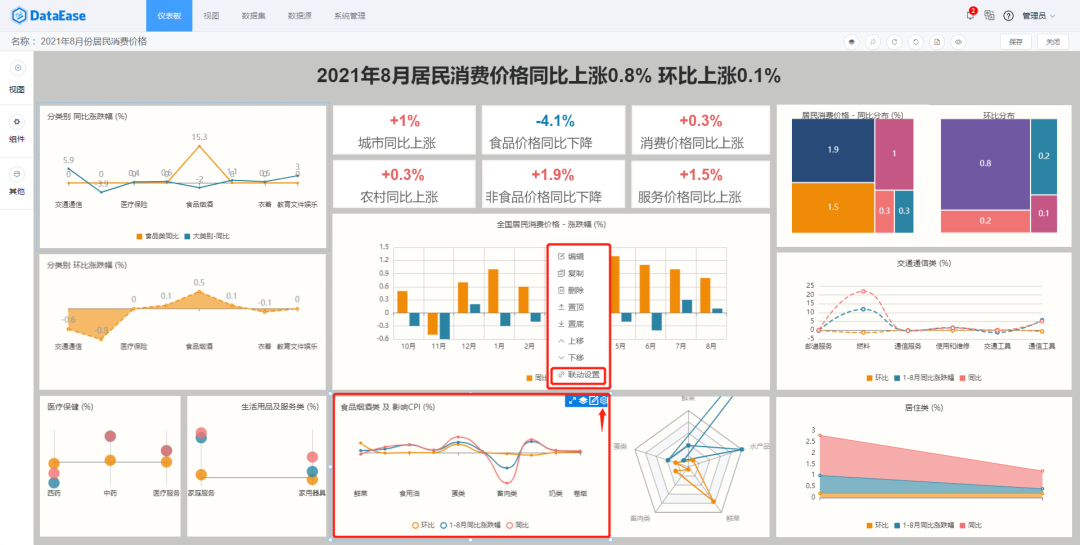
1. 联动设置
如下图,点击展开功能菜单,点击“联动设置”选项。
2. 设置联动字段
当设置两个视图联动时,设置相对应的数据集的联动字段。设置完成后,点击“确定”按钮,联动设置完成。
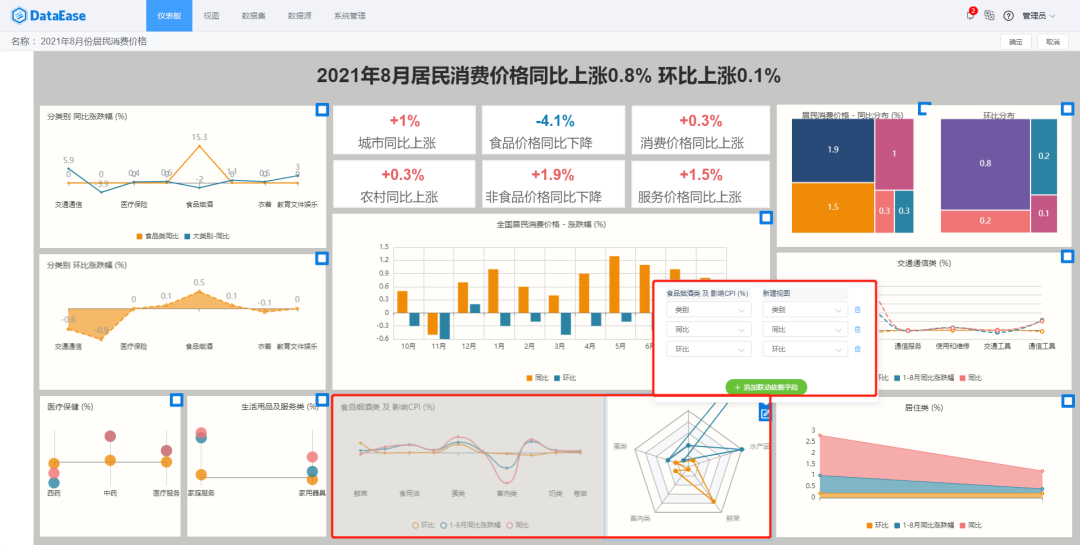
3. 仪表板效果
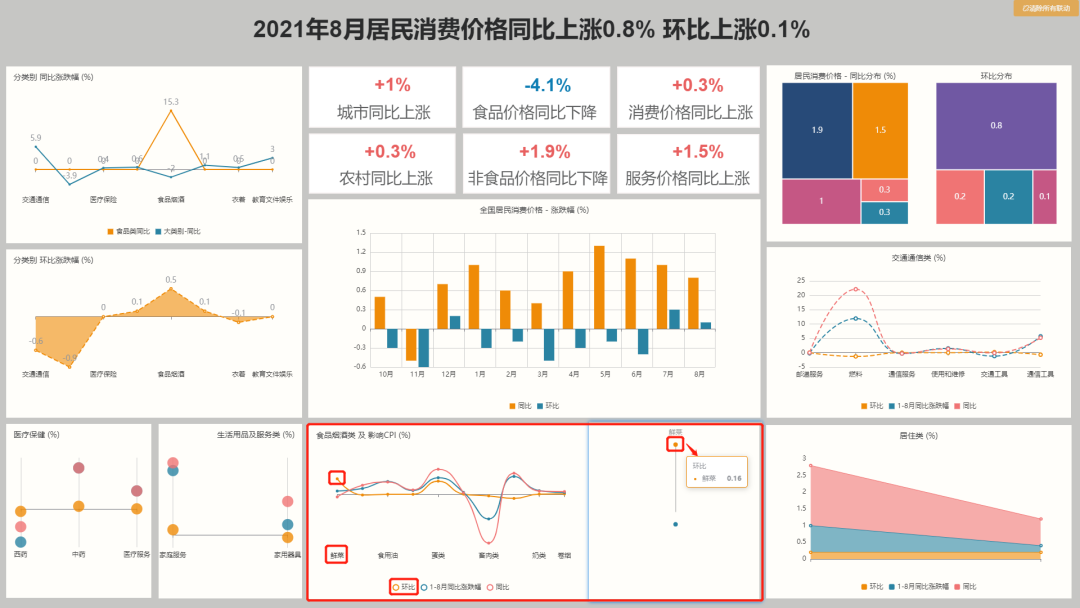
如下图,点击“食品烟酒类”视图的“鲜菜”数据,联动的视图只展示“鲜菜”数据的联动字段数据。如果想取消联动效果,可点击页面右上角的“清除所有联动”选项。