今天的文章是一篇基础入门,给一些网络小白们解释一下路由器的一些用法,设置,还有一些名词的解释。操作其实很简单,但是对于不懂得人来说还是会一头雾水,设置路由器时SSID,DHCP,DNS,IPV4/6...这些都是啥啊?所以今天我就给大家稍微讲一下家用路由器的用法。
一 路由器的设置
路由器买回家第一步:拆包装;
第二步:取出路由器;
第三步:插上电源,哈哈哈哈。我正经一点。路由器后面一般会有两种颜色的以太网线的口,就是这个样子的线:
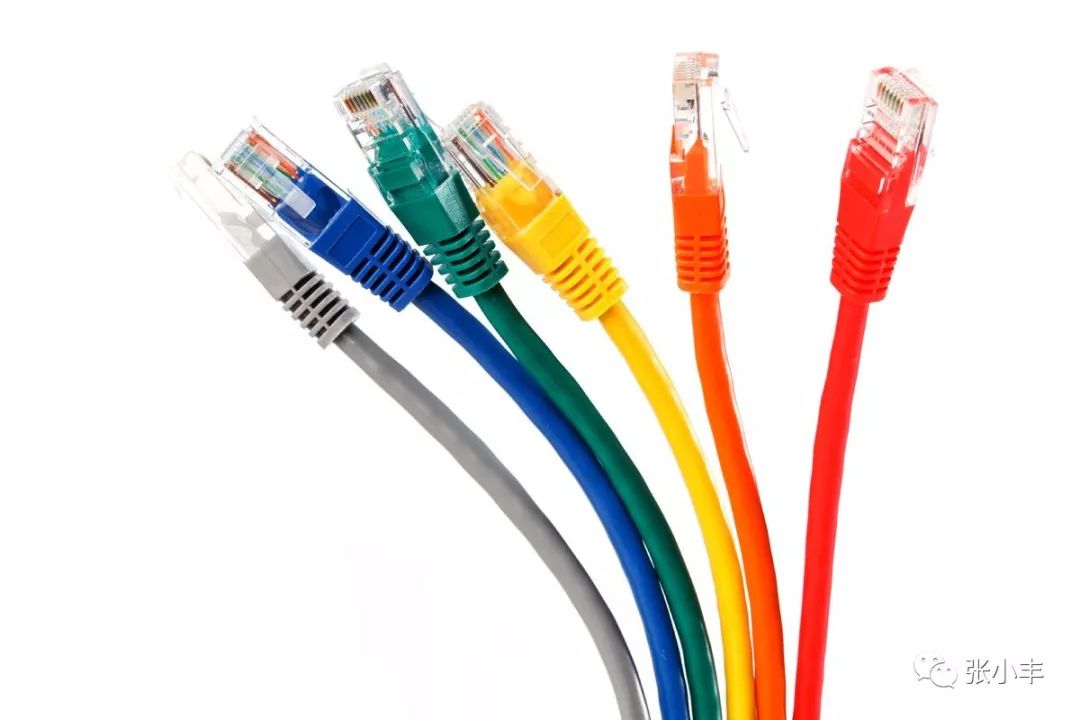
这种线成本很低的,一般买路由器都会送一条的。我再讲一下路由器后面的口:
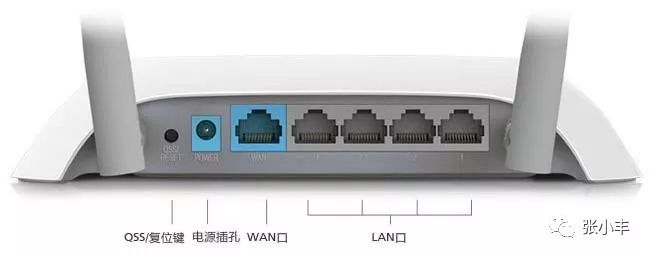
蓝色的wan口是连接外网的,就是用来连接你们家的“猫”的,猫就是装宽带来时给你们家装的调制解调器,一个小盒子。灰色的口有很多,这是用来连接内网的,如果只是家用的话这个口可以不连接,不过家里有台式电脑的话可以连接这个口,这个口还有就是初次设置路由器用的,不过现在大部分的路由器都支持直接用WiFi来设置路由器了。
进入路由器:在电脑或者手机浏览器中输入192.168.1.1这个网址。至于为什么是这个网址,就是大家约定俗成的。现在有些路由器在设置的时候用的是其他的ip,不过大部分都是这个ip。进入路由器,账号密码初始一般都是admin,在主界面有很多选项,但是每个路由器的也i按都是不一样的,我就大体讲一下怎么做,虽然不一样,但是操作都是一样的,只是位置不一样而已。找到类似这样的页面,一般在网络参数设置的页面会有这个页面。
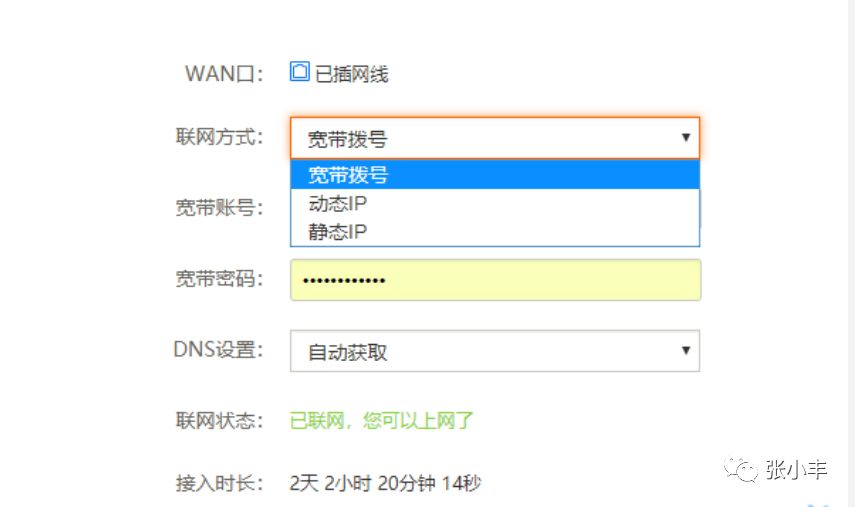
我讲一下联网方式,鄙人见识短浅目前只见过运营商提供宽带账号密码进行上网的,只要是办完宽带之后运营商给了你们家一个账号密码的话就是选择宽带拨号,要是没有给你们账号密码,直接就能上网的话就用动态的方式,静态IP的话中国家庭肯定是见不到了,不过去美国的那些地方可能会见识到。一般的中国家庭都是拨号接入,所以我就按照这种的方式进行下去,在下面把宽带账号密码输入进去就可以了。dns设置选择自动获取就可以了,dns是啥我在下面给大家讲一下。这些都做完了点击确认你们家的路由器就可以用了。
设置wifi名称和密码:上面的操作只是可以连接网络,还有就是WiFi的安全性,所以你需要设置一个酷炫的WiFi名字和密码,小编在自己家设置的名字是4G网络已连接,还有一个5G频段设置的是“5G网络请勿连接”,导致有好多来我们家的人不知所措。还有一个小编想和大家说的是不要设值过于简单的密码,现在市面上有好的WiFi管家的软件,有一种暴力破解的功能直接把简单的密码破解掉,这样就会导致好多人可以连接你们家的WiFi,所以一定要在密码中加入大小写字母和标点符号。
二 路由器里面的一些参数的解释
1 DNS dns是Domain Name System,域名系统。简单来说就是帮你把你输入的网址解析成IP的一个服务,例如,当你想去百度的时候输入百度的域名www.baidu.com,路由器是不知道该把你的请求发送给哪个ip,他就会先给dns服务器发送报文,问baidu.com的IP是多少啊,dns服务器回答说是220.181.57.216,然后浏览器才知道他现在应该去哪里请求。一般三大运营商都会在每个城市设置一个dns服务器,大家百度搜索一下就可以了,手动设置一下dns,可以提升第一次打开网页的速度。注意:仅仅是第一次哦。抖音上说的设置dns服务器可以大幅提升网速的都是骗子。如果实在不知道怎么找可以用下面的两个dns
114DNS服务器:114.114.114.114
谷歌DNS服务器:8.8.8.8
2 DHCP 这个参数是动态主机设置协议,这名字给谁看都看不不懂,我来说一下,简单的来说就是动态分配IP地址给连接到这个路由器的一个协议,每台设备如果想进行通信都需要一个IP地址,这个协议就是自动分配ip地址,这个路由器一般都是自动开的,只要大家不要关闭这个功能就可以了。
3 信道 信道,也称作通道或频段,是以无线信号作为传输载体的数据信号传送通道。
2.4G频段的工作频率为2.4-2.4835GHz,这83.5MHz频带划分为13个信道,各信道中心频率相差5MHz,向上向下分别扩展11MHz,信道带宽22MHz。中国采用欧洲/ETSI标准,使用1-13信道。信道的选择也很重要,上面讲了那么多,反正就是2.4G频段的信号信道是分为13个信道。而信道如果重叠的话就会互相干扰传输质量,所以打开自动选择信道的功能,就可以使用目前最优的信道,避免与邻居重叠。
唉,今天就说到这把,家用路由器性能也不是很高,再怎么弄也翻不出来啥花,顶多就是厂商加几个别开生面的小功能进去,有什么不明白的大家在留言里问吧。