



学习Excel技术,关注微信公众号:
excelperfect
在Excel中,可以使用SmartArt功能(如下图1所示),绘制出更专业美观的图形。
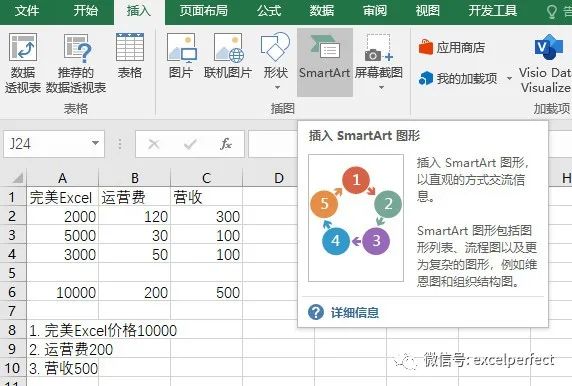
图1
然而,SmartArt图形存在的一个不足是:其文本是静态的,不能够插入公式来动态地引用Excel单元格中的内容。
下面,我们介绍一个变通的方法。
1. 在Excel工作表中插入一个SmartArt图形,如下图2所示。
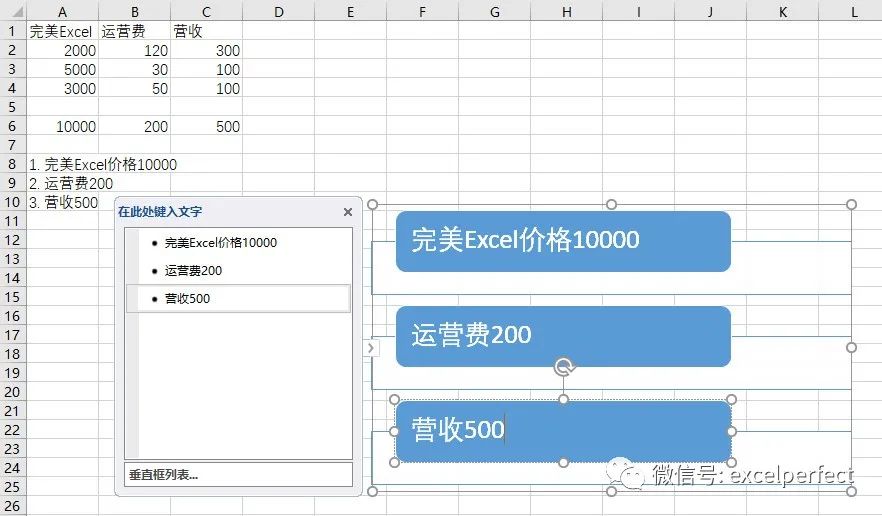
图2
2. 在SmartArt图形内部单击,注意,不是单击任何形状。按Ctrl+A选择SmartArt图形中的所有形状,如下图3所示。
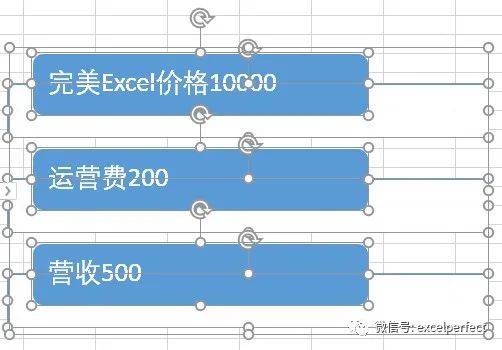
图3
3. 按Ctrl+C复制这些形状。
4. 单击该SmartArt图形外部的任意单元格,按Ctrl+V将这些形状粘贴到工作表中,如下图4所示。
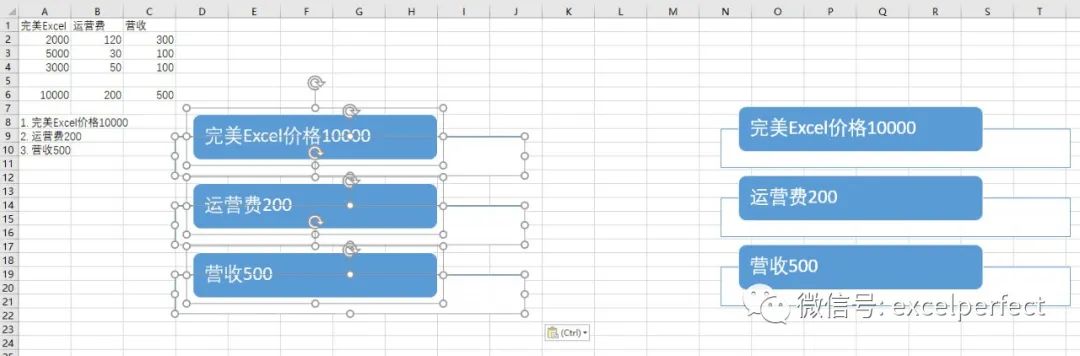
图4
5. 删除原SmartArt图形。
6. 单击第一个形状,拖动选择该形状内的文本。然后单击公式栏,输入=A8,如下图5所示。

图5
按下Enter键。此时,所选形状内文本将随着单元格A8中公式结果的变化而变化。
7. 对其他2个形状,重复第6步,即第2个形状输入=A9,第3个形状输入=A10。
现在,工作表中的形状外观与SmartArt图形相似,但是形状内的文本会随着单元格内容的更新而动态变化,如下图6所示。

图6
小结:虽然SmartArt图形中的文本内容不能够动态更新,但可以通过复制粘贴将其转换为形状,并添加公式,从而实现动态变化。
欢迎到知识星球:完美Excel社群,进行技术交流和提问,获取更多电子资料。

文章转载自完美Excel,如果涉嫌侵权,请发送邮件至:contact@modb.pro进行举报,并提供相关证据,一经查实,墨天轮将立刻删除相关内容。
