



学习Excel技术,关注微信公众号:
excelperfect
本文介绍FILTERXML函数的一个奇特用法。
假设在单元格中有一些文本(句子/短语/关键字,等),你想要提取其中的第n个单词,然而Excel并没有SPLIT函数,那就需要编写复杂的数组公式或者使用辅助列或者使用VBA。
可以使用FILTERXML函数来实现。
示例如下图1,在单元格C3中放置了要从中提取单词的句子,在单元格C7中输入要提取的单词序号后,单元格C8中将显示相应的单词。
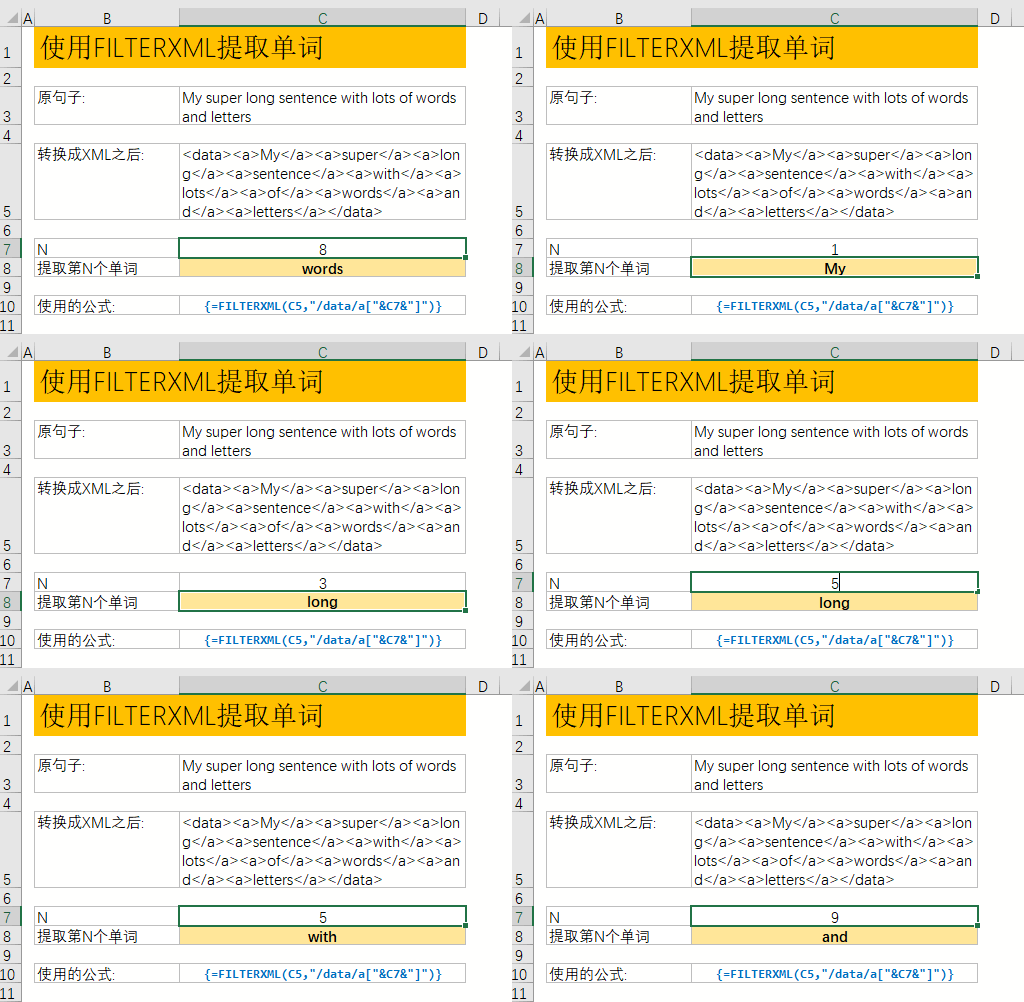
图1
步骤1:将句子转换成有效的XML
虽然看起来复杂,但其实很简单,需要做的是插入一些标签,像下面这样:
="<DATA><A>"& SUBSTITUTE(C3, " ","</A><A>") & "</A></DATA>"
这将把单元格C3中的内容转换成有效的XML块,其每个单词作为<A>节点。
步骤2:使用FILTERXML提取单词
有了有效的XML之后,可以使用:
=FILTERXML(C5, “/DATA/A[3]”)
从转换的XML语句中提取第三个单词。
将公式中的硬编码使用输入数字的单元格代替,公式如单元格C10所示。
技巧提示:使用[last()]获取最后一个单词。例如,公式
=FILTERXML(C5, “/DATA/A[last()]”)
将获取句子中的最后一个单词。
注:本文整理自chandoo.org,供有兴趣的朋友学习参考。
欢迎到知识星球:完美Excel社群,进行技术交流和提问,获取更多电子资料。

文章转载自完美Excel,如果涉嫌侵权,请发送邮件至:contact@modb.pro进行举报,并提供相关证据,一经查实,墨天轮将立刻删除相关内容。
