学习Excel技术,关注微信公众号:
excelperfect
有时候,在Excel中绘制的图表会出现数据标签重叠的情形,不便于查看,如下图1所示。
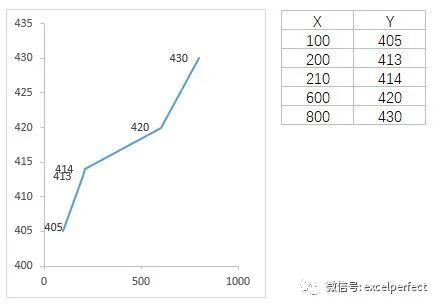
图1
此时,可以手工拖动数据标签来进行位置调整,也可以使用VBA代码来自动调整。
首先,了解一下图表坐标体系。如下图2所示,展示了将数据标签移到图表区域的右下角时的情形。图表坐标的原点(0,0)在图表区域的左上角。
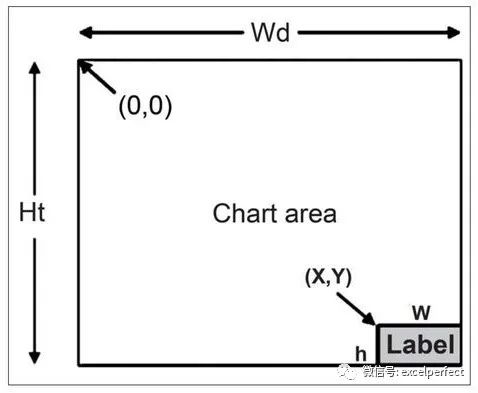
图2
使用VBA时,
Wd=ChartArea.Width
Ht=ChartArea.Height
数据标签(DataLabel对象)的Top属性和Left属性可以取得其左上角的x和y值。那么,可以计算出数据标签的高度和宽度为:
h = Ht – y
w = Wd - x
这样,编写的VBA代码如下:
Sub FindLblSize()
Dim Lbl As DataLabel
Dim Cht As Object
Dim chartWd, chartHt
Dim OldTop, OldLeft
Dim LblWd, LblHt
Set Cht =ActiveChart
Set Lbl =Cht.SeriesCollection(1).Points(3).DataLabel
'获取图表区的高度和宽度
chartWd =Cht.ChartArea.Width
chartHt =Cht.ChartArea.Height
'存储数据标签原位置
OldTop =Lbl.Top
OldLeft =Lbl.Left
'试图移动数据标签
'左上角与图表区域右下角重合
Lbl.Top =chartHt
Lbl.Left= chartWd
'计算标签尺寸
LblWd =chartWd - Lbl.Left
LblHt =chartHt - Lbl.Top
MsgBox"标签大小: 宽度 = " &LblWd & " 高度 = " &LblHt
'移动重叠标签使之错开
Lbl.Left= OldLeft
Lbl.Top =Cht.SeriesCollection(1).Points(2).DataLabel.Top - LblHt
End Sub
在工作表中选择图表,运行FindLblSize过程,结果如下图3所示。
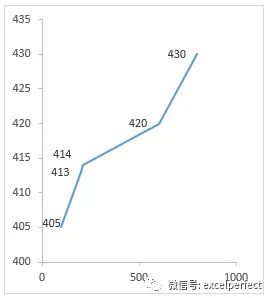
图3
小结:由于可以手动拖动数据标签来调整其位置,上述代码看似用处不大,但是其演示的技术可以帮助我们了解图表布局和相关对象属性,并且在以编程方式检查一系列重叠的数据标签并需要处理时,上述代码是一个基础。
注:本文学习整理自mrexcel.com,供有兴趣的朋友学习参考。
欢迎到知识星球:完美Excel社群,进行技术交流和提问,获取更多电子资料。