学习Excel技术,关注微信公众号:
excelperfect
在Excel中制作专业的图表是一项挑战,但也不是不可能实现的,如下图1所示的图表。
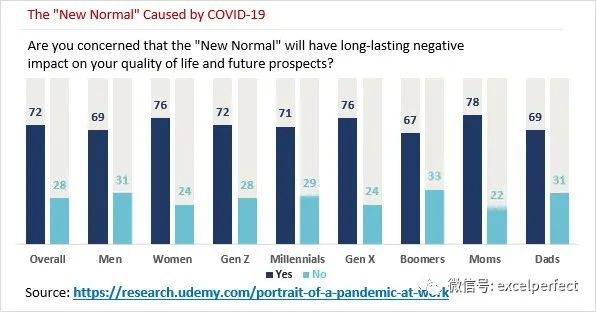
图1
数据准备
示例数据如下图2所示。
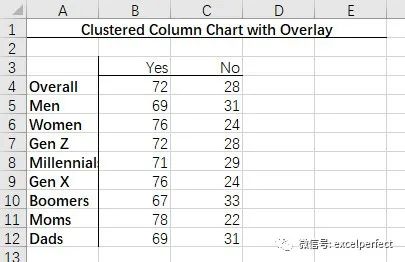
图2
选择工作表中的数据,单击功能区“插入”选项卡“图表”组中的“二维簇状柱形图”,创建默认图表如下图3所示。
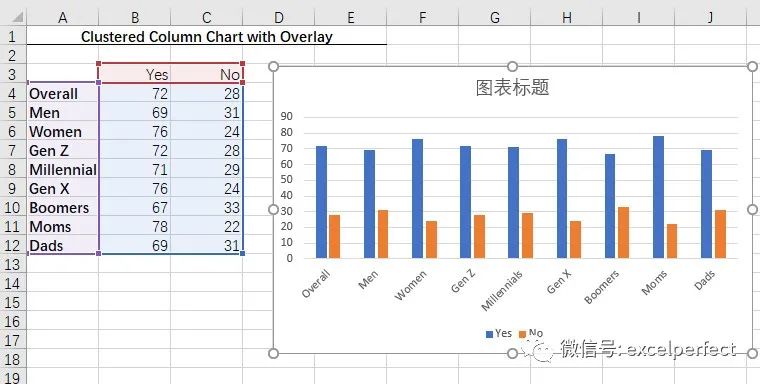
图3
获得背景条
下一步是创建背景中表达100%的浅灰色条。
想法是表示在100%(或 1)处达到峰值的第二组数据,并将该数据集放置在次要坐标轴Y轴上以放置于原始数据集的后面。
添加两个分别名为“Full 1”和“Full 2”的数据集,如下图4所示。
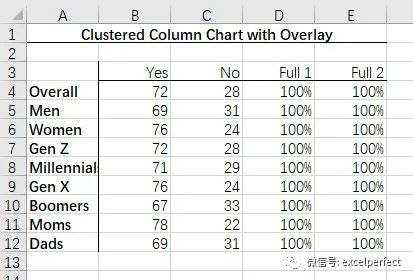
图4
将新数据添加到图表中,可以简单地通过使用鼠标拖动工作表中的数据来添加图表系列,该技巧详见《Excel图表技巧10:快速调整图表数据》。添加新系列后的图表如下图5所示。
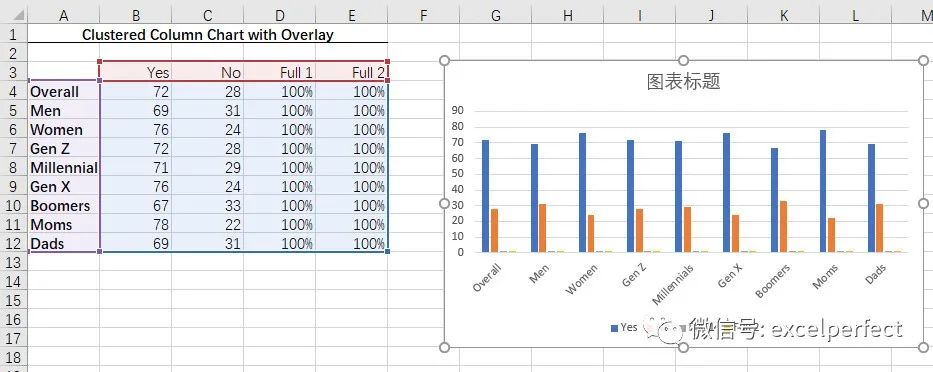
图5
现在,我们创建了包含新数据集的更新图表。图表中新添加的柱形条很小(如下图6所示),稍后很快就会解决这个问题。
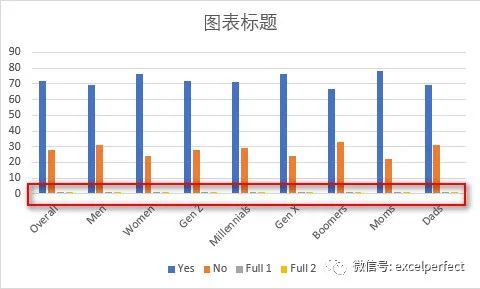
图6
在次要坐标轴Y轴上放置新数据
双击新添加的任一数据系列,Excel会在右侧打开“设置数据系列格式”窗口,选择“系列绘制在”中的“次坐标轴”,如下图7所示。
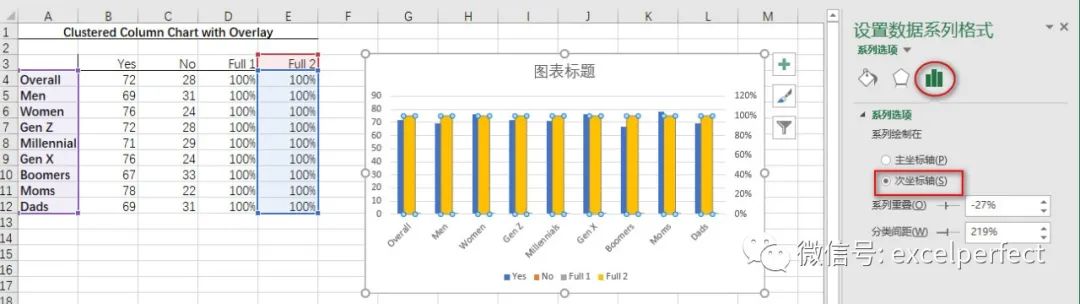
图7
选择新添加的另一个数据系列,同样将其设置为“次坐标轴”,结果如下图8所示。
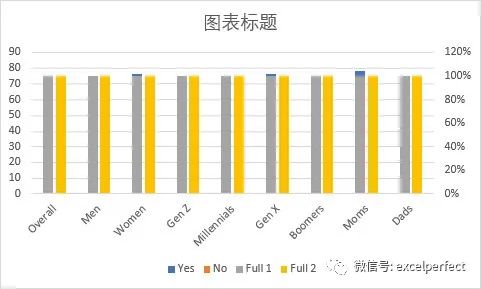
图8
交换坐标轴
Excel 图表倾向于将次坐标轴数据放在主坐标轴数据的前面。因为我们需要表示100%的条形在后面,所以我们必须将“是/否”系列交换到次坐标轴,同时将“Full1/Full2”放置到主坐标轴。结果如下图9所示。
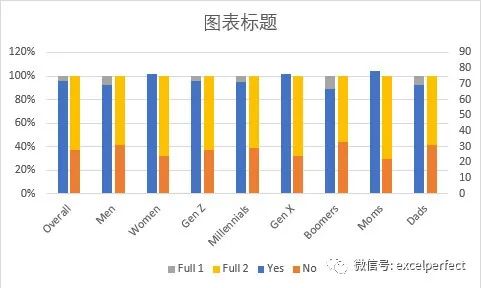
图9
设置轴范围
这里要让主坐标轴和次坐标轴标签分别具有相同的下限和上限0%和100%。
选择主坐标轴,然后设置坐标轴边界最小值=0,最大值=1(即100%)。
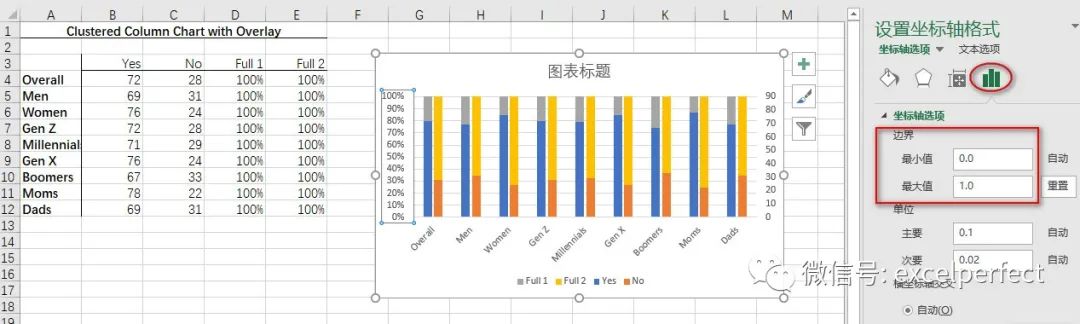
图10
由于我们不需要在坐标轴旁看到百分比标签,因此可以设置标签位置为“无”,如下图11所示。
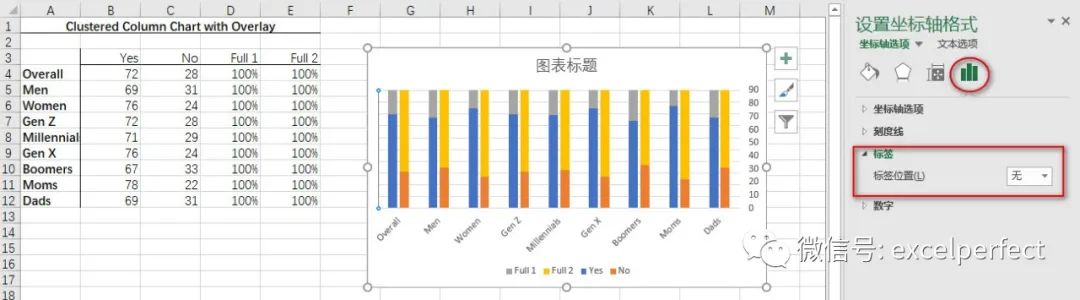
图11
重复上述操作
对于次坐标轴,重复上面的步骤来设置轴下限和上限,并隐藏坐标轴标签。同时,移除主网格线。结果如下图12所示。
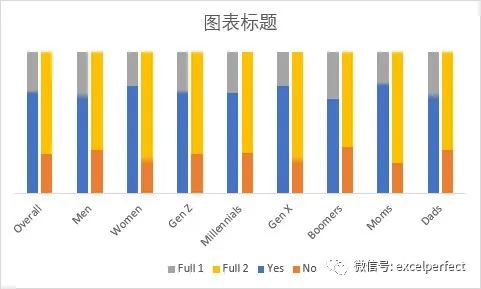
图12
获取图表颜色
下一步是使柱形的颜色与报表图表中使用的颜色相匹配。
因为Excel是关于数字的,所以它检测对象颜色的能力有所欠缺。然而,与Excel同属Office套件的PowerPoint非常擅长计算对象的确切颜色,这要归功于一种称为“取色器”的功能。
1. 选择图表并复制。
2. 打开PowerPoint。
3. 粘贴图表。
4. 在幻灯片中插入任意大小的任意形状,如下图13所示。
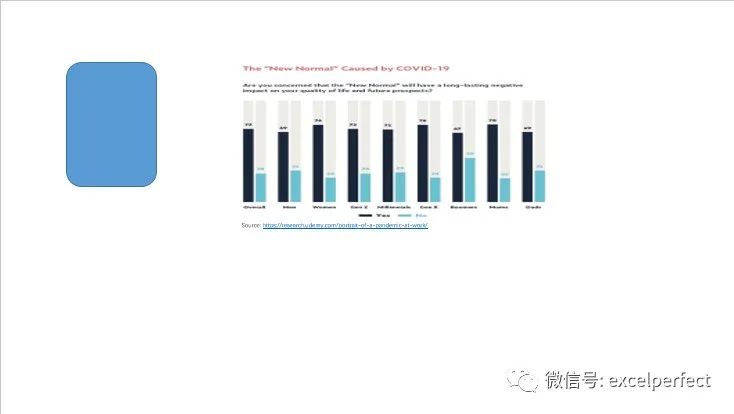
图13
为了确定较浅色条(背景和“否”条)的颜色,我们将使用“取色器”工具将形状的填充颜色设置为背景条的颜色,将形状的轮廓设置为“否”条的颜色。
5. 选择形状,单击“绘图工具”选项卡“形状样式”组中的“形状填充—取色器”,如下图14所示。
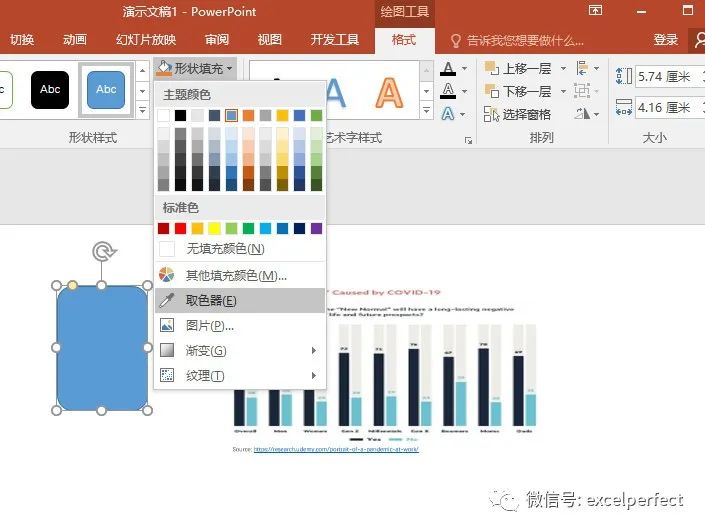
图14
6. 单击图表中的浅色背景条,如下图15所示。
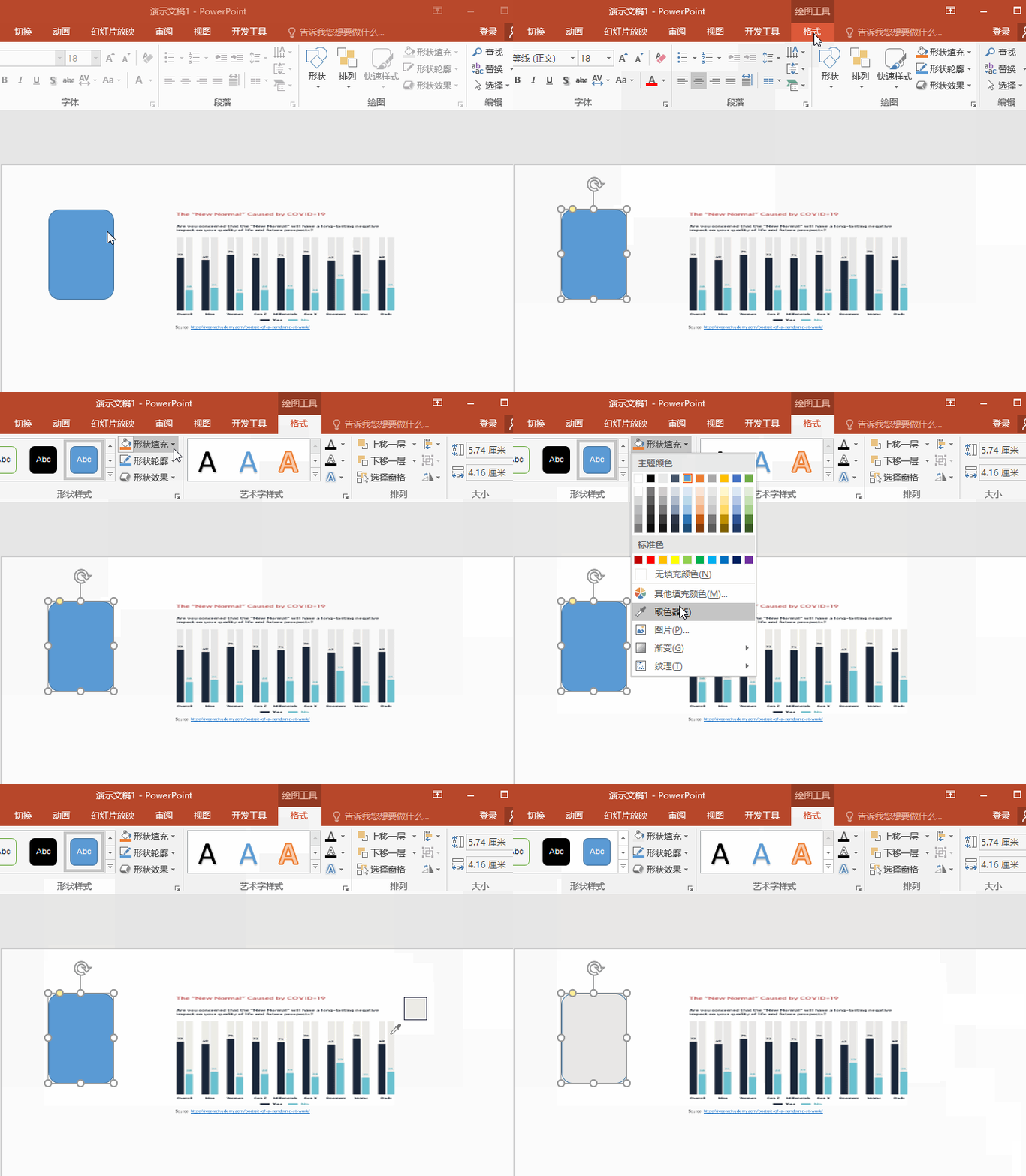
图15
7. 选择形状,单击“绘图工具”选项卡“形状样式”组中的“形状轮廓—取色器”。
8. 单击图表中的“No”条。此时,形状的结果如下图16所示。

图16
现在,我们已经确定了形状的颜色,我们可以检查形状的设置以查看填充和边框颜色的颜色代码。
9. 选择形状,单击“形状填充——其它填充颜色”。在“颜色”对话框中,单击“自定义”选项卡,可以查看所设置的填充色的RGB和HEX颜色码,如下图17所示。这些数字将被用于背景条颜色。
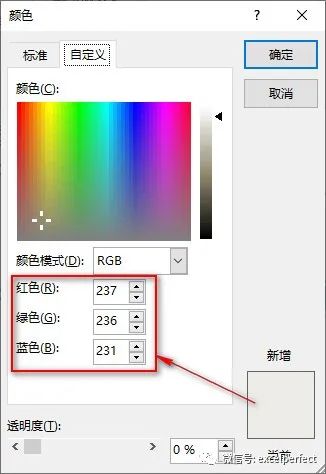
图17
执行同样的操作,可以查看形状轮廓的颜色,这些数值将用于在Excel设置柱形条的颜色。
设置柱形颜色
设置“Yes”颜色
单击“Yes”条,选择“格式——形状填充——黑色”。如果你觉得太黑,可以设置85%的灰色或者极深的蓝色。结果如下图18所示。
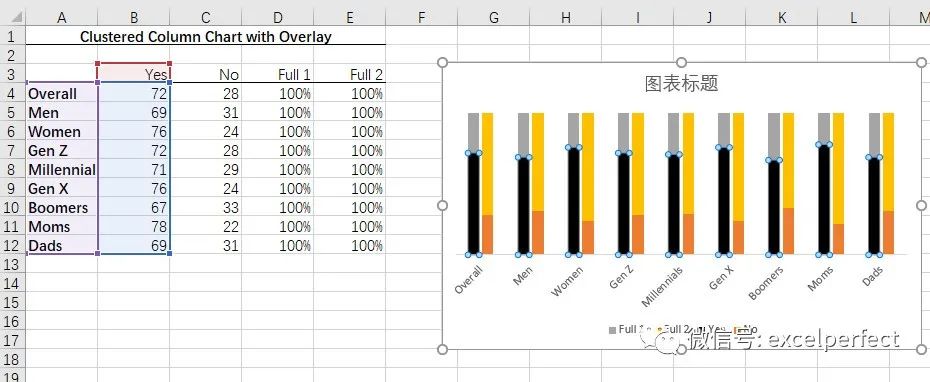
图18
设置“No”颜色
下面,我们使用刚才在PowerPoint中获取的形状轮廓颜色来设置。
单击图表中的“No”条,选择“格式——形状填充——其它填充颜色”。在“颜色”对话框中,选择“自定义”选项卡,输入RGB颜色数值。结果如下图19所示。
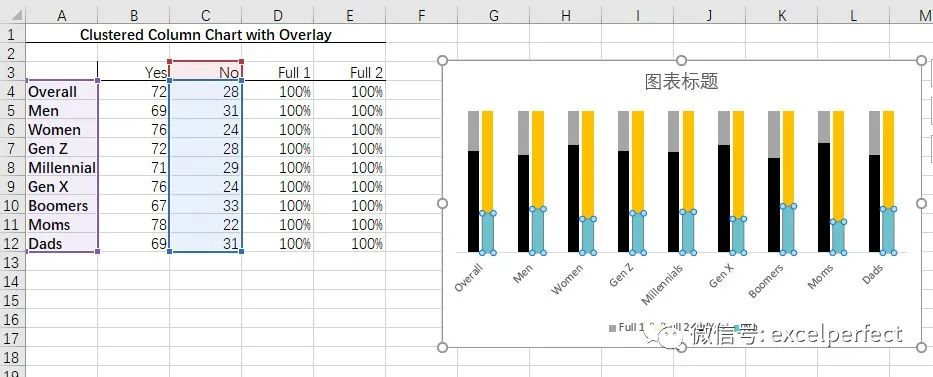
图19
设置背景色
同样,使用刚才在PowerPoint中获取的形状填充颜色来设置。
单击图表中的“Full1”条,选择“格式——形状填充——其它填充颜色”。在“颜色”对话框中,选择“自定义”选项卡,输入RGB颜色数值。对“Full2”条应用同样的操作。结果如下图20所示。
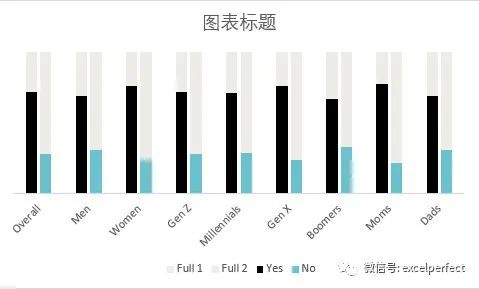
图20
缩小间距
双击“Yes”或“No”系列,在“设置数据系列格式”中,设置“分类间距”为100%,如下图21所示。
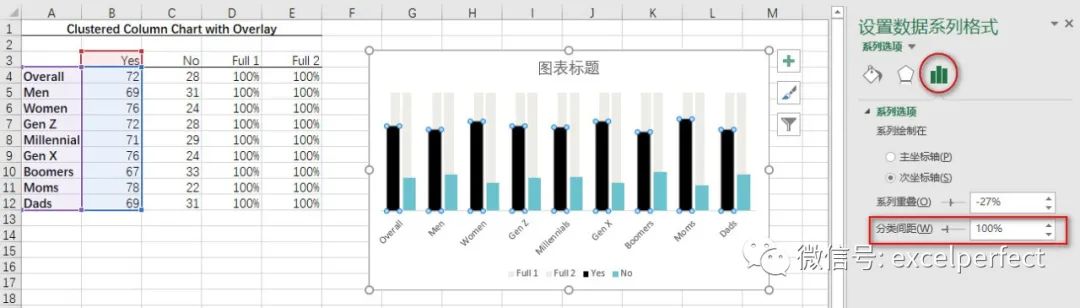
图21
对主坐标轴执行同样的操作。
在柱形条上添加数字
通过使用“数据标签”功能,在柱形条上显示数字。
右键单击“Yes”条,选择“添加数据标签”,同样的操作应用于“No”条,结果如下图22所示。
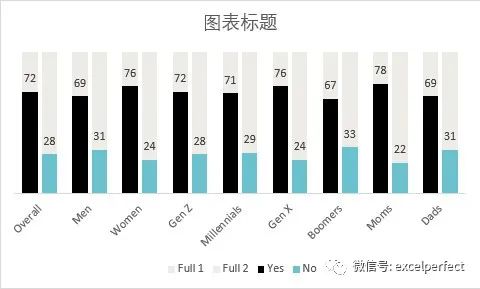
图22
选择添加的数据标签,执行下面操作:增加字体大小,加粗,设置字体颜色以匹配相应的柱形条颜色,结果如下图23所示。
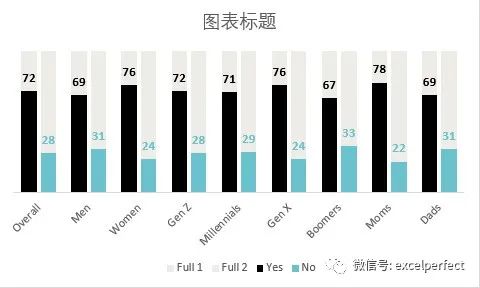
图23
要想纠正倾斜的X轴标题,选择标题并减小字体大小或增加图表的宽度,同时考虑对标题应用粗体。结果如下图24所示。
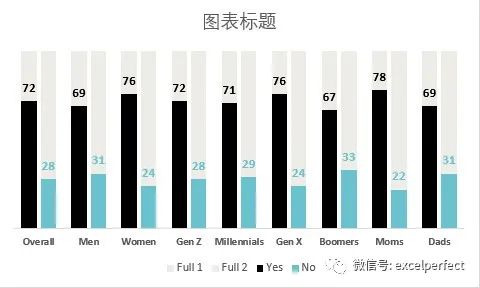
图24
调整图例
图表中不需要呈现“Full1”和“Full2”图例,可以将它们删除,结果如下图25所示。
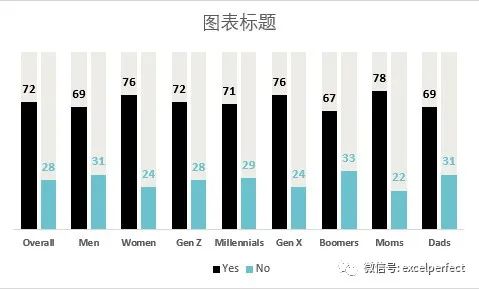
图25
自定义标题
由于要添加相当多的文本,因此使用文本框来代替图表默认的标题框。
删除图表标题,调整图表大小,给创建标题留足空间。然后,添加相应的标题和文字,结果如下图26所示。
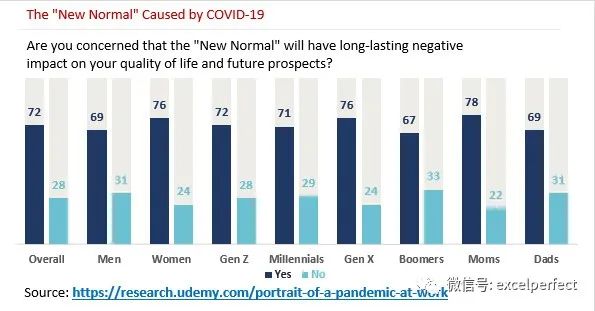
图26
小结
在Excel中,我们可以制作出精美的专业图表,但需要耐心细致的调整,才能达到我们满意的效果。
注:本文学习整理自www.xelplus.com,供有兴趣的朋友参考。
欢迎到知识星球:完美Excel社群,进行技术交流和提问,获取更多电子资料。