学习Excel技术,关注微信公众号:
excelperfect
Excel的文本函数可用于清理文本/字母数字值、提取单元格数据的一部分以及在输出页面中显示组合结果。在本文中,通过6个日常示例熟悉Excel中最重要的文本函数。
6个重要的文本函数
LEFT函数
使用LEFT函数从左至右提取指定数量的文本字符串。例如:
=LEFT("excelperfect",5)
返回:excel
=LEFT(A1,5)
返回:excel
RIGHT函数
使用RIGHT函数从右至左提取指定数量的文本字符串。例如:
=RIGHT("excelperfect",7)
返回:perfect
=RIGHT(A1,7)
返回:perfect
=RIGHT(LEFT(A1,5),3)
返回:cel
MID函数
使用MID函数从中间指定位置提取指定数量的文本字符串。例如:
=MID("excelperfect",6,3)
返回:per
=MID(A1,6,99)
返回:perfect
LEN函数
LEN函数返回文本字符串的长度。例如:
=LEN("excelperfect")
返回:12
=LEN(A1)
返回:12
FIND函数
FIND函数从文本字符串的开头开始查找另一个文本字符串在其中的位置。例如:
=FIND("fect","excelperfect")
返回:9
=FIND("Fect","excelperfect")
返回:#VALUE!。因为FIND函数执行区分大小写的查找。
此时,使用SEARCH函数来执行查找:
=SEARCH("Fect","excelperfect")
返回:9
TEXTJOIN函数
使用指定的分隔符合并(连接)一系列值。例如:
=TEXTJOIN(",",FALSE,"excelperfect","完美Excel")
返回:excelperfect,完美Excel
上面演示的示例如下图1所示。
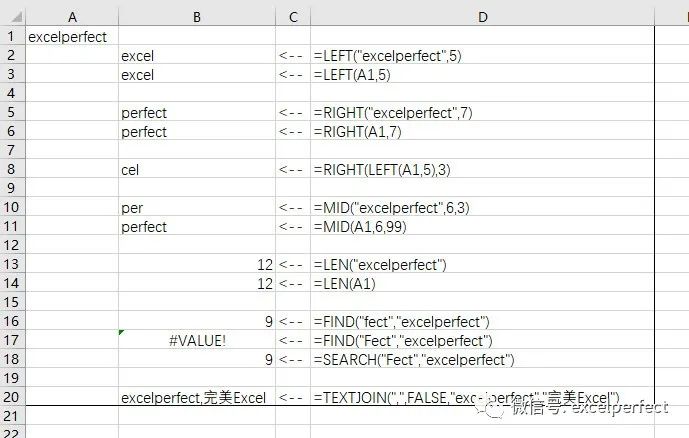
图1
示例
下面,以下图2所示的数据为例,应用上述文本函数。注意,示例数据为表结构。
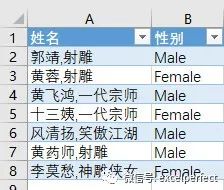
图2
(1)提取性别代码
使用公式:
=LEFT([@性别],1)
(2)提取姓名
使用公式:
=LEFT([@姓名],FIND(",",[@姓名])-1)
FIND函数查找“,”的位置,从而得到姓名字符结束的位置。
(3)提取小说名
使用公式:
=MID([@姓名],FIND(",",[@姓名])+1,99)
FIND函数查找“,”的位置,从而得到小说名开始字符的位置。
(4)将小说名放置在姓名的前面
使用公式:
=MID([@姓名],FIND(",",[@姓名])+1,99) &"," & LEFT([@姓名],FIND(",",[@姓名])-1)
这个公式合并了上面的公式(2)和(3)。
(5)统计句子中分隔段数量
使用公式:
=LEN(A2)-LEN(SUBSTITUTE(A2,",",""))+1
返回:2。
表明单元格A2中的文本通过“,”分隔成了2部分。
示例结果见下图3所示。
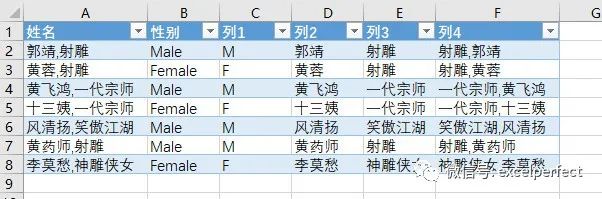
图3
注:本文整理自chandoo.org,供大家学习参考。
欢迎到知识星球:完美Excel社群,进行技术交流和提问,获取更多电子资料。