学习Excel技术,关注微信公众号:
excelperfect
创建堆积柱形图时,列将按照系列添加到图表的顺序进行堆积。例如,绘制如下图1所示的简单数据时,系列A位于底部,系列B堆叠在A上,C堆叠在B上。这样的顺序忽略了每个类别中点的单个值。
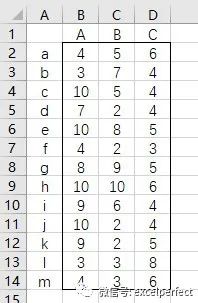
图1
创建的堆积柱形图的效果如下图2所示。
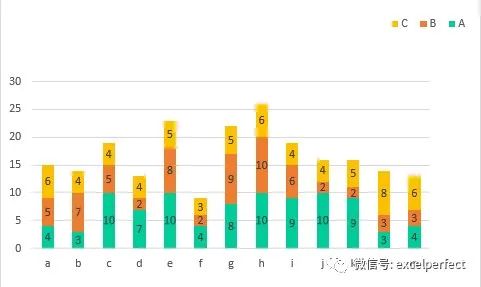
图2
通常需要对单个堆进行排序,以便将较小的值绘制在较大的值上。下面来看看是怎么做到的,这里使用了公式来创建所需的数据。
需要三个以上的系列,每个系列都有一些值和一些零,以便将这些值和零堆叠在一起以按大小顺序显示可见数据点。数据区域见下图3所示,第二个区域是用公式构建的,用来以正确的顺序绘制可见数据。
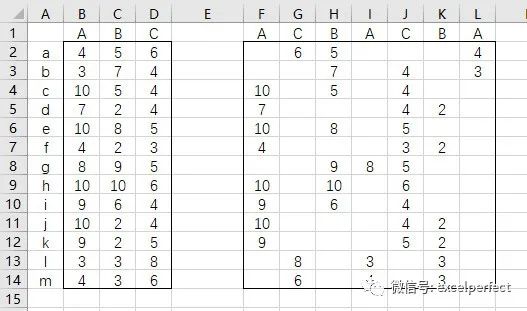
图3
对于三个可见系列,需要七个系列。下面列出了使用细致的算法,尤其是通过反复试验得出的公式。这些公式输入在第 2 行,并向下复制以填充整个区域。
单元格F2:=IF(AND(B2>=C2,B2>=D2),B2,"")
单元格G2:=IF(AND(D2>B2,D2>C2),D2,"")
单元格H2:=IF(OR(C2>B2,C2>D2),C2,"")
单元格I2:=IF(OR(AND(B2>=C2,B2<=D2),AND(B2>D2,B2<C2)),B2,"")
单元格J2:=IF(OR(D2<=B2,D2<=C2),D2,"")
单元格K2:=IF(AND(C2<=B2,C2<D2),C2,"")
单元格L2:=IF(AND(B2<C2,B2<D2),B2,"")
使用计算的数值创建图表,对所有使用相同名字的系列使用相同的格式,结果如下图4所示。
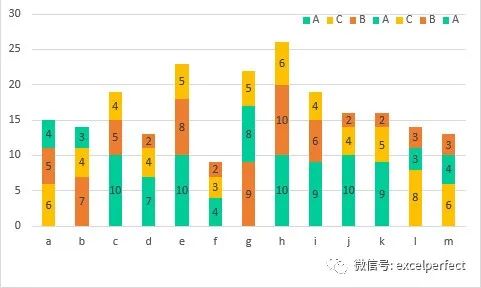
图4
单击选择图例,再次单击选择具体的图例,按删除键移除多余的图例,结果如下图5所示。
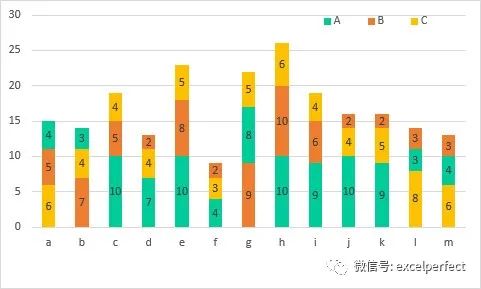
图5
注:本文学习整理自peltiertech.com,供有兴趣的朋友参考。
欢迎到知识星球:完美Excel社群,进行技术交流和提问,获取更多电子资料。