



学习Excel技术,关注微信公众号:
excelperfect
Excel应该可以说是“智能化”的前辈,有很多的操作都可以自动“记住”,下次同样的操作就可以直接应用,非常便捷,这也是Excel强大的地方之一。我们今天介绍的技巧是通过鼠标可以快速调整图表数据,而图表自身也会作出相应的调整。
如下图1所示,根据示例数据,创建了一个柱状图。
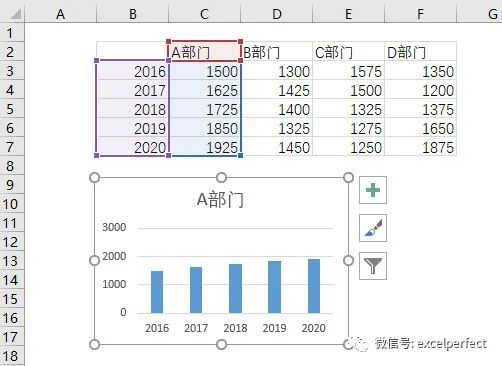
图1
此时,如果我们要将数据换成B部门,很简单!
首先,选择图表,此时相应的图表数据也会自动选择,如上图1所示。
接着,将鼠标移至A部门所在的数据列,当光标变成十字方向箭头时,拖动使得红色和蓝色选择区域至B部门,图表也相应更新,如下图2所示。
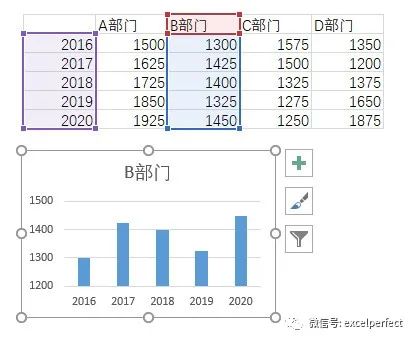
图2
动画演示如下图3所示。

图3
你可以使用这种技巧快速制作4个部门的图表。
首先,将当前图表复制3份并排列整齐,如下图4所示。
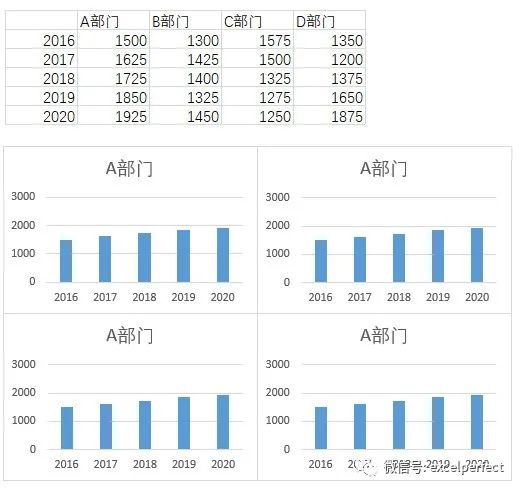
图4
然后,选择右上角的图表,按照上文所述的方法将数据拖到B部门,结果如下图5所示。
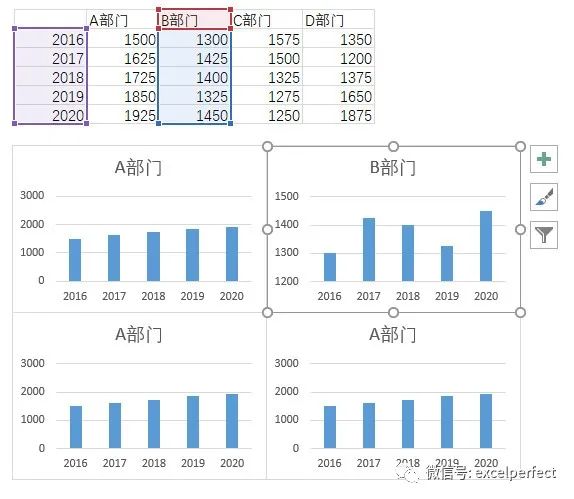
图5
同理,更改下面两个图表的数据,结果如下图6所示。
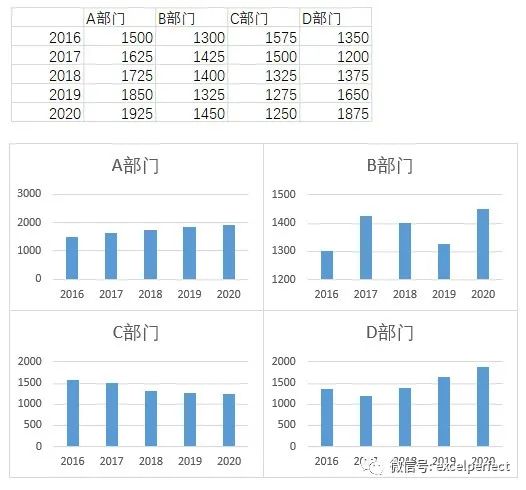
图6
小结:在绘制图表时,拖动鼠标对数据或图表元素进行调整是一种常用操作。
欢迎到知识星球:完美Excel社群,进行技术交流和提问,获取更多电子资料。

文章转载自完美Excel,如果涉嫌侵权,请发送邮件至:contact@modb.pro进行举报,并提供相关证据,一经查实,墨天轮将立刻删除相关内容。
