



学习Excel技术,关注微信公众号:
excelperfect
本文讲解一种仅保护工作表中含有公式的单元格的简单方法。
Excel中的“保护工作表”功能使用起来有点奇怪,似乎有点烧脑。但是,你按照下面介绍的步骤,可以快速保护工作表中的公式单元格。
首先,通过单击单元格A1左侧的斜向下的三角形图标,选择所有单元格,如下图1所示。
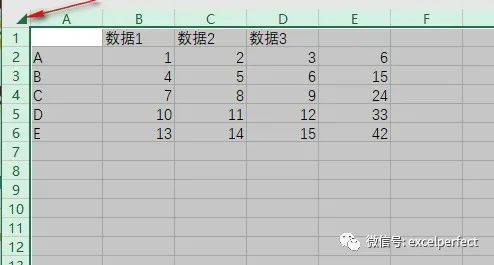
图1
接着,按Ctrl+1(数字1而不是字母l)快捷键打开“设置单元格格式”对话框。
然后,选择“保护”选项卡,取消选中“锁定”复选框,如下图2所示。

图2
保持选择工作表所有单元格,单击功能区“开始”选项卡“编辑”组中的“查找和选择——公式”命令。此时,仅工作表中的公式单元格被选择。
按Ctrl+1组合键,再次打开“设置单元格格式”对话框。在“保护”选项卡中,选取“锁定”复选框(如下图3所示),锁定所有公式单元格。
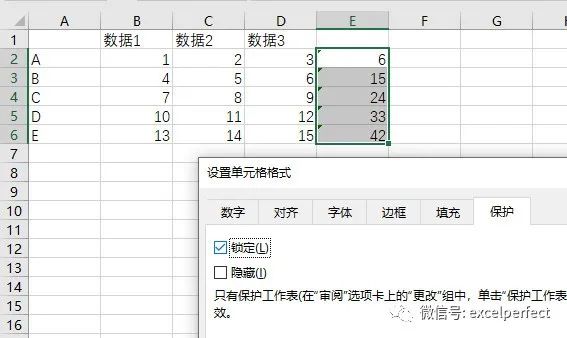
图3
然而,在你保护工作表之前,锁定单元格没有任何作用。因此,需要单击功能区“审阅”选项卡,在“更改”组中单击“保护工作表”按钮。在“保护工作表”对话框中,选择是否希望能够选择公式单元格,如下图4所示。
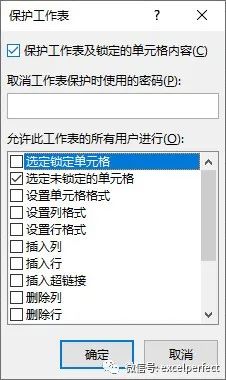
图4
此时,对于工作表中含有公式的单元格,用户就不能编辑了。
欢迎到知识星球:完美Excel社群,进行技术交流和提问,获取更多电子资料。

文章转载自完美Excel,如果涉嫌侵权,请发送邮件至:contact@modb.pro进行举报,并提供相关证据,一经查实,墨天轮将立刻删除相关内容。
