



学习Excel技术,关注微信公众号:
excelperfect
大家知道,使用VLOOKUP函数进行查找时,如果找到多个匹配的值,将只返回第一个找到的值。如下图1所示,工作表Data中的数据。
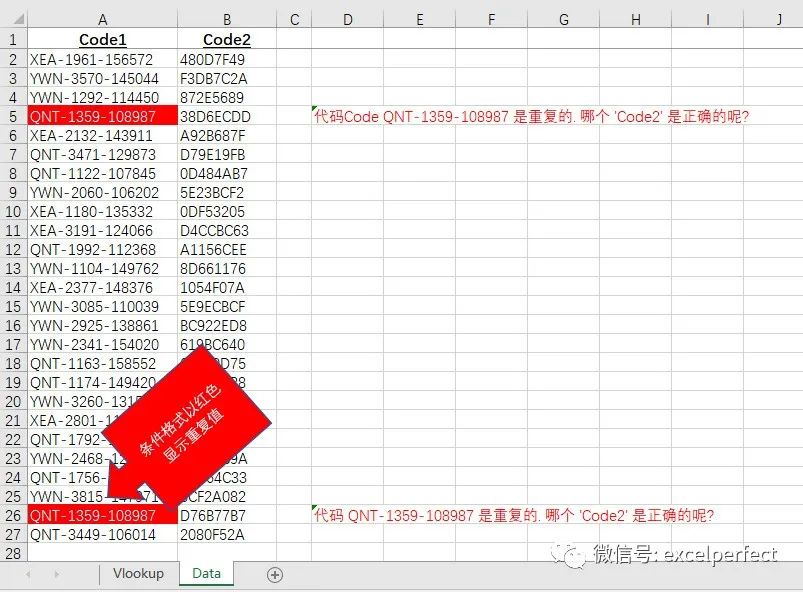
图1
在工作表Vlookup中,列C中是要查找的值,列D中是找到的值,如下图2所示。
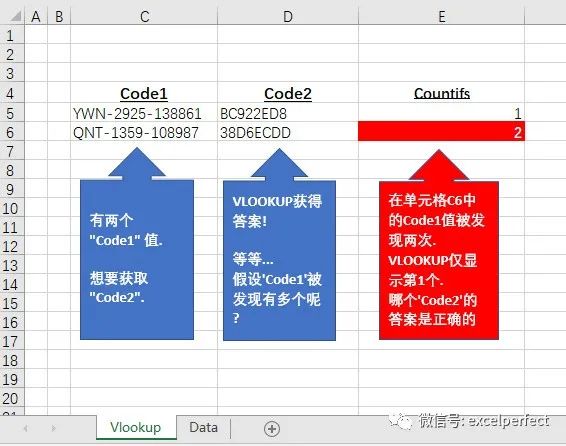
图2
从图1所示的数据中可以看出,当查找C6中的值时,有两个相同的值,但VLOOKUP函数只返回第1个值。
示例工作表Data中的数据相对较少,所以很容易看出来,然而,如果数据很多,就无法知道究竟有没有重复值或者有多少个重复值。
此时,可以使用COUNTIFS函数来验证。如上图2中列E的数字所示,如果COUNTIFS函数返回值1,则表明VLOOKUP函数找到的值有效,否则说明存在多个要查找的值。
扩展
1. 要判断某列数据有无重复值,例如上图1中工作表Data的列A数据,可以使用公式:
=COUNTA(Data!A2:A27)
的值,与数组公式:
=SUM(1/COUNTIFS(Data!A2:A27,Data!A2:A27))
的值相比较。如果这两个值相等,则不存在重复值,否则有重复值。
2. 如果COUNTIFS函数显示存在多个值,而我们想获取最后1个匹配的值,则可使用公式:
=LOOKUP(1,1/(Data!$A$2:$A$27=$C6),Data!$B$2:$B$27)
注:本文学习整理自www.myspreadsheetlab.com,供有兴趣的朋友参考。
欢迎到知识星球:完美Excel社群,进行技术交流和提问,获取更多电子资料。

文章转载自完美Excel,如果涉嫌侵权,请发送邮件至:contact@modb.pro进行举报,并提供相关证据,一经查实,墨天轮将立刻删除相关内容。
