



学习Excel技术,关注微信公众号:
excelperfect
下面,制作一个实际数据与目标数据相对比的图表。
示例数据如下图1所示。
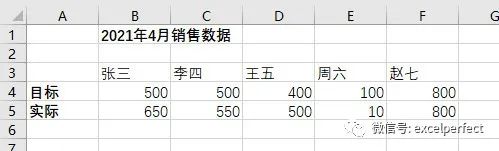
图1
选择绘图数据区域A3:F5,按Alt+F1组合键,插入一个柱形图,如下图2所示。
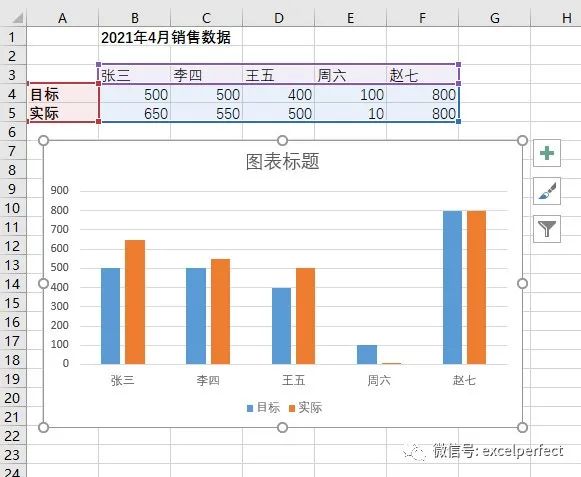
图2
单击选择“目标”数据系列,单击鼠标右键,从快捷菜单中选择“更改系列图表类型”,如下图3所示。
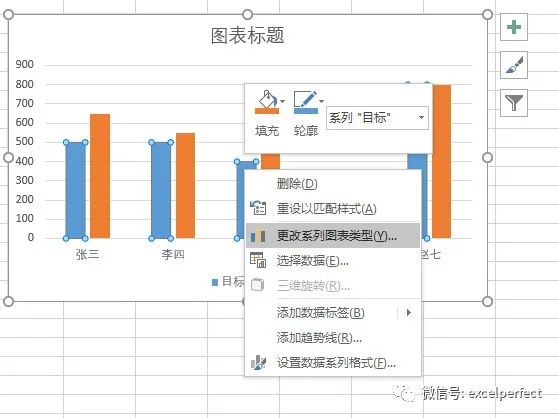
图3
在“更改图表类型”对话框中选择“所有图表”选项卡,在左侧选择“组合”,在右侧下方的“目标”系列中,选择“带数据标记的折线图”,如下图4所示。
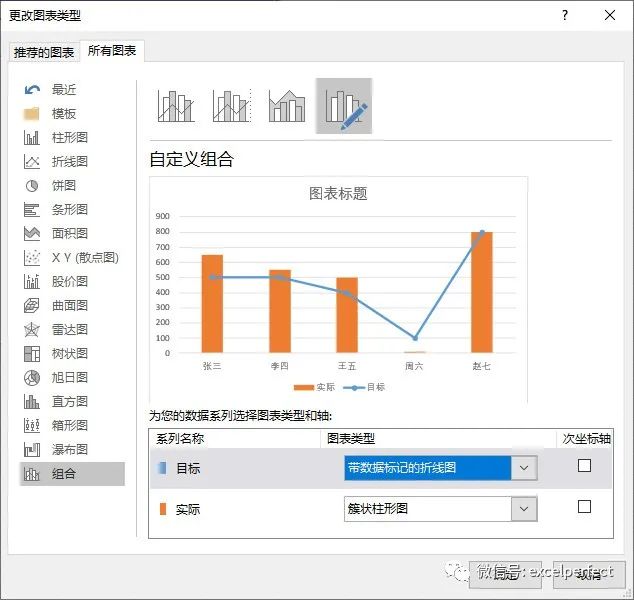
图4
选择图表中的折线,单击鼠标右键,从快捷菜单中选择“设置数据系列格式”,如下图5所示。
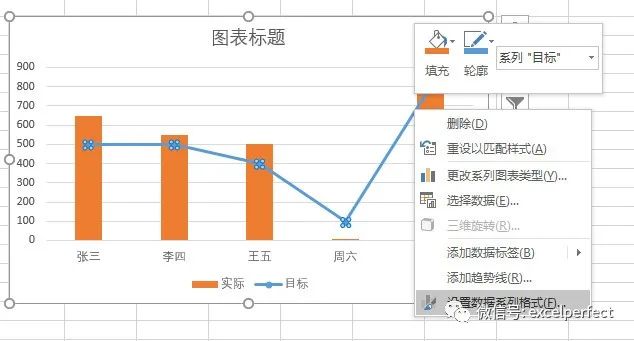
图5
在“设置数据系列格式”中,选择“无线条”,如下图6所示。
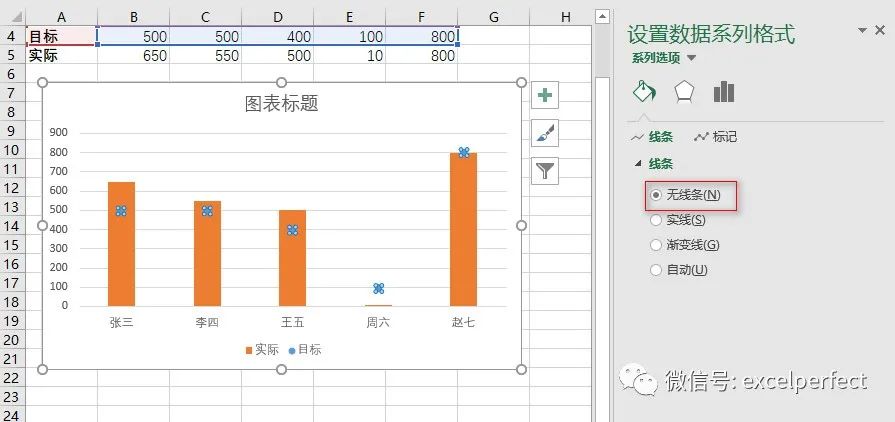
图6
选择“标记”下数据标记选项中的“内置”,其类型为横线,大小设置为刚好为柱形条宽度,如下图7所示。
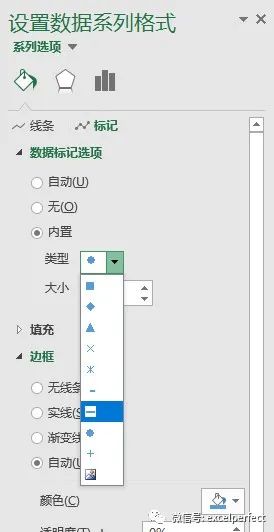
图7
结果如下图8所示。
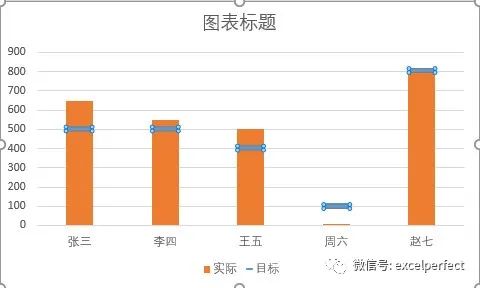
图8
设置图表元素的外观并调整图表大小,添加图表标题,最终的图表效果如下图9所示。
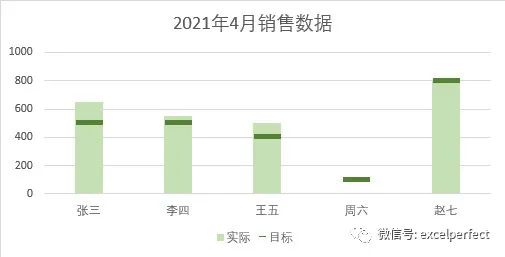
图9
欢迎到知识星球:完美Excel社群,进行技术交流和提问,获取更多电子资料。

文章转载自完美Excel,如果涉嫌侵权,请发送邮件至:contact@modb.pro进行举报,并提供相关证据,一经查实,墨天轮将立刻删除相关内容。
