学习Excel技术,关注微信公众号:
excelperfect
本文将给出一段VBA代码,从非连续的单元格区域复制值并粘贴到另外指定的单元格区域。
如下图1所示,将右侧两个单元格区域的数据复制到左侧的两个单元格区域中。
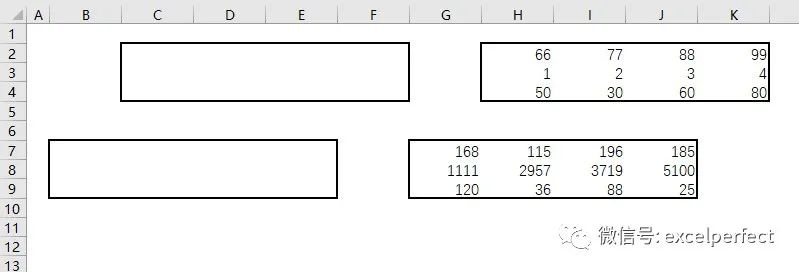
图1
下图2是粘贴数据后的结果。

图2
如果我们直接同时复制右侧两个区域中的数据,由于Excel不允许对多重选择区域执行复制操作,会弹出如下图3所示的提示信息。

图3
看来并不如想像的那样简单!但是,我们可以使用VBA来完成。
首先定义数据区域名称和要复制到的区域的名称。
如下图4所示,将单元格区域H2:K4和G7:J9定义名称为“copyrng”。

图4
同样,将单元格区域C2:F4和B7:E9定义名称为“pasterng”,如下图5所示。
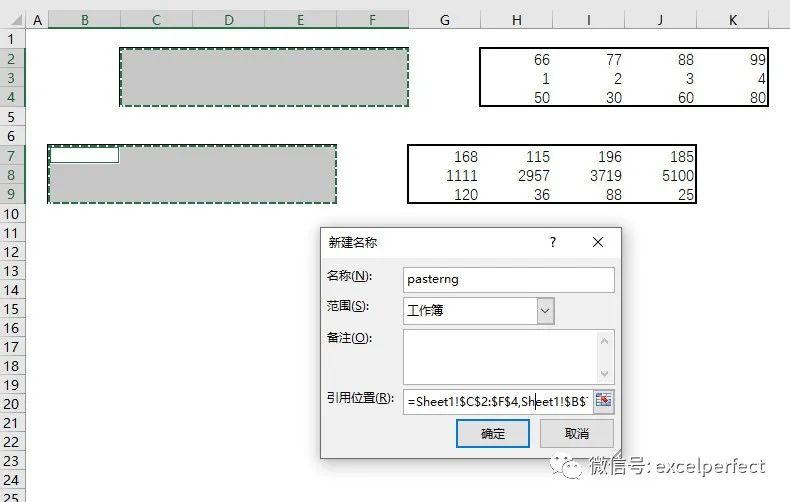
图5
按Alt+F11组合键,打开VBE,插入一个标准模块,输入下面的代码:
Sub CopyRange()
Dim i As Integer
Dim j As Integer
Dim strAddress As String
strAddress = Range("pasterng").Address
i =Len(strAddress) - Len(Application.WorksheetFunction.Substitute(strAddress,":", ""))
For j = 1 To i
Range("pasterng").Areas(j).Value =Range("copyrng").Areas(j).Value
Next
End Sub
代码中,Range("pasterng").Address返回代表引用的单元格区域地址的字符串,多个区域中间使用“,”隔开,而其中“:”号的个数就是引用的单元格区域数,所以代码:
Len(strAddress) -Len(Application.WorksheetFunction.Substitute(strAddress, ":",""))
得到非连续区域的个数。
由于每个区域都属于Areas集合,使用一个循环遍历各个区域并执行复制粘贴操作。
运行CopyRange过程,即可实现上图2所示的效果。
注:本文学习整理自www.sumproduct.com,供有兴趣的朋友参考。
欢迎到知识星球:完美Excel社群,进行技术交流和提问,获取更多电子资料。