



学习Excel技术,关注微信公众号:
excelperfect
本文讲解一种在图表中高亮显示最大值的技巧。
如下图1所示的数据。
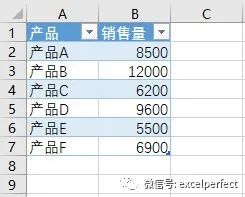
图1
插入一个柱形图,默认如下图2所示。
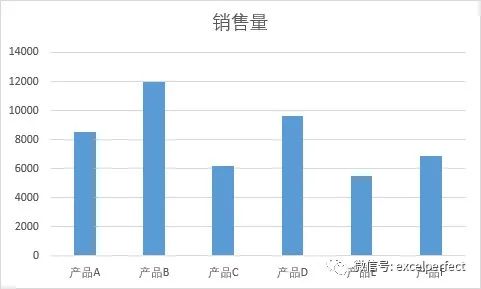
图2
要突出显示Excel图表中的值,只需添加一个带有要突出显示的值的额外系列。假设想要突出显示销量最大的产品,添加一个额外的列来计算值,如下图3所示。
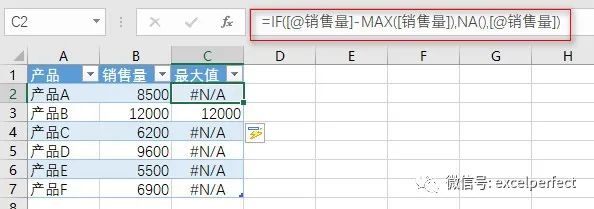
图3
现在,图表变为如下图4的样子。
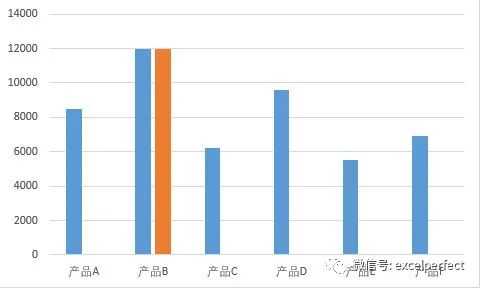
图4
虽然这以不同的颜色突出显示了最大值,但不完整,我们只需要删除原始值。或者,可以简单地将一个系列重叠在另一个之上。
选择图表系列并进行格式化设置(单击系列选择,然后按CTRL+1组合键)。
现在,将系列重叠设置为100%,突出显示最大值,如下图5所示。
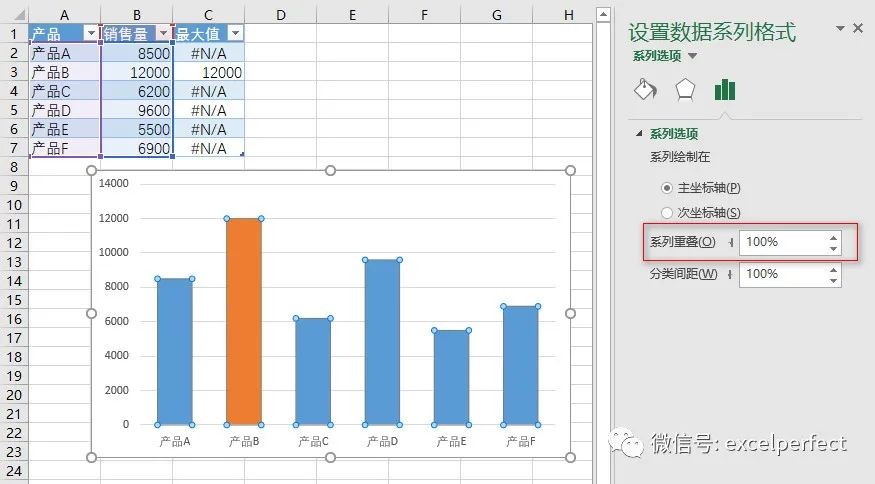
图5
同样,也可以突出显示折线图的最大值,如下图6所示。
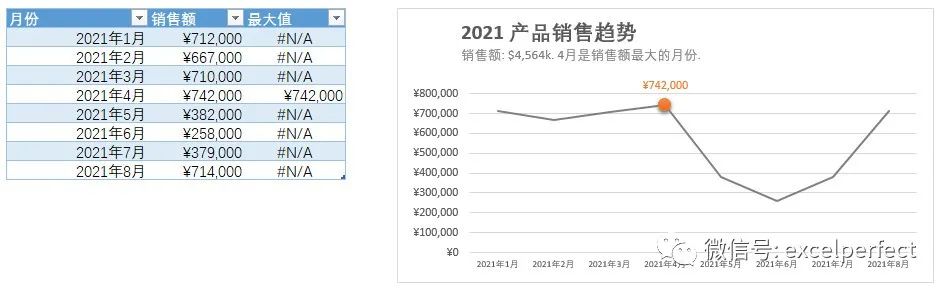
图6
可以应用此技术来突出显示各种元素,例如:最小值、高于平均值、满足特定目标的值、用户选择值。
欢迎在下面留言,完善本文内容,让更多的人学到更完美的知识。
欢迎到知识星球:完美Excel社群,进行技术交流和提问,获取更多电子资料。

文章转载自完美Excel,如果涉嫌侵权,请发送邮件至:contact@modb.pro进行举报,并提供相关证据,一经查实,墨天轮将立刻删除相关内容。
