



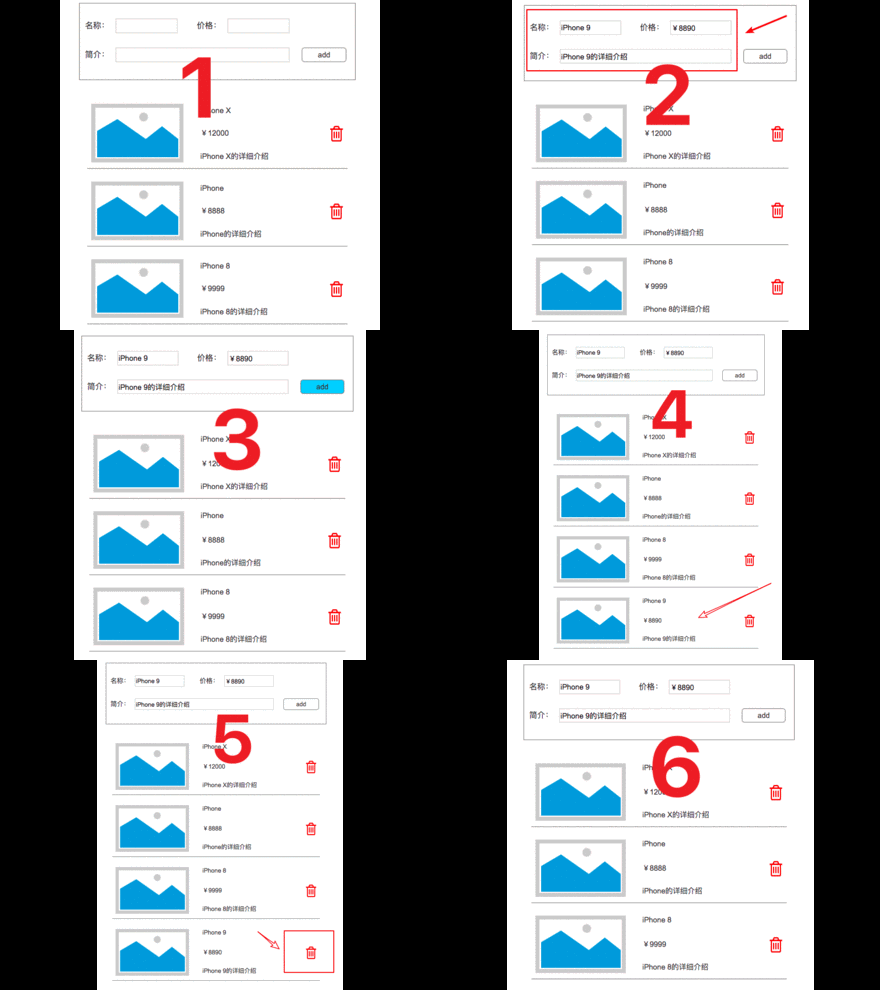
Axure是一款优秀的原型设计工具,扩展性很强。今天跟大家分享下如何利用Axure的中继器来实现动态的添加商品和删除商品的原型。

默认四种商品
删除其中一种
添加一种商品
删除刚添加的商品
第1步
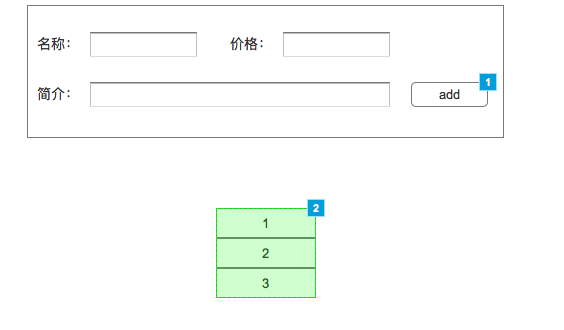
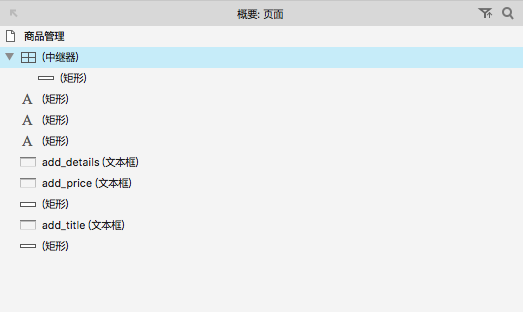
新建页面,命名为商品管理,拖动如下元件(一个矩形底层,三个文字标签,三个文本框,一个按钮,一个中继器)至页面上,排版。给三个文本框分别命名为add_title,add_price,add_details。
第二步
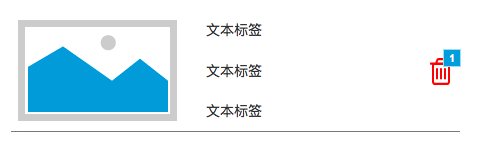
双击中继器,进入中继器编辑页面。删除默认的矩形,拖动添加如下元件(一个图片,三个文本标签,一个删除图标,一条横线)至页面上,排版。给图片、上中下文本标签分别命名为:pic,title,price,details。
第三步
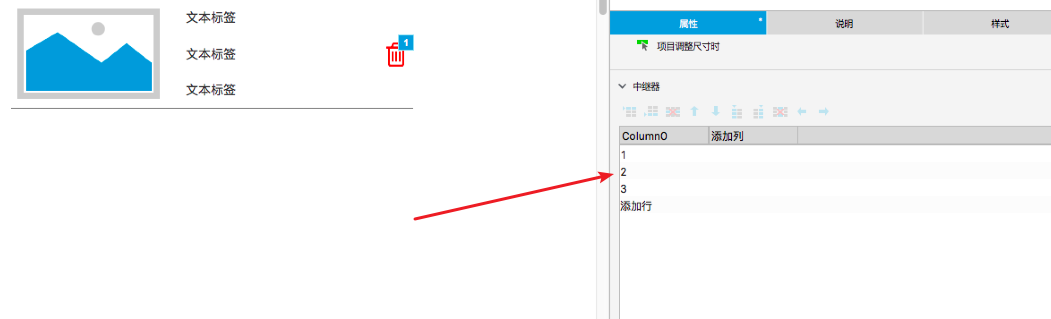
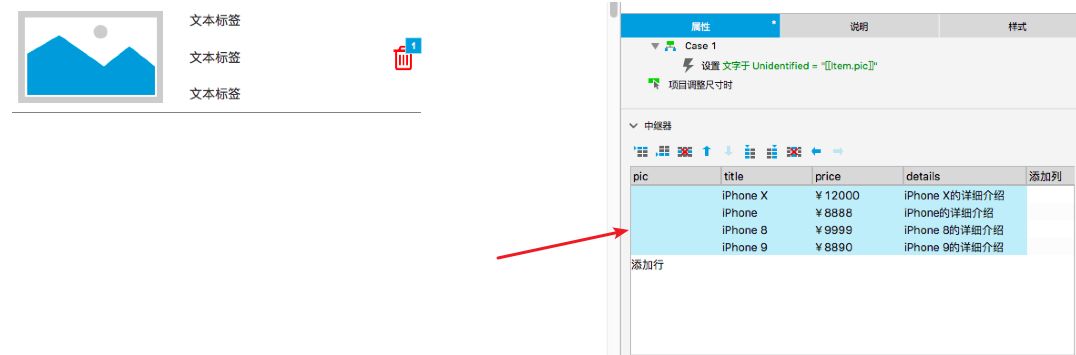
点击页面空白处,选择属性,删掉右边默认的三条数据,添加如下四条数据。
第四步
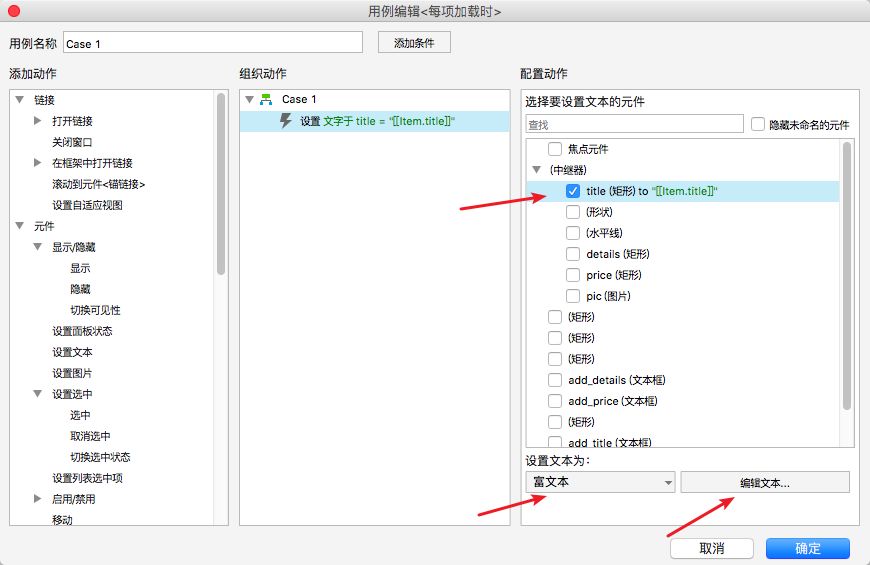
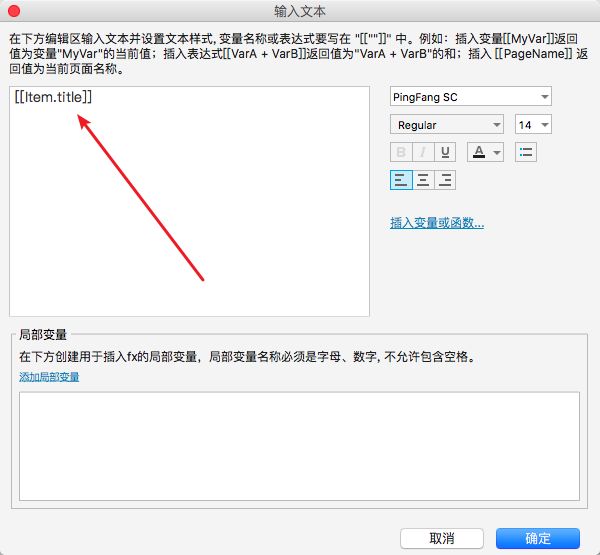
双击属性的Case1,勾线title,选择富文本,然后编辑文本为[[Item.title]]。对price和details做相同处理。完成以后,预览文件,即可看到页面默认静态效果。
第五步
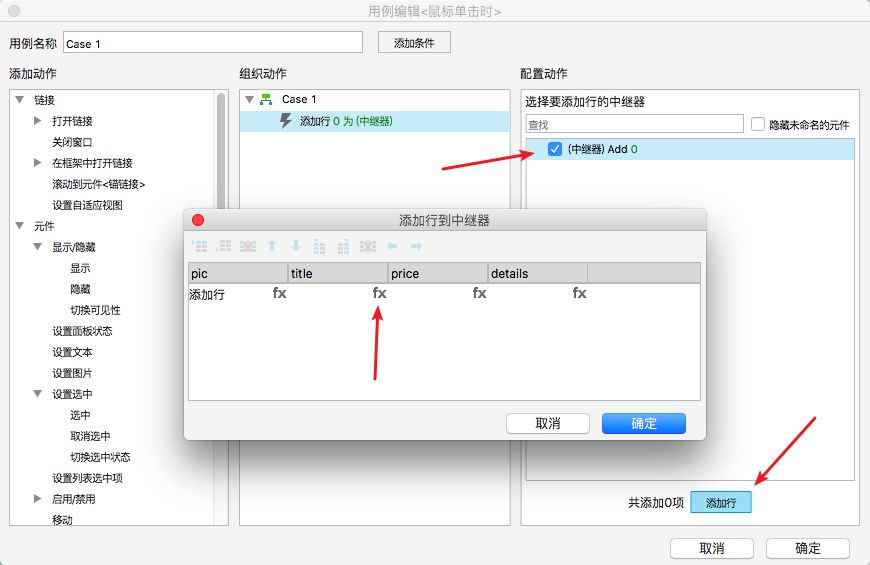
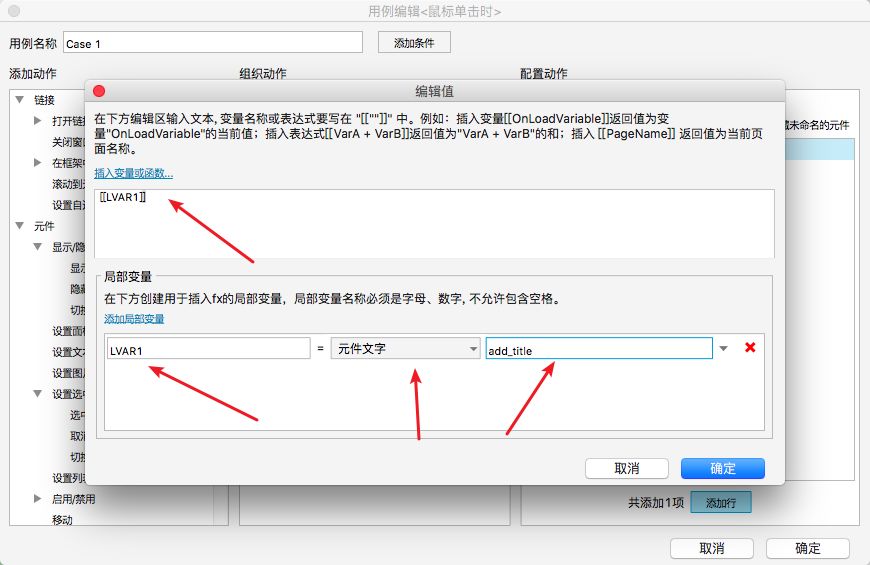
切换到商品管理页面,选择按钮,鼠标按下效果的填充颜色修改为蓝色。双击鼠标点击时,勾选中继器,点击添加行,点击title的fx,点击下方添加局部变量,做如下图设置。然后对price和details的fx做类似设置。此时预览页面,可以看到已
可以添加商品了。
第六步
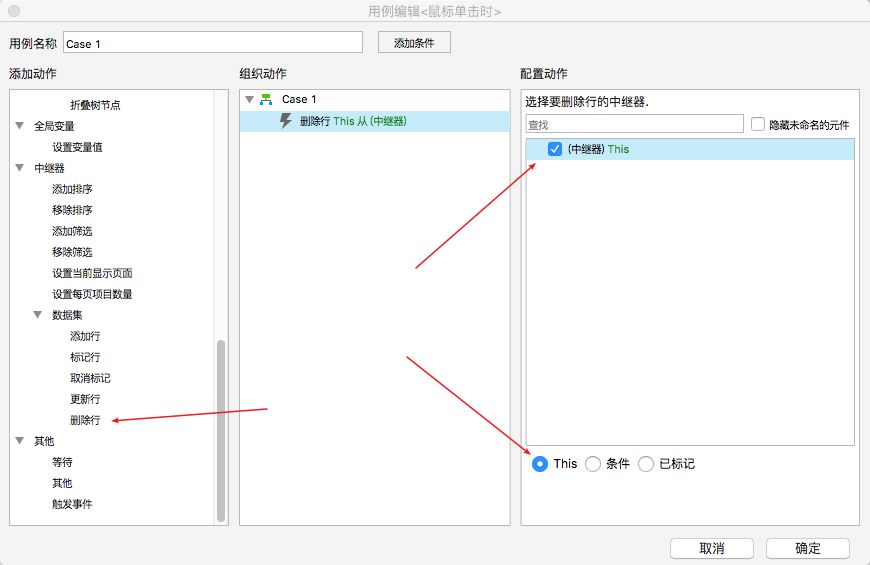
切换到中继器页面,选择删除图标,双击鼠标点击时,选择左侧中继器下的删除行,勾选默认的This。
大功告成
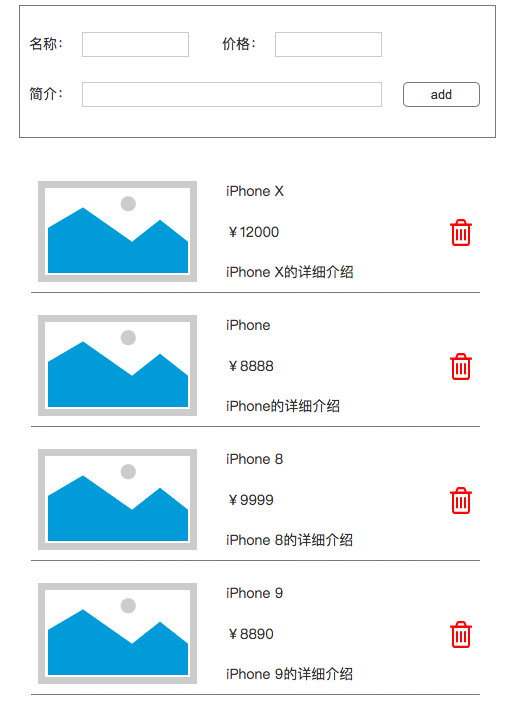
点击预览即可查看完整效果啦。
总结一下:
看起来步骤很多,其实根本点就是绑定列表每一列和每个输入框的关系,按钮用来触发关系。


自由,
是因为自己真的有方向。
文章转载自一言良语,如果涉嫌侵权,请发送邮件至:contact@modb.pro进行举报,并提供相关证据,一经查实,墨天轮将立刻删除相关内容。
