



Linux终端命令有上百种,而作为一个刚刚入门的数据小白,实际上只需要掌握一些基础的终端命令就足以应付绝大多数工作需求了。
本文秉承“最小必要”原则,将会简单介绍 10 条Linux终端命令的常用基础用法。
一、Linux终端命令格式
command [-option] [parameter]# 说明:# command: 命令名# [-option]:可选参数选项,用来对命令进行控制,也可以省略# [parameter]:传给命令的参数,可以是 0/1/n 个
1. 查看命令帮助信息
# 显示 command 命令的帮助信息command --help# 查阅 command 命令的使用手册man command
2. 放大/缩小终端文字显示
ctrl + shift + = (即 ctrl 和 加号)放大终端窗口的字体显示;
ctrl + - (即 ctrl 和 减号)缩小终端窗口的字体显示。
3. Tab键自动补全
在输入 [文件/目录/命令] 的前几个字母后,按下 tab 键,如果输入字符没有歧义,系统会自动补全;按两下tab键,会显示匹配的所有 [文件/目录/命令]。
4. 查找历史代码记录
使用 向上(PgUp)、向下(PgDn),可以 [向前/向后] 切换到 [上一次/下一次] 历史代码记录。
5. 退出当前行代码
如果想要退出选择,并且不想执行当前选中的命令,可以按 ctrl + c。
6. 终端清屏:clear 命令
二、常用必要Linux命令概览
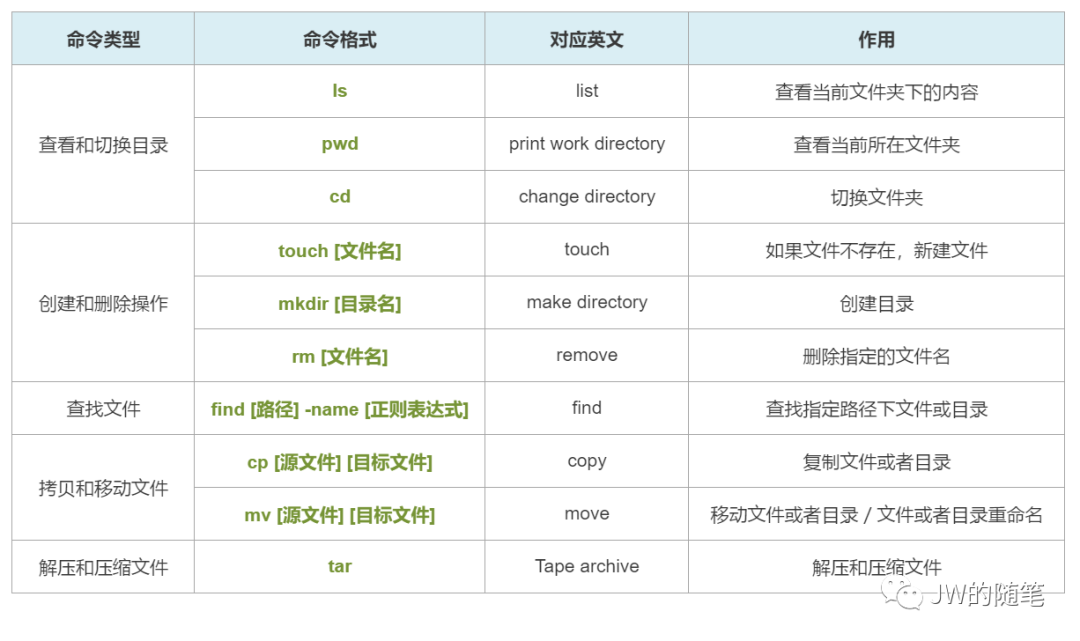
三、Linux命令的基本使用
3.1 ls:查看当前目录内容
3.1.1 ls 命令说明
$ ls [-option | 正则表达式] [-目录路径]# ls 命令参数及其示例:# 1) -a: 显示指定目录下所有子目录与文件,包括隐藏文件$ ls -a# 2) -l: 以列表方式显示文件和目录的详细信息$ ls -l# 3) -h: 一般配合-l使用,以人性化方式显示文件大小$ ls -lh# 3) 正则表达式:结合通配符构建正则表达式,列出符合正则表达式的文件和目录# eg: 如查找当前目录下以off开头的文件或目录:$ ls off*
说明:
Linux命令参数能够随意组合,且先后顺序没有区别,实现组合后的效果;
以 . 开头的文件为隐藏文件,需要用 -a 参数才能显示。
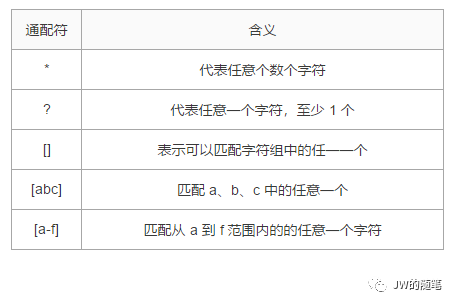
ls 命令常用的通配符如下表所示:
3.1.2 ls -l 命令拓展
权限,具体可参见下表; 硬链接数,通俗的讲,就是有多少种方式,可以访问到当前目录/文件; 拥有者,home目录下 [文件/目录] 的拥有者通常都是当前用户; 组,在Linux中,默认情况下,组名和用户名相同。 大小 时间 名称
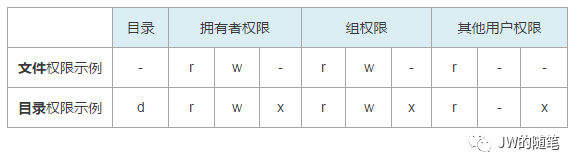
权限说明:
第一位:- 代表文件,d 代表目录; 拥有者权限、组权限、其他用户权限都是由rwx-组成的3个字母形式;其中 r 表示读、w 表示写、x 表示可执行,- 表示没有权限;且 r 只能出现在第一个位置、w 只能出现在第二个位置、x 只能出现在第三位。
3.2 pwd: 查看当前目录
# 查看当前目录$ pwd
3.3 cd: 切换目录
$ cd [-option | 目录路径]# cd 命令参数及其示例:# 1) 切换到当前用户的主目录# root用户, 相当于 cd root# 普通用户, 相当于 cd home/当前用户名$ cd ~$ cd# 2) 切换到系统的根目录$ cd# 3) 保持在当前目录不变$ cd .# 4) 切换到上级目录$ cd ..# 5) 切换到上上级目录$ cd ../..# 6) 可以在最近两次工作目录之间来回切换$ cd -
3.4 touch: 创建文件
$ touch [-option] [文件名]# touch 命令参数及其示例:# 1) eg: 创建文件 test.txt# touch test.txt
touch 用于创建文件或修改文件时间:
如果文件 不存在,可以创建一个空白文件;
如果文件 已经存在,可以修改已有文件的时间戳属性,即末次修改日期。
3.5 mkdir:创建文件夹
# mkdir 只能用于创建一个新的目录,即新建目录的名称 不能与当前目录中 已有的目录或文件 同名。$ mkdir [-option] [目录名]# mkdir 命令参数及其示例:# 1) -p: 可以递归创建目录# eg: 创建一个新的文件夹a,在a中创建文件夹b,在b中创建文件夹c$ mkdir -p a/b/c
3.6 rm:删除文件或目录
$ rm [-option] [目录名/文件名]# rm 命令参数及其示例:# 1) -r: 递归地删除目录下的内容; rm 只能直接删除文件,不能删除文件夹,删除文件夹 时必须加此参数$ rm - r [目录名] #删除文件的格式# 2) -f: 强制删除, 系统不再提示是否删除$ rm -f [文件名]
3.7 find:查找文件
# find 通常用来查找指定路径下扩展名符合正则表达式的文件,包括子目录:$ find [路径] -name [正则表达式]# find 命令参数及其示例:# 1) eg: 搜索当前文件夹下,所有以 .bin 为扩展名的文件。(省略路径,表示在当前文件夹下查找)$ find -name "*.bin"
3.8 cp:复制文件/目录
# cp 命令的功能是将给出的 文件或目录 复制到另一个 文件或目录 中$ cp [-option] [源文件] [目标文件]# cp 命令参数及其示例:# 1) -r: 和rm命令一样,cp,命令不能直接复制目录,需要使用参数-r$ cp -r [源文件] [目标文件]# eg: 复制 test1 整个目录到 test2$ cp -r test1 test2# 2) -i: 覆盖文件前提醒# eg: 复制文件 test1.txt 到 test1 目录; test1 目录下存在同名文件test1.txt,会先提醒,再覆盖$ cp test1.txt test1
3.9 mv:移动文件/目录
# mv 命令可以用来 移动 文件 或 目录,也可以给 文件或目录重命名$ mv [源文件] [目标文件]# mv 命令参数及其示例:# 1) 重命名# eg: 将 test1.txt 重命名为 test2.txt$ mv test1.txt test2.txt# 2) -i: 覆盖文件前提示(若存在相同文件名文件,mv命令会直接覆盖该相同文件名文件)# eg: 移动文件 test1.txt 到目录 test2$ mv test1.txt test2
3.10 tar: 打包/解包
tar 是 Linux 中最常用的 备份工具,此命令可以 把一系列文件 打包到 一个大文件中,也可以把一个 打包的大文件恢复成一系列文件。
tar 的命令格式如下:
# 打包文件$ tar -cvf 打包文件名.tar 被打包的文件名/路径... # 仅打包,不压缩$ tar -zcvf 打包文件名.tar.gz 被压缩的文件/路径... # 打包后,以 gzip 压缩$ tar -jcvf 打包文件.tar.bz2 被压缩的文件/路径... # 打包后,以 bzip2 压缩# 解包文件$ tar -xvf 打包文件名.tar # 解压 tar 文件$ tar -zxvf 打包文件名.tar.gz # 解压 tar.gz 格式文件$ tar -jxvf 打包文件.tar.bz2 # 解压 tar.bz2 格式文件# tar 命令示例:# 1) 将多个文件压缩至同一个压缩包中,以空格分隔这些文件。# eg: 将 01.py、02.py、03.py 这3个文件压缩到一个文件 py.tar 中。$ tar py.tar 01.py 02.py 03.py# 2) 将指定文件全部打包成tar包。# eg: 将 workfile文件夹及其所有文件打包成tar包,并命名为workfile.tar$ tar -cvf workfile.tar workfile
-c: 生成档案文件,创建打包文件;
-x: 解开档案文件;
-v: 列出归档解档的详细过程,显示进度;
-f: 指定档案文件名称,f 后面一定是 .tar 文件,必须放选项最后;其他参数位置可随意放置。
- 版权声明 -
文章版权属于本文作者
若有侵权,请联系本公众号删除或修改~
如有问题,欢迎留言~
